Содержание статьи
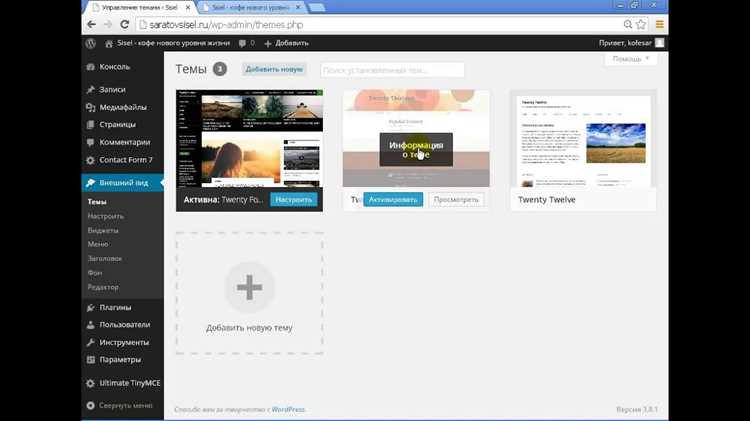
Админ панель позволяет управлять контентом, пользователями и настройками сайта без прямого вмешательства в код. Для интеграции панели важно заранее определить требования: тип данных, которые нужно редактировать, количество ролей пользователей и уровень доступа. Это снижает риск создания лишних функций и упрощает поддержку.
Перед установкой панели необходимо проверить совместимость с текущей CMS или фреймворком сайта. Например, для сайтов на WordPress подойдут плагины типа Adminimize или WP User Manager, а для Laravel эффективнее использовать пакеты Laravel Nova или Voyager. Важно учитывать версии PHP и базы данных для корректной работы панели.
Структура базы данных должна отражать логику управления: таблицы для пользователей, ролей, прав доступа и контента. Это обеспечивает прозрачное управление и предотвращает ошибки при добавлении новых функций. Рекомендуется создавать резервные копии перед внесением изменений, чтобы минимизировать риск потери данных.
Фокус на безопасности критичен. Настройка двухфакторной аутентификации, ограничение доступа по IP и шифрование паролей обеспечивают защиту админ панели от несанкционированного доступа. Одновременно важно протестировать работу панели на разных устройствах, чтобы убедиться в корректной работе интерфейса и быстродействии.
Выбор подходящей платформы для админ панели
При выборе платформы учитывайте стек технологий сайта. Для PHP-проектов популярны Laravel Nova и Voyager, они предоставляют готовую панель с управлением пользователями, ролями и контентом. Для CMS WordPress подходят плагины Adminimize и WP User Manager, которые позволяют гибко настраивать доступ к разделам и упрощают модификацию интерфейса.
Если сайт использует JavaScript-фреймворки, такие как React или Vue.js, рекомендуется рассмотреть Strapi или KeystoneJS. Эти платформы предоставляют API для управления контентом и легко интегрируются с фронтендом через REST или GraphQL. При этом они поддерживают кастомизацию структуры данных и ролей.
Для выбора учитывайте объем проекта и количество администраторов. Малые сайты подходят легкие панели с минимальными зависимостями, большие проекты требуют платформ с поддержкой масштабирования и логирования действий пользователей. Также важно оценить документацию и сообщество платформы, так как это ускоряет решение проблем при интеграции и дальнейшей эксплуатации.
Подготовка сайта к интеграции панели
Перед установкой админ панели необходимо проверить версию PHP, базу данных и серверные настройки. Для Laravel рекомендуемая версия PHP – 8.1 или выше, MySQL – не ниже 5.7. Для WordPress важно наличие mod_rewrite и включенного PHP cURL. Несоответствие версий может вызвать ошибки установки и работы панели.
Создайте резервную копию сайта и базы данных. Используйте инструменты типа phpMyAdmin или mysqldump для базы данных, а для файлов – копирование через FTP или систему контроля версий. Это позволит восстановить сайт при сбоях во время интеграции.
Очистите ненужные плагины и скрипты, которые могут конфликтовать с новой панелью. Для WordPress отключите плагины кэширования и оптимизации на время установки. Для кастомных проектов на Laravel проверьте наличие конфликтующих маршрутов и middleware, чтобы избежать ошибок доступа к страницам админ панели.
Настройте структуру директорий для хранения данных панели. Разделите файлы фронтенда, бэкенда и конфигурации, чтобы исключить случайное перезаписывание важных файлов сайта. Убедитесь, что права доступа к папкам и файлам соответствуют требованиям безопасности платформы.
Установка необходимых библиотек и зависимостей
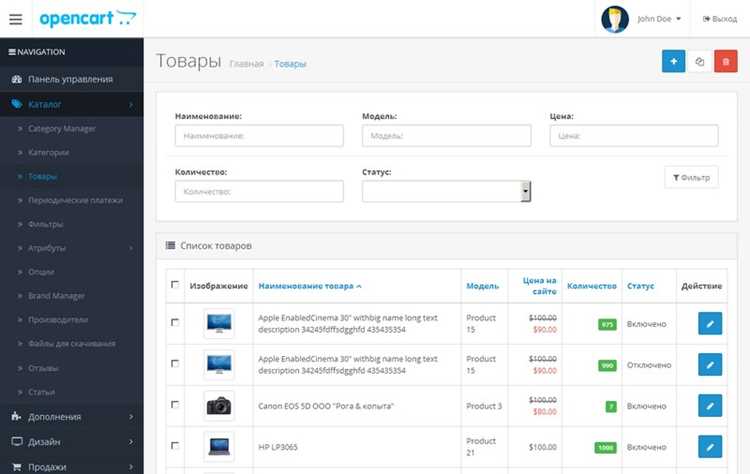
Для корректной работы админ панели требуется установка конкретных библиотек и зависимостей, соответствующих выбранной платформе. В Laravel это делается через Composer, в Node.js – через npm или yarn. Рекомендуется создавать отдельное окружение для разработки с актуальными версиями пакетов.
Для Laravel Nova или Voyager необходимо установить:
- laravel/ui – для генерации шаблонов аутентификации;
- spatie/laravel-permission – управление ролями и правами;
- guzzlehttp/guzzle – для работы с внешними API;
- обновленные версии Laravel Collective и Bootstrap для интерфейса.
Для Strapi или KeystoneJS на Node.js требуется:
- Node.js не ниже 18.x;
- npm или yarn для установки пакетов;
- pg или mysql драйверы для работы с базой данных;
- graphql и cors для API и безопасности запросов.
После установки всех зависимостей важно выполнить команды для миграции базы данных и сборки фронтенда:
- Запустить миграции и сидирование данных: php artisan migrate —seed (Laravel) или npx strapi build (Strapi).
- Собрать фронтенд: npm run build или yarn build.
- Проверить корректность версий пакетов через composer show или npm list.
Создание структуры базы данных для панели
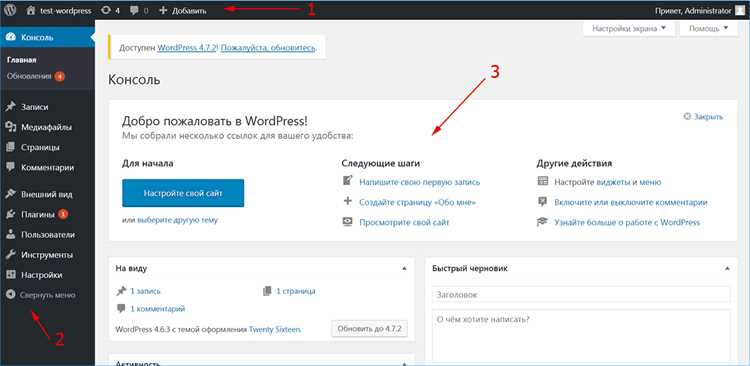
Структура базы данных должна обеспечивать управление пользователями, ролями и контентом без конфликтов и потери данных. Для Laravel и WordPress рекомендуется использовать отдельные таблицы для администраторов и контента панели.
Основные элементы базы данных для админ панели:
- users – хранение информации о пользователях, включая email, хэш пароля, дату регистрации;
- roles – список ролей с уникальными правами доступа;
- permissions – конкретные права для действий в панели (редактирование, удаление, просмотр);
- user_role – связующая таблица между пользователями и ролями;
- logs – запись действий пользователей для контроля и аудита;
- settings – конфигурационные параметры панели и сайта.
Рекомендуется использовать миграции для управления изменениями структуры базы данных. В Laravel это команды php artisan make:migration, php artisan migrate. В Node.js-проектах с Strapi – встроенный механизм моделей и миграций. Такой подход обеспечивает версионирование схемы и упрощает восстановление данных при обновлениях.
Важно индексировать ключевые поля (id, email, role_id) для ускорения запросов и настроить внешние ключи между таблицами users и roles, чтобы поддерживать целостность данных и предотвращать некорректные записи.
Настройка системы авторизации и прав доступа
Система авторизации определяет, кто и какие действия может выполнять в админ панели. Для корректной настройки важно использовать роли и права доступа, которые соответствуют функционалу сайта.
Пример базовой структуры прав доступа:
| Роль | Просмотр контента | Редактирование | Удаление | Управление пользователями |
|---|---|---|---|---|
| Администратор | Да | Да | Да | Да |
| Редактор | Да | Да | Нет | Нет |
| Модератор | Да | Ограничено | Нет | Нет |
| Пользователь | Ограничено | Нет | Нет | Нет |
Для реализации в Laravel рекомендуется использовать пакет spatie/laravel-permission, который позволяет назначать роли и права через миграции и seed-файлы. В WordPress удобно применять плагины Members или WPFront User Role Editor.
Важно включить ограничение доступа по IP и двухфакторную аутентификацию для администраторов. Также следует тестировать панель с разными ролями, чтобы убедиться, что пользователи не могут получить доступ к запрещенным разделам или функциям.
Разработка интерфейса админ панели
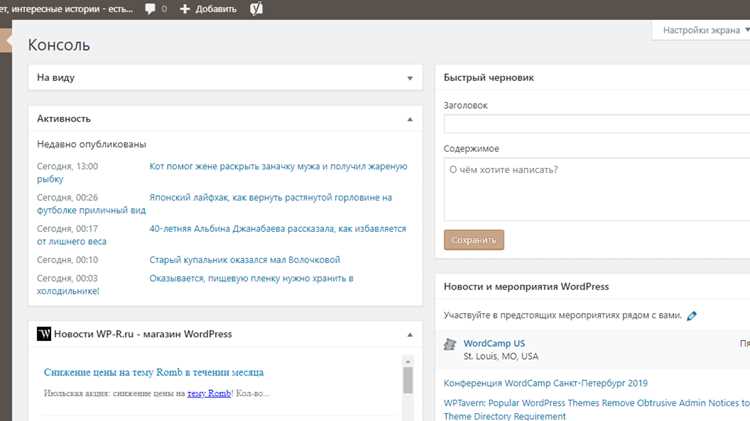
Интерфейс админ панели должен обеспечивать удобный доступ к управлению контентом, пользователями и настройками сайта. Для Laravel рекомендуется использовать шаблоны на Blade с подключением Bootstrap 5 для адаптивного дизайна. Для Node.js-проектов можно применять React или Vue.js с компонентной структурой.
Структура интерфейса обычно включает:
- Навигационное меню с разделами: контент, пользователи, настройки, отчеты;
- Панель инструментов для быстрого доступа к добавлению и редактированию записей;
- Основная рабочая зона с таблицами и формами для управления данными;
- Систему уведомлений о действиях пользователей и ошибках.
Для упрощения поддержки интерфейса рекомендуется:
- Использовать единый стиль компонентов и цветовую схему;
- Разделять логику отображения и бизнес-логику через API;
- Добавить пагинацию и фильтры для таблиц с большим объемом данных;
- Обеспечить адаптивность для работы с планшетов и мобильных устройств.
Тестируйте интерфейс с разными ролями пользователей, чтобы убедиться, что доступ к элементам управления корректно ограничен. Для ускорения разработки можно применять готовые UI-библиотеки, например, AdminLTE или CoreUI, адаптируя их под требования сайта.
Подключение панели к функционалу сайта
Для интеграции админ панели с сайтом необходимо настроить маршруты и API, чтобы действия в панели напрямую влияли на данные сайта. В Laravel маршруты определяются в файлах web.php и api.php, где каждая функция панели привязана к контроллеру, обрабатывающему соответствующие запросы.
При подключении панели к базе данных важно использовать подготовленные запросы или ORM для предотвращения SQL-инъекций. В Laravel применяют Eloquent, в Node.js – Sequelize или встроенные модели Strapi.
Для управления контентом настройте CRUD-операции (Create, Read, Update, Delete) через панель. Каждое действие должно логироваться в таблице logs, чтобы отслеживать изменения и предотвращать ошибки.
Пример подключения функционала:
- Добавление нового материала: форма в панели → API-запрос → контроллер → сохранение в таблицу posts;
- Редактирование пользователя: выбор пользователя в панели → проверка прав → обновление таблицы users;
- Настройки сайта: изменение параметров в панели → обновление таблицы settings и кеша сайта.
Рекомендуется тестировать все функции панели на локальном сервере перед развертыванием, чтобы убедиться, что изменения не нарушают работу фронтенда и базы данных.
Тестирование работы панели и исправление ошибок
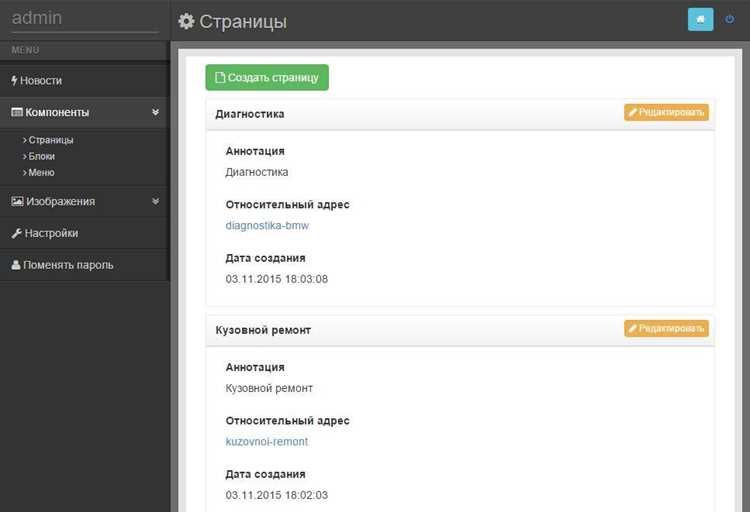
Для проверки админ панели необходимо тестировать каждый функциональный блок. Включите проверку CRUD-операций для всех типов данных, а также корректность работы фильтров, сортировки и поиска. Используйте тестовые учетные записи с разными ролями для проверки ограничений доступа.
Автоматизируйте проверку с помощью PHPUnit в Laravel или Jest для Node.js, включая тесты моделей, контроллеров и API-запросов. Для фронтенда используйте BrowserStack или DevTools для проверки отображения панели на разных устройствах и браузерах.
Фиксируйте ошибки в логах, проверяя таблицы logs и системные сообщения. При обнаружении некорректного поведения:
- Проверяйте миграции и целостность базы данных;
- Корректируйте маршруты и middleware для устранения проблем с доступом;
- Исправляйте синтаксические и логические ошибки в контроллерах и компонентах интерфейса;
- Обновляйте устаревшие или конфликтующие библиотеки и зависимости.
После внесения изменений повторите тестирование, чтобы убедиться, что исправления не вызвали новых ошибок. Регулярное тестирование и контроль логов обеспечивают стабильную работу панели и предотвращают потерю данных при изменениях функционала.
Вопрос-ответ:
Какие платформы лучше использовать для создания админ панели на сайте?
Выбор платформы зависит от технологий сайта. Для сайтов на Laravel подходят Laravel Nova и Voyager, которые предоставляют готовый функционал управления пользователями, ролями и контентом. Для WordPress используют плагины Adminimize или WP User Manager. Если сайт построен на React или Vue.js, стоит рассмотреть Strapi или KeystoneJS, обеспечивающие работу с API и гибкую настройку структуры данных.
Какие шаги необходимы перед установкой админ панели?
Перед интеграцией панели проверяют совместимость сервера и версии PHP, базы данных и установленных расширений. Создают резервные копии файлов сайта и базы данных. Очищают лишние плагины или скрипты, которые могут конфликтовать с панелью. Настраивают структуру директорий и права доступа к файлам, чтобы исключить перезапись важных данных и обеспечить безопасность.
Как правильно настроить права доступа в админ панели?
Создайте роли пользователей и определите для каждой конкретные права: просмотр, редактирование, удаление, управление пользователями. Для Laravel удобно использовать пакет spatie/laravel-permission, а в WordPress — Members или WPFront User Role Editor. Рекомендуется проверять работу всех функций для разных ролей и включить защиту через двухфакторную аутентификацию и ограничения по IP.
Какие меры нужно принять для безопасного подключения панели к сайту?
Все действия панели должны обрабатываться через маршруты и API с использованием подготовленных запросов или ORM, чтобы избежать SQL-инъекций. Необходимо логировать действия пользователей, проверять права доступа при каждом запросе и обеспечивать защиту от несанкционированного доступа. Для сложных проектов полезно ограничивать доступ к панели по IP и применять HTTPS для всех соединений.
Как тестировать админ панель и исправлять ошибки?
Тестирование включает проверку CRUD-операций, фильтров, пагинации и интерфейса для разных ролей. Используют автоматизированные тесты: PHPUnit для Laravel, Jest для Node.js, а также инструменты браузера для проверки фронтенда. Ошибки фиксируют в логах, проверяют миграции и целостность базы, корректируют маршруты и компоненты интерфейса, обновляют зависимости. После исправлений повторяют тестирование, чтобы убедиться в стабильной работе панели.
Нужно ли создавать отдельную базу данных для админ панели или можно использовать существующую?
Использование существующей базы возможно, если структура сайта позволяет добавление таблиц для панели без конфликтов. Рекомендуется выделять отдельные таблицы для пользователей, ролей, прав доступа и логов. Это упрощает управление данными, снижает риск случайного удаления информации и облегчает резервное копирование. В больших проектах иногда создают отдельную базу для панели, чтобы разграничить данные и ускорить запросы.
Как проверить, что все функции админ панели работают корректно после установки?
Необходимо тестировать каждую функцию для всех ролей пользователей. Проверяются добавление, редактирование и удаление контента, изменение настроек, управление пользователями. Для автоматизации можно использовать PHPUnit в Laravel или Jest для Node.js. Также проверяют отображение интерфейса на разных устройствах и браузерах, фиксируют ошибки в логах, проверяют работу API и корректность обновления базы данных. После исправления обнаруженных проблем тестирование повторяют.

 Загрузка...