Содержание статьи

Выравнивание граней в Blender критично при моделировании объектов с точными геометрическими формами. Неправильно ориентированные грани могут привести к искажениям при текстурировании и усложнить дальнейшую работу с модификаторами. Существуют инструменты, позволяющие оптимизировать положение граней без необходимости ручной корректировки каждой вершины.
Snap позволяет фиксировать грани относительно сетки, вершин или центров других объектов. Использование режима Vertex Snap в сочетании с клавишей G ускоряет точное совмещение граней по любой оси, сохраняя их исходную топологию.
Масштабирование по одной оси (S + X/Y/Z) эффективно для выравнивания нескольких граней на одной линии. Этот метод подходит, когда необходимо привести к одинаковой координате целый набор вершин без нарушения общей формы модели.
Align Tools в Edit Mode упрощает задачу выравнивания выбранных граней по заданным параметрам. Функция автоматически вычисляет среднюю позицию и корректирует расположение вершин, минимизируя ошибки при ручном редактировании.
Модификатор Shrinkwrap используется для подгонки граней под поверхность другой модели или плоскость. Это особенно полезно при создании деталей, которые должны точно прилегать к сложным формам, например, при моделировании мебели или техники.
Дополнительно, LoopTools с функцией Flatten позволяет исправлять кривые грани и создавать ровные поверхности между несколькими ребрами. Это ускоряет подготовку сетки к дальнейшему текстурированию и обеспечивает равномерное распределение полигонов.
Выравнивание граней по локальной оси объекта
Выравнивание граней по локальной оси объекта позволяет точно ориентировать элементы модели относительно её собственной системы координат. Для этого необходимо активировать Transform Pivot Point в положении Individual Origins или Active Element, чтобы изменения затрагивали выбранные грани без смещения остальных частей объекта.
В Edit Mode выделите нужные грани и переключите Transform Orientation на Local. Используя клавишу G совместно с осью X, Y или Z, грани перемещаются строго вдоль локальных координат объекта, что исключает отклонения от плоскости и сохраняет пропорции модели.
Для массового выравнивания нескольких граней рекомендуется использовать Scale по локальной оси: нажмите S, затем X, Y или Z и введите значение 0. Этот метод выравнивает выбранные грани по одной координате без смещения относительно других вершин.
После корректировки полезно применить Recalculate Normals (Shift + N), чтобы гарантировать правильное направление нормалей. Это особенно важно при работе с модификаторами типа Mirror или при экспортe в игровые движки, где ориентация граней влияет на отображение поверхности.
Использование инструмента Snap для точного позиционирования

Инструмент Snap позволяет закреплять грани на выбранных ориентирах: вершинах, ребрах, гранях или сетке. Активируйте его через значок магнита в верхней панели или клавишей Shift + Tab, затем выберите нужный режим снапа в выпадающем меню.
Для точного выравнивания отдельных граней переключите Snap Element на Vertex и перемещайте грань с помощью G. Курсор автоматически фиксируется на ближайшей вершине, что обеспечивает точное совмещение без ручной подгонки.
При работе с несколькими гранями полезно включить Snap Target в положение Active. Это позволяет выравнивать все выбранные грани относительно одной активной вершины, сохраняя их относительное положение между собой.
Сочетание Snap с ограничением движения по оси (X, Y или Z) обеспечивает контроль над направлением выравнивания. Для повышения точности можно использовать Increment Snap, который фиксирует грань на шаг сетки, упрощая создание симметричных или строго ориентированных моделей.
Выравнивание граней через масштабирование по одной оси
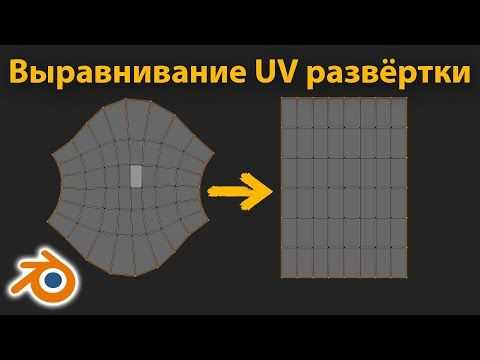
Метод масштабирования по одной оси позволяет выровнять несколько граней на одной координате без изменения общей формы объекта. Выделите нужные грани в Edit Mode и нажмите S, затем выберите ось X, Y или Z, вдоль которой требуется выравнивание.
Чтобы привести все выбранные грани к одинаковой позиции, после выбора оси введите 0 и подтвердите клавишей Enter. Все вершины будут находиться на одной линии по выбранной координате, сохраняя относительное расстояние между другими осями.
При необходимости выравнивания отдельных участков используйте Pivot Point в режиме Active Element, чтобы масштабирование происходило относительно одной активной вершины. Это позволяет сохранить нужное смещение остальных элементов модели.
После применения масштабирования рекомендуется проверить нормали и топологию сетки. Используйте Recalculate Normals (Shift + N) для исправления направлений граней и исключения возможных визуальных артефактов при рендере или экспорте.
Применение функции Align Tools в Edit Mode
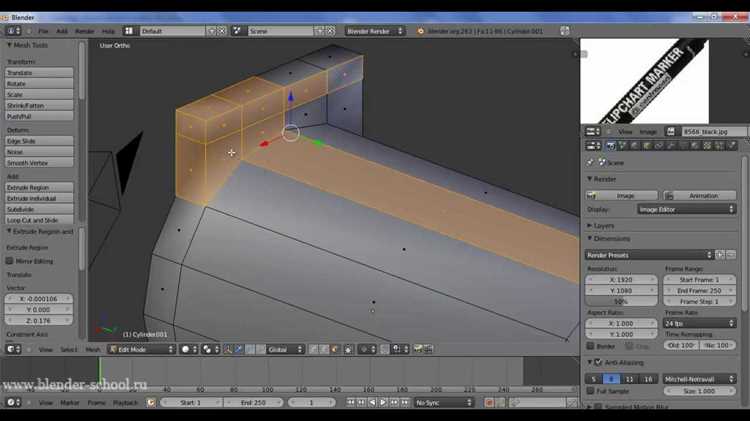
Функция Align Tools в Edit Mode позволяет выравнивать выбранные грани или вершины по заданной линии или плоскости. Для её активации необходимо установить аддон Mesh: Align Tools в настройках Blender и включить его.
После выбора граней откройте панель инструмента и выберите метод выравнивания: по оси, по среднему положению или по активной вершине. Инструмент автоматически корректирует позиции выбранных элементов, минимизируя ошибки ручного выравнивания.
Пример применения выравнивания для группы вершин можно оформить в виде таблицы с параметрами:
| Метод | Описание | Применение |
|---|---|---|
| Average | Выравнивает все выбранные вершины по средней позиции | Используется для равномерного сглаживания плоскостей |
| Active Element | Выравнивает выбранные элементы относительно активной вершины | Применяется для точного совмещения граней с контрольной точкой |
| Axis | Фиксирует элементы по указанной оси X, Y или Z | Полезно для выравнивания линий и ребер вдоль конкретного направления |
Использование Align Tools ускоряет подготовку сетки к модификации и облегчает работу с моделями, где требуется строгая геометрия.
Выравнивание с помощью модификатора Shrinkwrap
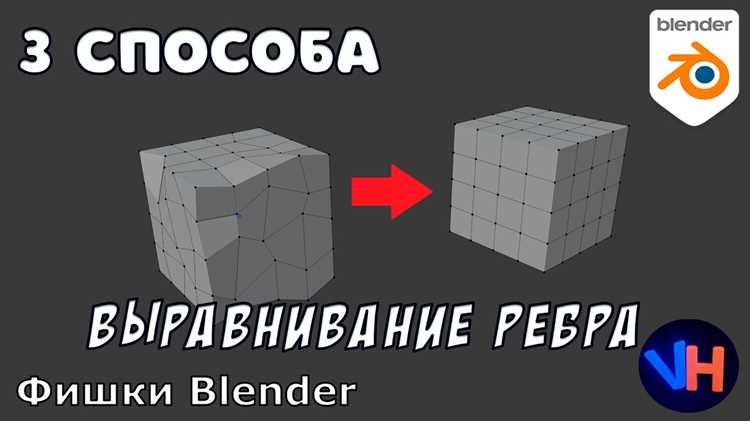
Модификатор Shrinkwrap позволяет привязывать грани одного объекта к поверхности другого, обеспечивая точное совпадение формы. Он полезен при моделировании деталей, которые должны плотно прилегать к сложным поверхностям.
Основные шаги применения модификатора:
- Выделите объект, который требуется выровнять.
- Перейдите в панель Modifiers и добавьте модификатор Shrinkwrap.
- В поле Target выберите объект, по поверхности которого будет происходить выравнивание.
- Настройте режим Wrap Method: Nearest Surface Point для привязки вершин, Project для проекции вдоль выбранной оси.
- Установите ось проекции в разделе Axis для контроля направления выравнивания.
Для оптимального результата рекомендуется:
- Использовать модификатор на копии объекта, чтобы сохранить исходную сетку.
- Комбинировать с Subdivision Surface для сглаживания поверхности.
- После применения модификатора проверять нормали и топологию, чтобы избежать наложений или артефактов.
Shrinkwrap обеспечивает точное позиционирование граней, экономит время при ручной подгонке и сохраняет структурную целостность модели при работе с сложными формами.
Исправление кривых граней с помощью LoopTools Flatten
Аддон LoopTools содержит функцию Flatten, которая выравнивает выбранные вершины или ребра вдоль одной плоскости. Это ускоряет создание ровных граней и обеспечивает одинаковую высоту элементов на сложных поверхностях.
Для применения метода выполните следующие шаги:
- Включите аддон LoopTools в настройках Blender.
- Перейдите в Edit Mode и выделите вершины или ребра, которые требуется выровнять.
- Нажмите W (или контекстное меню) и выберите LoopTools > Flatten.
- Настройте направление выравнивания: Global для мировой оси или Local для локальной системы координат объекта.
- При необходимости используйте опцию Axis Lock для ограничения выравнивания по определённой оси.
Использование Flatten особенно эффективно при подготовке плоскостей для текстурирования или моделирования архитектурных деталей. После выравнивания рекомендуется проверить сетку на наличие пересечений и корректность нормалей.
Вопрос-ответ:
Как выровнять несколько граней вдоль локальной оси объекта?
В Edit Mode выделите нужные грани и переключите Transform Orientation на Local. Затем используйте перемещение (G) или масштабирование (S) по нужной оси, чтобы привести все грани к одной координате. Для точного совмещения можно установить Pivot Point в положение Active Element.
Для чего используется инструмент Snap при выравнивании граней?
Snap позволяет точно позиционировать грани относительно вершин, ребер, граней или сетки. Включив Snap и выбрав нужный режим (например, Vertex), можно перемещать грани так, чтобы их вершины автоматически фиксировались на выбранных элементах, что ускоряет работу с точными моделями.
Как масштабирование по одной оси помогает выравнивать грани?
Выделите грани и нажмите S, затем выберите ось X, Y или Z. Ввод значения 0 приведет все выделенные вершины к одной координате на этой оси. Этот способ сохраняет пропорции модели по другим осям и упрощает создание ровных линий и плоскостей.
Когда стоит использовать модификатор Shrinkwrap для выравнивания граней?
Shrinkwrap применяют, когда необходимо, чтобы грани одного объекта точно прилегали к поверхности другого. В настройках модификатора выбирается объект-цель, метод привязки и ось проекции. Такой подход позволяет точно повторять сложные формы и избегать ручной подгонки вершин.
Как исправить кривые грани с помощью LoopTools Flatten?
В Edit Mode выделите вершины или ребра, которые нужно выровнять, и активируйте LoopTools > Flatten. Можно выбрать выравнивание по глобальной или локальной оси и зафиксировать нужную координату. Этот метод делает плоскости ровными и упрощает подготовку сетки к текстурированию и дальнейшей работе.
Как быстро выровнять кривые грани на плоскости в Blender?
Для исправления кривых граней выделите вершины или ребра в Edit Mode и используйте аддон LoopTools с функцией Flatten. Вы можете выбрать направление выравнивания: глобальную ось для точного совмещения с мировой координатой или локальную ось объекта. При необходимости включите опцию Axis Lock, чтобы зафиксировать только одну координату, сохранив положение остальных. Этот метод упрощает создание ровных плоскостей и подготовку сетки к текстурированию.
Можно ли выравнивать грани по сложной поверхности без ручной подгонки?
Да, для этого применяется модификатор Shrinkwrap. Добавьте его к объекту, который требуется подогнать, и в поле Target выберите объект-основу. Настройте метод привязки (Nearest Surface Point или Project) и ось проекции. Модификатор автоматически перемещает вершины к поверхности цели, позволяя точно повторять форму без ручной корректировки каждой грани.

 Загрузка...