Содержание статьи
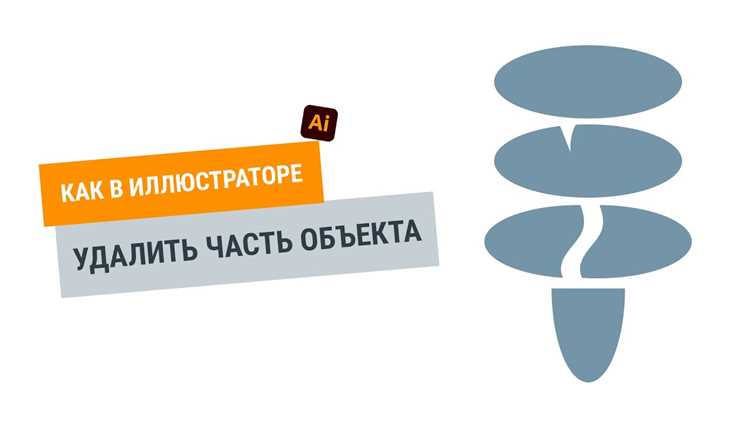
Процесс вырезания частей букв в Adobe Illustrator требует точного контроля над формами и контурами текста. Перед началом редактирования необходимо преобразовать текст в контуры через команду Type > Create Outlines. Это позволяет работать с каждым сегментом букв как с отдельным объектом, избегая искажений при вычитании или разделении частей.
Для точного разделения букв удобно использовать инструмент Knife или функции Pathfinder. Они позволяют вырезать сегменты без разрушения основной структуры шрифта и сохраняют возможность дальнейшей коррекции форм. Работа с Direct Selection (A) обеспечивает контроль над угловыми точками и кривыми, что важно при вырезании сложных элементов.
При подготовке к вырезанию стоит организовать слои и группы, чтобы сегменты оставались управляемыми. Маски и прозрачные участки помогают создавать визуально чистые вырезы без дополнительных объектов. Экспорт в форматы SVG или AI сохраняет структуру букв и прозрачность, что важно при дальнейшей работе в веб-дизайне или печатной продукции.
Подготовка текста к редактированию и конвертация в контуры
Перед вырезанием частей букв необходимо преобразовать текст в контуры, чтобы каждая буква стала отдельным векторным объектом. Это устраняет ограничения редактирования шрифта и позволяет работать с формами свободно.
Рекомендации по подготовке текста:
- Выделите текст с помощью инструмента Selection Tool (V).
- Перейдите в меню Type > Create Outlines или используйте сочетание клавиш Shift+Ctrl+O (Windows) / Shift+Cmd+O (Mac).
- Проверьте, что буквы превратились в контуры: каждое нажатие на объект должно показывать отдельные узлы.
После конвертации полезно выполнить следующие действия:
- Разгруппировать буквы через Object > Ungroup для работы с отдельными символами.
- Проверить, что внутренние пробелы и отверстия букв, такие как у О или Р, остаются отдельными объектами.
- Создать отдельный слой для исходного текста, чтобы сохранить резервную копию перед редактированием.
Эти шаги обеспечивают точное вырезание частей букв и упрощают работу с инструментами Knife и Pathfinder, предотвращая потерю форм и искажение линий.
Использование инструмента «Нож» для разделения букв на сегменты
Инструмент Knife позволяет разрезать буквы на отдельные сегменты, сохраняя векторную структуру. Для работы выберите букву с помощью Selection Tool (V) и активируйте Knife через панель инструментов.
Рекомендации по работе с ножом:
- Для прямого разреза удерживайте Alt (Windows) / Option (Mac) для создания горизонтальных или вертикальных линий.
- Перетаскивайте курсор вдоль линии разреза, чтобы инструмент автоматически создавал сегменты, повторяя кривизну буквы.
- После разреза используйте Direct Selection Tool (A) для выделения и удаления лишних частей.
- Для сложных букв делайте несколько коротких разрезов вместо одного длинного, чтобы сохранить точность формы.
Вырезанные сегменты можно объединять с другими формами через Pathfinder или оставлять отдельными для создания декоративных эффектов. Этот метод подходит для букв с внутренними отверстиями и нестандартными шрифтами, где точность критична.
Применение Pathfinder для вычитания и объединения форм
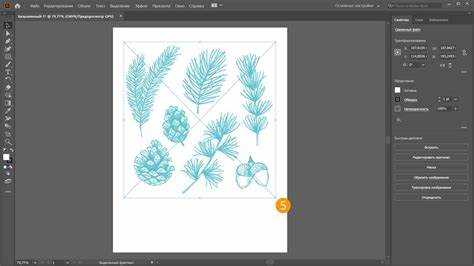
Инструменты Pathfinder позволяют управлять пересечением, объединением и вычитанием частей букв без разрушения векторной структуры. Для доступа откройте панель Window > Pathfinder.
Основные приемы:
- Unite объединяет несколько сегментов в одну форму, что удобно после разрезания букв ножом.
- Minus Front вычитает верхний объект из нижнего, применимо для удаления внутренних частей букв или создания отверстий.
- Intersect сохраняет только пересечение выбранных объектов, что позволяет создавать точные вырезы внутри сложных букв.
- Exclude удаляет зоны пересечения, формируя новые силуэты и декоративные эффекты.
Перед применением Pathfinder рекомендуется сгруппировать или выровнять объекты, чтобы разрезы совпадали с желаемой геометрией. После операций можно использовать Direct Selection (A) для коррекции отдельных узлов и тонкой подгонки форм.
Удаление ненужных частей букв с помощью Direct Selection
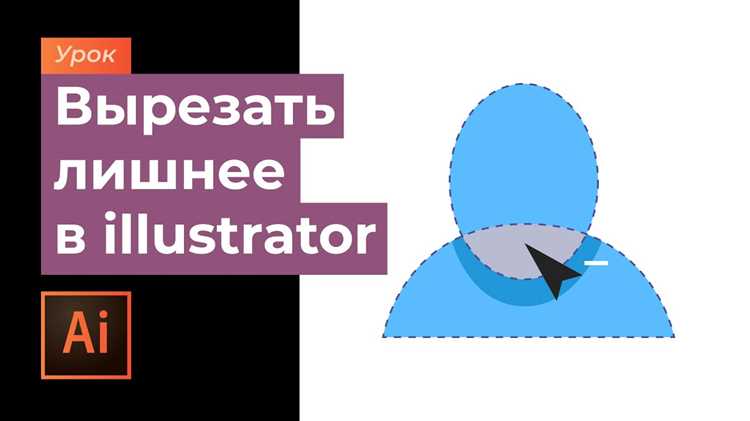
Инструмент Direct Selection (A) позволяет выделять и редактировать отдельные узлы и сегменты букв после разрезания или применения Pathfinder. Это обеспечивает точное удаление лишних элементов без искажения формы.
Рекомендации по удалению:
- Выделяйте узлы поочередно, чтобы не задеть соседние сегменты.
- Используйте Delete для удаления выбранных точек или сегментов.
- При необходимости корректируйте кривые с помощью направляющих ручек, чтобы сохранить плавность линий.
- Группируйте оставшиеся элементы через Object > Group, чтобы сохранить структуру буквы для дальнейшей работы.
Этот метод особенно полезен для букв с внутренними отверстиями, декоративными вырезами и сложными шрифтами, где требуется высокая точность формы.
Работа с угловыми и кривыми сегментами при вырезании
При вырезании частей букв важно правильно обрабатывать угловые и кривые сегменты, чтобы сохранить точность формы. Для этого используют Direct Selection Tool (A) и направляющие ручки кривых Безье.
Рекомендации по работе с сегментами:
- Для острых углов выделяйте узлы отдельно и корректируйте положение, чтобы избежать смещения линий.
- Кривые сегменты разрезайте короткими отрезками ножом, чтобы сохранить плавность формы и избежать изломов.
- Используйте ручки кривых для сглаживания после удаления лишних частей, контролируя изгиб линии.
- При необходимости применяйте Join (Ctrl+J / Cmd+J) для соединения разорванных сегментов и восстановления непрерывного контура.
Точная работа с угловыми и кривыми сегментами обеспечивает чистые вырезы и позволяет создавать сложные декоративные эффекты без искажения структуры букв.
Сохранение прозрачных участков и масок в буквах
При вырезании частей букв важно сохранить прозрачные участки и маски, чтобы внутренние пространства букв оставались видимыми при наложении на фон. Для этого используют инструменты Opacity Mask и Clipping Mask.
Рекомендации по сохранению прозрачности:
- Выделите букву и объекты, создающие вырезы, затем используйте Object > Clipping Mask > Make (Ctrl+7 / Cmd+7).
- Для тонкой прозрачности применяйте Opacity Mask через панель Transparency, чтобы отдельные сегменты были полупрозрачными.
- Следите за порядком слоев: маски работают только если объекты находятся в верхнем слое относительно фоновых элементов.
- При редактировании сохраняйте маски, используя Edit Contents для корректировки формы без потери прозрачности.
Соблюдение этих правил позволяет создавать буквы с точными вырезами и прозрачными участками, готовые к интеграции в сложные композиции и дизайн-проекты.
Использование слоев для контроля редактируемых частей текста
Организация слоев позволяет управлять сегментами букв и упрощает редактирование после вырезания. Каждый отдельный элемент или группа элементов можно поместить на свой слой для удобного контроля.
Рекомендации по работе со слоями:
- Создавайте отдельные слои для исходного текста, вырезанных сегментов и декоративных элементов.
- Используйте Lock для слоев с уже готовыми частями, чтобы случайно не изменить их форму.
- Применяйте Visibility для временного скрытия слоев, чтобы сосредоточиться на редактируемых сегментах.
- Группируйте связанные элементы внутри одного слоя для упрощения перемещения и масштабирования.
Слои обеспечивают точное управление формами букв, предотвращают случайное удаление частей и позволяют комбинировать сегменты для сложных дизайнерских эффектов.
Экспорт готовых букв с вырезанными частями для дальнейшего использования
После завершения редактирования и вырезания частей букв важно корректно экспортировать объекты, чтобы сохранить прозрачность и векторную структуру для дальнейшей работы в других проектах.
Рекомендации по экспорту:
- Выбирайте формат SVG для веб-применения и AI для работы в Illustrator.
- Сохраняйте отдельные буквы на отдельных слоях для удобного повторного использования.
- Проверяйте сохранение масок и прозрачных участков перед экспортом.
Пример настроек экспорта:
| Формат | Использование | Настройки |
|---|---|---|
| AI | Редактирование в Illustrator | Сохранять слои, сохранять маски, сохранить текст как контуры |
| SVG | Веб и анимация | Сохранить прозрачность, включить свойства стиля, объединять группы при необходимости |
| Печать и обмен файлами | Сохранять векторные объекты, включить слои, сохранить прозрачность |
Следуя этим рекомендациям, вы получите готовые буквы с точными вырезами и прозрачными участками, готовые к интеграции в веб-дизайн, печатные материалы и дальнейшую графическую обработку.
Вопрос-ответ:
Как подготовить текст к вырезанию частей букв в Illustrator?
Для начала текст необходимо преобразовать в контуры через Type > Create Outlines. Это превращает буквы в векторные объекты, с которыми можно работать как с отдельными формами. После конвертации рекомендуется разгруппировать буквы через Object > Ungroup и поместить исходный текст на отдельный слой для сохранения резервной копии.
Какие инструменты Illustrator лучше использовать для разрезания букв на сегменты?
Наиболее подходящими инструментами являются Knife и панель Pathfinder. Knife позволяет создавать разрезы по произвольной линии, сохраняя кривизну буквы. Pathfinder дает возможность объединять, вычитать и пересекать сегменты, что удобно для сложных форм и декоративных вырезов.
Как корректно удалять ненужные сегменты букв после разрезания?
Используйте Direct Selection Tool (A) для выбора отдельных узлов или сегментов. После выделения лишних элементов нажмите Delete. Для кривых линий корректируйте направляющие ручки, чтобы сохранить плавность формы. Оставшиеся сегменты можно сгруппировать через Object > Group для удобства дальнейшего редактирования.
Какие форматы лучше использовать для экспорта букв с вырезанными частями?
Для сохранения векторной структуры и прозрачных участков подходят форматы AI и SVG. AI сохраняет слои и маски, что удобно для повторного редактирования в Illustrator. SVG подходит для веб-проектов и анимаций, позволяя сохранить прозрачность и стили. Для печати можно использовать PDF с сохранением векторных объектов и прозрачных областей.

 Загрузка...