Содержание статьи
Когда необходимо оценить объем данных в каталогах или подпапках, команда du -sh суммирует размеры всех файлов и отображает общий объем. Для анализа нескольких файлов одновременно удобно применять шаблоны через символы подстановки, например *.log для всех логов в директории.
В Linux также доступны графические файловые менеджеры, такие как Nautilus или Dolphin, которые показывают размер файла и папки прямо в интерфейсе. Это удобно при работе с большим количеством данных или для пользователей, предпочитающих визуальное представление информации.
Выбор способа проверки зависит от цели: быстрое ознакомление, детальный анализ отдельного файла или оценка объема целых каталогов. Практика с командами ls, du и stat позволяет точно и быстро получать нужные данные о размерах файлов в любой системе Linux.
Использование команды ls для отображения размера файлов
Команда ls позволяет быстро получить информацию о файлах в каталоге. Для отображения размера в удобном формате используется ключ -lh. Например, ls -lh /home/user/Documents покажет список файлов с их размером в килобайтах, мегабайтах или гигабайтах, включая права доступа, владельца и дату изменения.
Если требуется сортировка файлов по размеру, добавляется ключ -S: ls -lhS. Файлы будут расположены от самого большого к самому маленькому, что помогает быстро идентифицировать крупные объекты, занимающие дисковое пространство.
Для отображения только размеров без дополнительных атрибутов можно использовать комбинацию ls -l —block-size=K, где K задает единицу измерения. Это удобно при составлении отчетов или сравнении размеров нескольких файлов без лишней информации.
Команда ls также поддерживает работу с шаблонами. Например, ls -lh *.txt покажет размеры всех текстовых файлов в текущем каталоге, упрощая контроль за конкретными типами данных.
Просмотр размера файла через команду du

Команда du позволяет оценить размер файлов и каталогов в Linux, включая использование дискового пространства на уровне блоков. Для получения читаемого результата применяется ключ -h (human-readable). Пример: du -h /home/user/Documents/file.txt выведет размер файла в килобайтах, мегабайтах или гигабайтах.
Для получения только суммарного размера файла или каталога используют ключ -s. Пример: du -sh /home/user/Documents покажет общий объем всех файлов внутри указанной папки.
Команда поддерживает фильтрацию по шаблонам и сортировку результатов. Пример отображения размеров всех текстовых файлов в каталоге: du -h *.txt. Это помогает быстро выявлять крупные файлы определенного типа.
Ниже приведена таблица с примерами использования команды du и ожидаемыми результатами:
| Команда | Описание | |
|---|---|---|
| du -h file.txt | Размер одного файла в читаемом формате | 12K |
| du -sh /home/user/Documents | Суммарный размер каталога | 3.5M |
| du -h *.log | Размер всех лог-файлов в текущем каталоге | 120K 85K 200K |
Получение точного размера файла с помощью stat
Если требуется получить только размер файла, можно применить ключ —format=%s: stat —format=%s file.txt. Эта команда вернет числовое значение размера в байтах, удобное для скриптов и автоматизации.
Команда stat также показывает дату последнего изменения, доступа и модификации, что помогает отслеживать актуальность данных. Использование stat -c ‘%n %s %y’ file.txt позволяет вывести имя файла, его размер и дату последнего изменения в одной строке.
Для работы с несколькими файлами удобно применять шаблоны: stat —format=’%n %s’ *.log отобразит точные размеры всех лог-файлов в текущем каталоге, что помогает контролировать дисковое пространство на уровне отдельных типов данных.
Проверка размера нескольких файлов сразу
В Linux можно оценить размеры нескольких файлов одновременно с помощью команд ls, du и stat. Это позволяет быстро выявлять крупные файлы и оптимизировать использование диска.
Примеры подходов:
- ls -lh *.txt – показывает размеры всех текстовых файлов в текущем каталоге в человекочитаемом формате.
Для каталогов можно использовать рекурсивную проверку:
- du -sh folder1 folder2 – суммарный размер каждого каталога.
- du -ah folder1 | grep ‘.log’ – отображает размеры всех лог-файлов внутри каталога.
Использование шаблонов и комбинирование команд позволяет быстро получать полную информацию о нескольких файлах без необходимости проверять каждый по отдельности.
Определение размера файлов в каталогах рекурсивно

Для оценки размеров всех файлов внутри каталога и его подпапок используется рекурсивный анализ с помощью команды du. Это позволяет быстро выявить крупные каталоги и контролировать использование дискового пространства.
Основные варианты применения:
- du -sh /path/to/folder/* – отображает суммарный размер всех объектов верхнего уровня в каталоге.
- du -ah /path/to/folder – включает отдельные файлы, показывая размер каждого элемента рекурсивно.
Для анализа конкретных типов файлов внутри каталога применяются фильтры:
- du -ah /path/to/folder | sort -h – сортирует все файлы и папки по размеру, от меньшего к большему.
Использование этих команд помогает получить точное представление о распределении файлов и папок по объему на диске.
Сравнение размеров файлов и папок
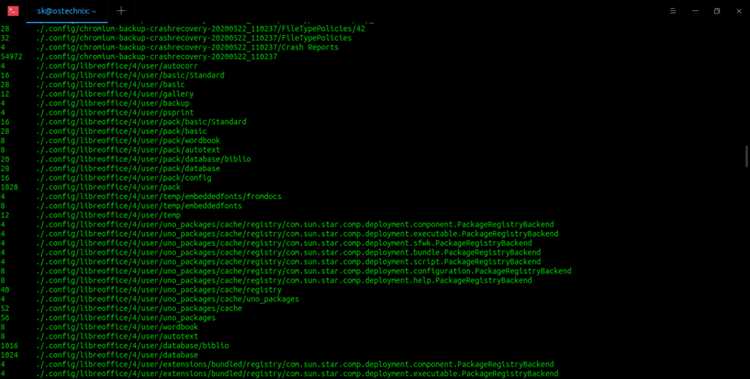
Сравнение размеров файлов и папок помогает определить, какие элементы занимают больше всего места на диске. Для этого в Linux используют команды du и ls с ключами сортировки.
Примеры подходов:
2. du -sh * – показывает суммарный размер каждого файла и папки в каталоге. Используется для сравнения, какие папки занимают больше всего места.
Регулярное использование этих команд позволяет быстро выявлять крупные файлы и папки и принимать решения по освобождению дискового пространства.
Использование графических файловых менеджеров для проверки размера

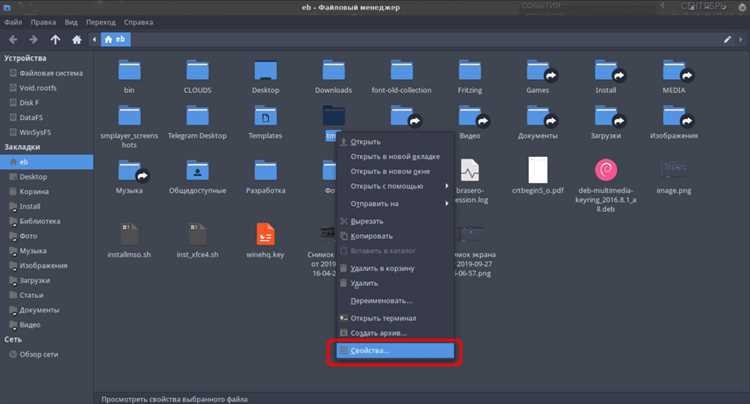
В Linux графические файловые менеджеры, такие как Nautilus, Dolphin и Thunar, позволяют проверять размер файлов и папок без командной строки. Размер файла отображается в колонке Размер, для папок – через диалог Свойства, который подсчитывает суммарный объем всех вложенных элементов.
В Nautilus для оценки размера каталога достаточно выделить папку и открыть Свойства или использовать сочетание Ctrl+I. Dolphin позволяет сортировать файлы и папки по размеру, кликнув по соответствующей колонке. Thunar показывает размеры файлов в человекочитаемом виде и поддерживает фильтрацию по типу.
Для анализа больших объемов данных рекомендуется использовать встроенные утилиты, например Disk Usage Analyzer в GNOME или Filelight в KDE. Они визуализируют распределение дискового пространства по папкам и файлам, позволяя быстро выявлять крупные объекты.
Графические менеджеры удобны для контроля за структурой каталогов, сравнением размеров файлов и папок, а также при поиске объектов, которые занимают чрезмерное место на диске.
Вопрос-ответ:
Как быстро узнать размер одного файла в Linux через терминал?
Для проверки размера отдельного файла используется команда stat. Например, stat file.txt покажет точный размер в байтах, дату последнего изменения, права доступа и другие параметры. Чтобы получить только размер в байтах, можно использовать stat —format=%s file.txt.
Какая команда позволяет увидеть размер всех файлов в каталоге?
Команда du отображает размеры файлов и папок. Использование du -sh /путь/к/папке покажет суммарный размер каталога, а du -ah /путь/к/папке — размеры всех отдельных файлов и подпапок, что помогает понять, какие объекты занимают больше всего места.
Как сортировать файлы по размеру в терминале?
Для сортировки используется команда ls с ключами -lhS. Она выводит список файлов с их размерами в удобном формате и упорядочивает от самого большого к самому маленькому. Это позволяет быстро выявить крупные файлы без использования дополнительных инструментов.
Можно ли узнать размер только определенного типа файлов, например всех текстовых?
Да, можно использовать шаблоны с командами ls или du. Например, ls -lh *.txt покажет размеры всех текстовых файлов в текущей директории. Для рекурсивного поиска используется du -ah /путь/к/папке | grep ‘.txt’, что отобразит размеры файлов по всем подпапкам.
Как узнать размер файлов через графический интерфейс?
Файловые менеджеры, такие как Nautilus, Dolphin или Thunar, показывают размеры файлов в колонке Размер. Для папок используется диалог Свойства, который подсчитывает суммарный размер всех вложенных файлов и подпапок. Некоторые менеджеры, например Disk Usage Analyzer, предоставляют визуальное отображение распределения пространства по папкам и файлам.
Как узнать точный размер файла в Linux и при этом получить удобный для чтения результат?
Для точного определения размера файла используется команда stat. Она показывает размер в байтах, дату последнего изменения и другие атрибуты. Если нужен только размер, применяют stat —format=%s имя_файла. Для более удобного восприятия размера, например в килобайтах или мегабайтах, используют ls -lh имя_файла, где ключ -h выводит человекочитаемый формат. Это позволяет одновременно видеть точный размер и получать быстрый визуальный ориентир о том, сколько места занимает файл на диске.

 Загрузка...