Содержание статьи
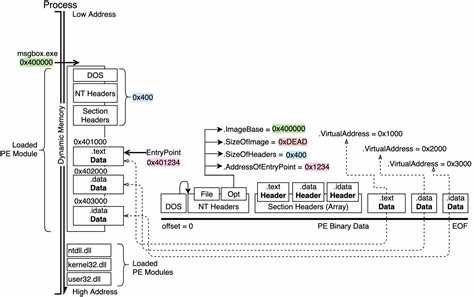
Сообщение “Can’t create file mapping” указывает на сбой при попытке программы получить доступ к участку памяти или создать временный файл. Такая ошибка чаще всего встречается в Windows при работе с архиваторами, эмуляторами, системными утилитами и CAD-программами. Она сигнализирует о том, что операционная система не может выделить или синхронизировать требуемый ресурс.
Проблема нередко связана с ограничениями прав пользователя, повреждёнными временными файлами или нехваткой виртуальной памяти. В ряде случаев причина кроется в сбоях антивирусного программного обеспечения, которое блокирует операции с файлами на уровне ядра. Также ошибка может появляться после обновлений системы или изменения настроек безопасности Windows.
Чтобы устранить сбой, нужно проверить права доступа, состояние системных ресурсов и работу антивируса. Важно проанализировать журналы событий Windows и определить, какой процесс вызывает сбой при создании отображения файла. Такой подход позволяет локализовать источник проблемы и выбрать корректный способ восстановления нормальной работы программы.
Ошибка Can’t create file mapping: причины и решение
Ошибка “Can’t create file mapping” означает, что процесс не смог создать или подключить участок памяти для обмена данными. Это происходит при сбое системного вызова CreateFileMapping в Windows. Проблема чаще всего связана с недостатком виртуальной памяти, повреждёнными системными файлами или блокировкой доступа сторонним ПО.
Одной из распространённых причин является переполнение файла подкачки или ограничение на использование ресурсов учетной записи. Проверка и увеличение размера файла подкачки через параметры производительности Windows обычно устраняет проблему. Если ошибка сохраняется, стоит убедиться, что у пользователя есть права администратора и временная папка Windows доступна для записи.
Антивирусы и системы защиты от вторжений нередко блокируют операции с памятью. В таком случае рекомендуется временно отключить защиту в режиме реального времени или добавить проблемное приложение в список исключений. Если используется корпоративная среда, важно проверить групповые политики, которые могут запрещать создание отображений памяти.
Также сбой возникает при повреждении временных или системных файлов. Очистка кэша, запуск sfc /scannow и проверка диска на ошибки помогают восстановить работоспособность. После устранения причин стоит перезагрузить компьютер и убедиться, что процесс, вызывавший ошибку, больше не создаёт конфликтов с системой.
Что означает ошибка Can’t create file mapping и когда она возникает
Ошибка “Can’t create file mapping” указывает на то, что программа не смогла создать участок памяти, связанный с файлом или процессом. В Windows это происходит при вызове системной функции CreateFileMapping, которая отвечает за выделение памяти для совместного использования данных между процессами. Если функция возвращает сбой, программа теряет доступ к нужному ресурсу и прекращает выполнение.
На практике ошибка появляется при работе с архиваторами, эмуляторами дисков, CAD-системами, утилитами резервного копирования и приложениями, которые активно используют временные файлы. Она может возникать при запуске программ с ограниченными правами, при нехватке свободного места на системном разделе или при повреждении системных компонентов, управляющих памятью.
Отдельная категория случаев связана с антивирусами и средствами защиты, которые блокируют создание отображений памяти, считая их потенциально опасными. В корпоративных средах сбой нередко вызывают политики безопасности Windows, запрещающие выполнение определённых операций с файлами. Также ошибка возможна при повреждении драйверов или конфликте с устаревшими библиотеками, установленными вместе со сторонними программами.
Появление сообщения обычно сопровождается отказом программы запускаться или сохранять данные. В некоторых случаях оно возникает только при обращении к крупным файлам, что указывает на нехватку виртуальной памяти. Определить источник можно через журнал событий Windows, где фиксируются детали сбоя и код ошибки, по которому легко установить причину.
Типичные программы и ситуации, в которых появляется ошибка
Ошибка “Can’t create file mapping” чаще всего возникает в программах, использующих большие объёмы памяти или временные файлы. Это касается архиваторов (WinRAR, 7-Zip), эмуляторов дисков (Daemon Tools, PowerISO), виртуальных машин (VirtualBox, VMware) и графических пакетов, работающих с крупными изображениями и 3D-моделями.
Сбой нередко проявляется при установке программ или обновлений, когда инсталлятор не может создать временные файлы в системных каталогах. Причиной становится ограничение прав пользователя или отсутствие свободного места на разделе C:. Проверка прав доступа и очистка папки %Temp% часто решают проблему.
При работе с CAD-приложениями (AutoCAD, SolidWorks) ошибка появляется при открытии проектов, размещённых на сетевых дисках. Система не может создать отображение файла по сетевому пути, если включено шифрование или действуют строгие политики безопасности. Рекомендуется временно переместить проект в локальную директорию и проверить настройки общего доступа.
Виртуальные машины и программы для резервного копирования могут выдавать сбой при недостатке оперативной памяти или при использовании нестабильных драйверов устройств хранения. В таких ситуациях помогает увеличение файла подкачки, обновление драйверов и проверка целостности виртуальных дисков.
Ошибка также наблюдается при работе с антивирусными решениями, которые блокируют операции создания отображений памяти. Добавление проблемного процесса в список исключений или временное отключение защиты позволяет подтвердить, связано ли сообщение об ошибке с активностью антивируса.
Проблемы с правами доступа и способы их устранения
Ошибка “Can’t create file mapping” часто связана с отсутствием прав на создание или изменение системных файлов. Если программа работает без административных привилегий, система блокирует операции с памятью и временными файлами, что вызывает сбой при вызове CreateFileMapping. Это характерно для приложений, устанавливаемых в каталоги Program Files или использующих общие ресурсы Windows.
Чтобы проверить проблему, нужно запустить программу через пункт “Запуск от имени администратора”. Если ошибка исчезает, следует изменить параметры совместимости и установить постоянный запуск с правами администратора. Это делается через свойства ярлыка на вкладке Совместимость.
В системах с несколькими учетными записями необходимо проверить разрешения для папок %Temp% и C:\Users\Имя_пользователя\AppData\Local. Отсутствие прав на запись в эти каталоги приводит к невозможности создания временных файлов. Для восстановления доступа нужно открыть свойства папки, перейти на вкладку Безопасность и предоставить полные права группе Пользователи.
Если компьютер подключён к домену, ошибка может быть вызвана групповыми политиками, ограничивающими работу с памятью. В этом случае следует обратиться к администратору сети или проверить параметры через консоль gpedit.msc. Для локальных систем рекомендуется временно отключить контроль учетных записей (UAC) и проверить результат.
После изменения прав необходимо очистить временные файлы, перезагрузить систему и повторно запустить приложение. Если ошибка не исчезает, стоит проверить, не блокирует ли антивирус операции записи в системные каталоги.
Недостаток памяти или сбой в работе файла подкачки
Ошибка “Can’t create file mapping” часто возникает при нехватке оперативной памяти или сбоях в файле подкачки Windows. Когда процесс требует больше ресурсов, чем доступно в RAM, система использует файл подкачки для временного хранения данных. Если файл подкачки повреждён или его размер ограничен, операция CreateFileMapping завершается с ошибкой.
Для устранения проблемы рекомендуется выполнить следующие действия:
- Проверить текущий размер файла подкачки через Панель управления → Система → Дополнительные параметры системы → Производительность → Параметры → Дополнительно → Виртуальная память.
- Установить автоматическое управление размером файла подкачки или задать значение, превышающее объём оперативной памяти минимум в 1,5 раза.
- Очистить временные файлы и перезагрузить систему, чтобы высвободить занятую память.
- Закрыть ресурсоёмкие приложения, которые потребляют значительные объёмы RAM.
- При подозрении на повреждение файла подкачки удалить существующий файл pagefile.sys (система создаст новый при перезагрузке).
Если ошибка повторяется после увеличения файла подкачки, стоит проверить состояние диска с помощью chkdsk и убедиться в отсутствии сбоев на разделе, где размещён файл подкачки. Также полезно обновить драйверы памяти и BIOS, так как сбои на уровне оборудования могут вызывать аналогичные ошибки.
Повреждение временных файлов и очистка системного кэша
Ошибка “Can’t create file mapping” может быть вызвана повреждением временных файлов, используемых системой и приложениями. Когда файл Temp или кэш системных библиотек повреждён, программа не может создать отображение памяти для корректной работы.
Для устранения проблемы рекомендуется выполнить очистку временных каталогов и системного кэша. Ниже приведена таблица с основными директориями и способами очистки:
| Каталог/Ресурс | Действие |
|---|---|
| %Temp% | Открыть через Win + R, удалить все файлы и папки |
| C:\Windows\Temp | Удалить содержимое, требуются права администратора |
| Кэш браузеров | Очистить через настройки браузера |
| Кэш системных обновлений | Остановить службу Windows Update, удалить содержимое каталога C:\Windows\SoftwareDistribution\Download, затем перезапустить службу |
После удаления временных файлов рекомендуется перезагрузить систему и проверить работу приложения. Если ошибка сохраняется, стоит запустить DISM и sfc /scannow для проверки целостности системных файлов, так как повреждённые библиотеки могут блокировать создание отображений памяти.
Ошибки антивирусов и конфликт с системными процессами
Ошибка “Can’t create file mapping” может возникать из-за вмешательства антивирусного ПО или конфликтов с системными процессами, которые блокируют операции с памятью. Антивирусы часто сканируют файлы и процессы в реальном времени, препятствуя созданию временных отображений памяти.
Для устранения проблемы рекомендуется выполнить следующие шаги:
- Временно отключить защиту в реальном времени и повторно запустить приложение, чтобы определить, связано ли сообщение об ошибке с антивирусом.
- Добавить исполняемый файл программы в список исключений антивируса, чтобы операции с памятью не блокировались.
- Проверить системные службы на наличие процессов, которые могут удерживать файлы или блокировать доступ к памяти (например, резервное копирование, мониторинг дисков, виртуальные машины).
- Использовать Task Manager для выявления конфликтующих процессов и временно завершить их перед запуском проблемного приложения.
- Обновить антивирус и драйверы системных устройств, так как устаревшее ПО часто вызывает ложные срабатывания и блокировку операций памяти.
Если ошибка сохраняется после всех действий, рекомендуется запускать приложение в безопасном режиме с минимальными запущенными службами, чтобы исключить влияние сторонних процессов на работу CreateFileMapping.
Пошаговое руководство по устранению ошибки в Windows
Для устранения ошибки “Can’t create file mapping” в Windows рекомендуется выполнить следующие шаги:
1. Проверка прав доступа: запустить программу от имени администратора через контекстное меню ярлыка. Убедиться, что текущий пользователь имеет полные права на папки %Temp% и C:\Users\Имя_пользователя\AppData\Local.
2. Очистка временных файлов: удалить содержимое каталогов %Temp% и C:\Windows\Temp. Проверить кэш браузеров и системные кэши через встроенные утилиты или команду Disk Cleanup.
3. Проверка файла подкачки: открыть Панель управления → Система → Дополнительные параметры системы → Производительность → Виртуальная память. Установить автоматическое управление размером или задать размер, превышающий объём RAM минимум в 1,5 раза.
4. Диагностика системных файлов: запустить команды sfc /scannow и DISM /Online /Cleanup-Image /RestoreHealth для проверки и восстановления целостности библиотек Windows.
5. Проверка антивирусного ПО: временно отключить защиту в реальном времени или добавить проблемное приложение в список исключений, чтобы исключить блокировку операций с памятью.
6. Управление конфликтующими процессами: через Task Manager выявить ресурсоёмкие или блокирующие процессы, временно завершить их перед запуском приложения.
7. Перезагрузка и тестирование: после выполнения всех шагов перезагрузить компьютер и повторно запустить программу, проверить отсутствие ошибки. При необходимости повторить очистку кэша и проверить журнал событий Windows для выявления повторяющихся проблем.
Вопрос-ответ:
Почему появляется ошибка «Can’t create file mapping» при запуске WinRAR?
Ошибка возникает, когда программа пытается создать временное отображение памяти для работы с архивами, но система блокирует эту операцию. Причины могут быть связаны с ограничениями прав пользователя, нехваткой виртуальной памяти или повреждением временных файлов в каталогах %Temp% и C:\Windows\Temp. Для устранения следует запустить WinRAR от имени администратора, очистить временные файлы и проверить размер файла подкачки.
Как проверить, что ошибка вызвана недостатком памяти, а не антивирусом?
Для проверки можно временно закрыть ресурсоёмкие приложения и отключить защиту в реальном времени антивируса. Если после этого программа запускается без ошибок, проблема связана с блокировкой антивирусом. Если ошибка сохраняется, следует проверить доступную оперативную память и размер файла подкачки, а также убедиться, что системные каталоги, используемые для временных файлов, доступны для записи.
Можно ли исправить ошибку без изменения системных настроек?
В некоторых случаях достаточно очистить временные каталоги и перезагрузить компьютер. Каталоги %Temp% и C:\Windows\Temp содержат временные файлы, которые могут быть повреждены. Удаление этих файлов освобождает место и снимает блокировки, что позволяет программе успешно создать отображение памяти без изменения размера файла подкачки или прав доступа.
Почему ошибка появляется при работе с проектами AutoCAD на сетевом диске?
AutoCAD использует отображения файлов для быстрого доступа к большим проектам. Если проект хранится на сетевом диске, операционная система может блокировать создание отображения из-за политики безопасности или ограничений на сетевой ресурс. Рекомендуется временно переместить проект на локальный диск и проверить права доступа к папке, а также убедиться, что сетевой диск не защищён от записи.
Какие команды Windows помогают восстановить работу функции CreateFileMapping?
Для восстановления целостности системных библиотек и устранения ошибок с отображениями памяти используют команды sfc /scannow и DISM /Online /Cleanup-Image /RestoreHealth. Первая проверяет и восстанавливает повреждённые файлы Windows, вторая исправляет повреждения системного образа. После выполнения команд рекомендуется перезагрузить компьютер и повторно запустить приложение.
Почему при запуске 7-Zip появляется ошибка «Can’t create file mapping» и как это исправить?
Ошибка возникает, когда 7-Zip пытается создать временное отображение памяти для работы с архивами, но система блокирует эту операцию. Основные причины включают ограничение прав пользователя, переполнение файла подкачки или повреждение временных файлов в каталогах %Temp% и C:\Windows\Temp. Для исправления рекомендуется запустить 7-Zip от имени администратора, очистить содержимое этих папок, увеличить размер файла подкачки и убедиться, что антивирусное ПО не блокирует процессы программы. Если ошибка сохраняется, полезно проверить целостность системных файлов с помощью команд sfc /scannow и DISM /Online /Cleanup-Image /RestoreHealth и перезагрузить компьютер.

 Загрузка...