Содержание статьи
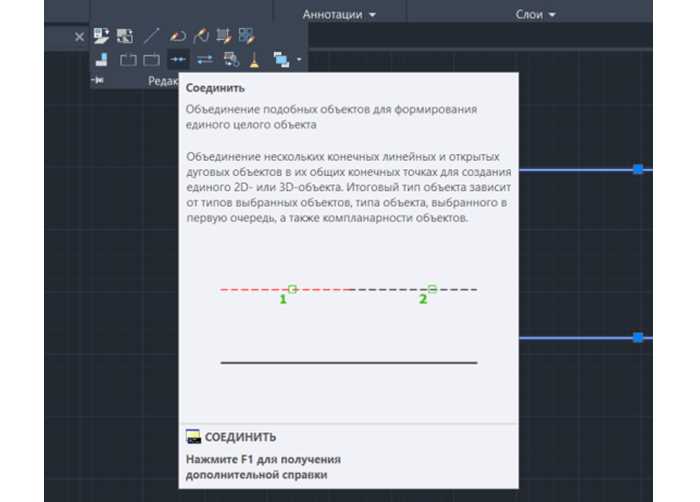
Если проект содержит сотни или тысячи сегментов, целесообразно объединить все полилинии в один объект через команду JOIN. После объединения Автокад отображает общую длину в панели свойств. Важно помнить, что невидимые или заблокированные слои не учитываются в суммарной длине, поэтому перед измерением нужно включить все нужные слои и проверить их видимость.
Для регулярного контроля длины полилиний рекомендуется использовать динамические блоки или создавать отдельный слой только для измеряемых объектов. Такой подход минимизирует ошибки при сложных чертежах и позволяет использовать результаты измерений напрямую для расчета материалов, прокладки трасс и планирования строительных операций.
Использование команды LENGTHEN для измерения отдельных сегментов
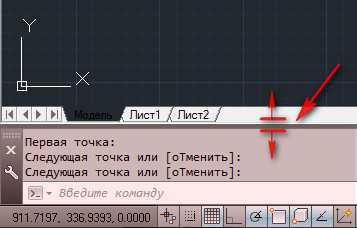
Команда LENGTHEN в Автокаде позволяет точно измерять длину каждого сегмента полилинии без изменения всей геометрии. Она активируется через командную строку командой LENGTHEN или сокращением LEN.
Для работы с отдельным сегментом выбирается опция Delta, которая фиксирует изменение длины. В командной строке задается конкретное значение длины в единицах чертежа, после чего сегмент изменяется строго на указанное расстояние.
Пошаговое применение:
- Выберите сегмент полилинии с помощью указателя мыши.
- Введите LENGTHEN в командной строке.
- Выберите опцию Total или Delta в зависимости от задачи.
- Укажите величину изменения или просмотрите длину сегмента.
- Подтвердите результат клавишей Enter.
Для сложных чертежей рекомендуется включать Dynamic Input – это позволит видеть длину сегмента в реальном времени при наведении на него. Такой подход минимизирует ошибки и ускоряет процесс точного измерения отдельных элементов полилинии.
Применение свойства длины в палитре свойств для полилиний
В Автокаде каждая полилиния обладает свойством «Длина», доступным через палитру свойств. Оно отражает точное суммарное расстояние по всем сегментам, включая прямые и дуговые участки.
Чтобы увидеть длину, выделите полилинию и откройте палитру свойств (Ctrl+1). Значение длины отображается в строке «Длина», что позволяет быстро контролировать размеры без дополнительных команд.
Полезно использовать длину для сложных контуров, когда требуется проверить, соответствует ли фактическая протяженность проектным параметрам. Например, при трассировке трубопроводов или кабельных трасс длина полилинии должна совпадать с расчетной длиной материала.
Если полилиния содержит дуги, длина учитывает кривизну. Прямые сегменты суммируются линейно, а дуговые вычисляются по радиусу и угловому размаху. Это особенно важно при проектировании элементов с криволинейными участками.
Для точного контроля можно выделять несколько полилиний и наблюдать изменение суммарной длины по мере объединения или разбиения объектов. Автокад автоматически обновляет значение при редактировании вершин или сегментов.
Рекомендации по работе с длиной:
- Используйте привязку к объектам, чтобы корректно измерять сегменты.
- Регулярно сверяйте длину с проектными спецификациями.
- При копировании полилиний проверяйте, что длина не изменилась из-за масштабирования.
- Для точных расчетов материалов применяйте длину из палитры, а не визуальную оценку.
Свойство длины в палитре удобно сочетать с другими параметрами полилинии, такими как угол наклона сегментов и радиусы дуг, для комплексной проверки геометрии. Это обеспечивает точность проектирования и минимизирует ошибки при расчете ресурсов.
Подсчет длины через команду LIST
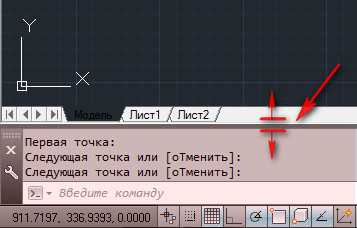
Команда LIST в Автокаде позволяет получить подробную информацию о выбранных объектах, включая точную длину полилинии. Для этого необходимо выделить нужную полилинию и вызвать команду через строку ввода или меню.
После активации команды в командной строке отображается перечень свойств объекта: тип, количество вершин, длина сегментов и общая длина. Длина отображается в тех единицах, которые заданы в текущем чертеже, обычно в миллиметрах или метрах.
Если полилиния содержит дуги, LIST автоматически учитывает длину кривых, что делает расчет более точным, чем использование простых измерительных инструментов. Для сложных кривых это особенно важно, так как визуальное измерение может дать значительную погрешность.
Для групповой проверки нескольких полилиний можно выделить сразу несколько объектов перед запуском LIST. Автокад выведет информацию по каждому элементу отдельно, включая суммарную длину всех выделенных сегментов.
Результаты команды удобно копировать из командной строки в текстовый файл для последующего анализа или составления отчетов. Это особенно полезно при подсчете материалов для строительных проектов, где требуется точное значение длины линий.
Важно помнить, что LIST не изменяет объекты, а лишь отображает их свойства. Для быстрого суммирования длины нескольких полилиний можно использовать выделение объектов, запуск LIST и суммирование значений длины вручную или с помощью сторонних утилит, интегрируемых с Автокад.
Создание выборки полилиний с помощью Quick Select
В Автокаде инструмент Quick Select позволяет мгновенно фильтровать объекты по типу и свойствам. Для выборки полилиний откройте панель Quick Select через меню «Home» → «Utilities» → «Quick Select» или используйте комбинацию Ctrl+Shift+Q.
В диалоговом окне необходимо задать объектный тип «Polyline» в поле «Apply to». Это ограничивает выборку только полилиниями, исключая линии, дуги и сплайны. Если нужно учитывать 2D и 3D полилинии одновременно, отметьте оба варианта в соответствующем подменю.
Следующий шаг – фильтрация по свойствам. Для суммарной длины полезно выбрать параметр «Length» и условие «Greater than» или «Less than», задав минимальное или максимальное значение в единицах чертежа. Это ускоряет дальнейший анализ, отбрасывая короткие отрезки или слишком длинные сегменты.
Quick Select позволяет создавать комплексные фильтры. Например, можно выбрать только полилинии на конкретном слое, с определённым цветом или типом линии. Для этого в разделе «Properties» укажите Layer, Color или Linetype и примените нужные значения.
После настройки условий нажмите «OK». Автокад автоматически выделит все полилинии, соответствующие фильтру. Эти объекты можно сразу использовать для измерения суммарной длины через команду LIST или измерение по свойствам объекта.
Для повторного использования фильтра сохраните его как Named Quick Select. Это позволяет при изменении чертежа быстро обновлять выборку без повторного ручного задания условий, что особенно полезно для больших проектов с сотнями полилиний.
Экспорт данных полилиний в таблицу для суммирования
Для точного суммирования длины всех полилиний в проекте необходимо сначала экспортировать их данные. В Автокаде это делается через команду DATAEXTRACTION, которая позволяет выбрать конкретные объекты и поля для выгрузки.
При запуске мастера извлечения данных следует выбрать «Создать новый файл» и указать расположение CSV или XLSX для хранения информации. Это обеспечит удобный доступ к каждому объекту с привязкой к слоям и типам полилиний.
В списке объектов нужно выделить только полилинии и исключить линии и дуги, чтобы избежать ошибок при суммировании. Отмечайте поля: длина, слой, цвет и тип полилинии. Поле длины будет ключевым для подсчета суммарной протяженности.
После выбора объектов и полей мастер предложит настроить формат данных. Убедитесь, что единицы измерения указаны корректно: миллиметры, сантиметры или метры, в зависимости от масштаба чертежа.
Экспортируя данные в CSV, рекомендуется проверить точность чисел: Автокад сохраняет длину с точностью до четырёх знаков после запятой, что достаточно для большинства инженерных расчетов.
После выгрузки таблицу можно открыть в Excel или LibreOffice Calc. Используйте функцию суммирования SUM для столбца «Длина». Это позволит быстро получить суммарную длину всех выбранных полилиний без ручного подсчета.
Если в проекте присутствуют сотни полилиний, удобно добавить фильтры по слою или типу полилинии, чтобы суммировать только нужные категории. Это ускоряет анализ и снижает вероятность ошибок.
Регулярный экспорт данных полезен при изменении чертежа: повторная выгрузка обновит значения длины, а автоматическое суммирование в таблице даст актуальный результат без необходимости пересчитывать каждый объект вручную.
Использование LISP-скриптов для автоматического суммирования

LISP-скрипты в AutoCAD позволяют автоматически вычислять суммарную длину полилиний без необходимости вручную измерять каждую. Основная логика скрипта заключается в обходе всех объектов типа POLYLINE и последовательном суммировании значений их длины, получаемых через функцию (vlax-curve-getdistatparam).
Для ускорения работы с большими чертежами рекомендуется фильтровать объекты по слою или цвету. Это уменьшает количество ненужных вычислений и позволяет сосредоточиться только на релевантных полилиниях. Например, для инженерных сетей удобно суммировать линии только на слое “Трубы_Д=100”.
| Слой | Количество полилиний | Суммарная длина, м |
|---|---|---|
| Трубы_Д=100 | 24 | 356.7 |
| Трубы_Д=150 | 18 | 422.3 |
| Электрика | 12 | 98.5 |
Важно учитывать единицы измерения чертежа. Если масштаб отличается от метрического, длины, возвращаемые LISP, нужно корректировать, умножая на коэффициент масштаба. Это критично для точного составления смет и проектных расчетов.
Для удобства можно создавать постоянные команды AutoCAD на основе LISP, чтобы суммирование выполнялось одной командой без повторного запуска скрипта. Это особенно эффективно при работе с большим количеством повторяющихся чертежей и стандартных элементов.
Проверка точности замкнутых и разомкнутых полилиний
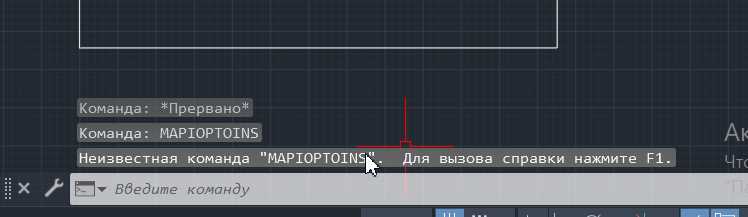
Для замкнутых полилиний точность определяется совпадением начальной и конечной точки. Любое расхождение более 0,001 мм искажет расчет периметра и площади. Используйте команду LIST, чтобы сверить координаты первой и последней вершины.
Разомкнутые полилинии нужно проверять на непрерывность сегментов. Минимальные разрывы влияют на суммарную длину. Включите OSNAP с опцией Endpoint и убедитесь, что все сегменты соединены без пробелов.
Команда MEASUREGEOM с опцией Distance позволяет измерить точные интервалы между вершинами. Для полилиний с более чем 50 сегментами проверяйте координаты каждые 5–10 точек, чтобы избежать накопления ошибок.
После масштабирования замкнутой полилинии всегда проверяйте координаты первой и последней точки через LIST. Отклонения свыше 0,01 мм критичны при инженерных расчетах.
Для исправления разомкнутых полилиний используйте PEDIT и команду Join, объединяя отдельные сегменты. Это гарантирует корректную суммарную длину, вычисляемую командой Length, без скрытых разрывов.
Сложные кривые проверяются через REGEN для пересчета визуализации и Overkill для удаления дублирующихся вершин. Эти инструменты обеспечивают точное измерение суммарной длины как замкнутых, так и разомкнутых полилиний.
Сравнение длины нескольких полилиний в одной чертеже
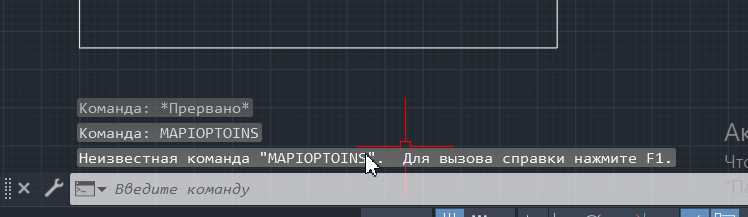
Для точного сравнения длины нескольких полилиний в Автокаде используйте команду MEASUREGEOM с опцией Distance. Выделите каждую полилинию поочередно, фиксируя значение длины. Для ускорения процесса применяйте Quick Select с фильтром по типу объекта Polyline, чтобы автоматически собрать все полилинии в списке выбора.
После получения длин всех полилиний строится наглядный анализ: отметьте полилинии с максимальной и минимальной длиной, зафиксируйте суммарную длину с помощью DATAEXTRACTION или экспорта в CSV. Такой подход позволяет не только выявить критические отклонения, но и быстро корректировать отдельные сегменты, если суммарная длина влияет на расчёт материалов или масштаб проекта.
Вопрос-ответ:
Как быстро узнать суммарную длину нескольких полилиний в Автокаде?
В Автокаде можно использовать команду MEASUREGEOM с опцией «Distance» или включить панель свойств. Выделите все нужные полилинии, и в свойствах будет указана их общая длина. Такой способ удобен для быстрого просмотра данных без необходимости считать каждую линию вручную.
Можно ли определить длину полилиний с учетом кривых и дуг?
Да, Автокад учитывает кривизну линий при вычислении длины полилиний. Любые дуги, кривые или сегменты добавляются к общей величине автоматически. Важно, чтобы линии были объединены в одну полилинию или корректно выделены, иначе программа может подсчитать только прямые отрезки.
Существуют ли инструменты для суммирования длин полилиний нескольких объектов одновременно?
Можно использовать команду LIST или QuickCalc для получения длины каждой полилинии, а затем сложить значения вручную или через таблицу. Также существуют сторонние утилиты и LISP-скрипты, которые позволяют выделить сразу несколько объектов и получить их суммарную длину без дополнительных действий. Такой подход особенно полезен при работе с большими чертежами.
Как отобразить длину каждой полилинии прямо на чертеже?
Для этого можно применить аннотативные объекты или поля. В свойствах каждой полилинии можно включить отображение длины через поле «Object» → «Length». Это создаст текстовую метку на чертеже, показывающую длину линии. Такой метод помогает визуально контролировать размеры без необходимости постоянно открывать свойства.

 Загрузка...