Содержание статьи
В Excel точное управление шагом оси позволяет улучшить читаемость данных и выявить скрытые закономерности. По умолчанию программа выбирает интервал автоматически, что подходит для широких диапазонов, но при анализе срезов данных 2020–2025 годов с ежедневными измерениями этот подход создает перегруженные графики. Уменьшение шага оси X или Y делает визуализацию более детализированной, особенно для линейных и столбчатых диаграмм с числовыми рядами, где разница между соседними точками составляет менее 10 единиц.
Для точной настройки шага необходимо вручную задать значение в разделе «Формат оси». Например, при графике, где значения колеблются от 0 до 100 с разницей в 2–3 единицы, установка шага равного 1 позволяет отобразить каждое изменение без сжатия диаграммы. В случаях временных рядов с интервалом дней рекомендуется использовать шаг 1 день, а для месячных отчетов – шаг 1 месяц. Это обеспечивает баланс между детализацией и удобством восприятия.
Кроме того, уменьшение шага оси улучшает точность построения трендов и линейной регрессии. При анализе показателей продаж по дням с изменением от 50 до 200 единиц, шаг 1–5 единиц на оси Y позволяет визуально оценить динамику без искажения данных. Excel автоматически масштабирует подписи, но вручную заданный интервал делает диаграмму понятной для презентаций и отчетов, где важна прозрачность информации для руководства или инвесторов.
Как открыть настройки оси для редактирования шага
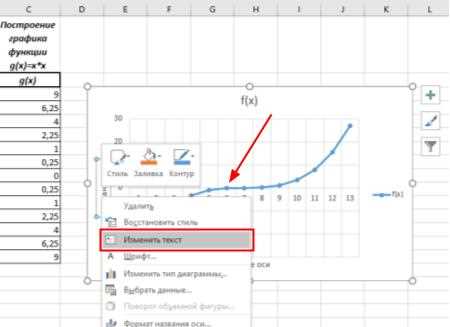
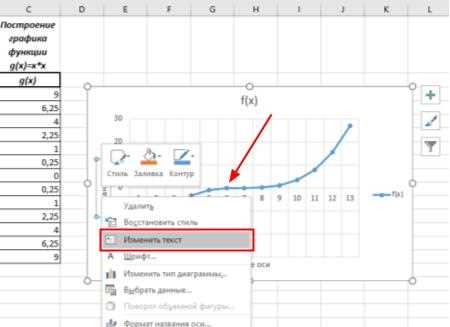
Выделите график, на котором нужно изменить шаг оси. Для числовой или временной оси кликните по ней правой кнопкой мыши. В появившемся контекстном меню выберите пункт «Формат оси». Это откроет панель с параметрами конкретной оси справа от рабочего листа.
В панели «Формат оси» обратите внимание на блок «Параметры оси». Здесь содержатся поля «Минимум», «Максимум», «Основная единица» и «Вспомогательная единица». Основная единица отвечает за шаг делений на графике. Для точной настройки рекомендуется выбрать «Задавать вручную» вместо автоматического варианта.
Если ось категориальная (например, текстовые метки), изменения делений производятся через пункт «Промежуток между метками». Значение можно указывать как целое число, где 1 соответствует каждой метке, 2 – через одну, и так далее. Такой подход позволяет контролировать плотность отображения категорий без вмешательства в данные.
Для временной оси Excel позволяет менять шаг с точностью до дней, месяцев или лет. В панели «Формат оси» установите «Основная единица» в нужный интервал, например, «День», и укажите число, которое соответствует количеству этих единиц между делениями. Это удобно при построении отчетов с нестандартным периодом, например, каждые 3 дня или каждые 2 месяца.
После внесения изменений убедитесь, что график автоматически подстраивается под новые параметры. Иногда необходимо дополнительно скорректировать «Минимум» и «Максимум» оси, чтобы новые шаги делений выглядели пропорционально и не создавали пустых промежутков на диаграмме. Настройка шага оси через «Формат оси» гарантирует точный контроль над визуализацией данных.
Изменение единицы измерения основной оси вручную
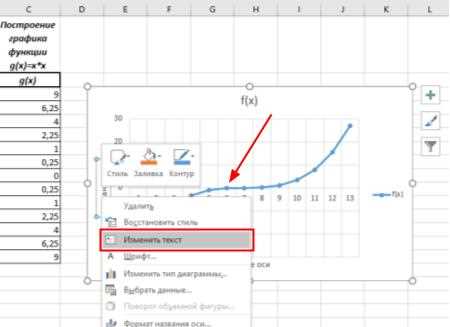
Для точной настройки графика в Excel важно уметь изменять интервал основной оси вручную. Это особенно актуально при работе с временными рядами или числовыми данными, где стандартный шаг может быть слишком крупным или мелким. Например, для оси X с датами шаг в 1 месяц можно изменить на 7 дней, чтобы отобразить каждую неделю.
Чтобы задать собственный шаг, щелкните правой кнопкой мыши по оси и выберите «Формат оси». В разделе «Параметры оси» найдите пункт «Основная единица» и установите значение вручную. Для числовых осей ввод допустимых значений ограничен минимальным и максимальным числом, которое задает масштаб графика.
При работе с осью Y можно уменьшить шаг с 10 до 2 единиц, если данные сосредоточены в узком диапазоне, например, от 0 до 20. Это позволит точнее видеть колебания значений и визуально оценивать тренды. В разделе «Основная единица» достаточно ввести нужное число и нажать Enter – Excel автоматически пересчитает отображение делений.
Для временных осей Excel предлагает несколько типов единиц: дни, месяцы, годы. При изменении значения на нестандартное, например, 14 дней или 3 месяца, важно проверить, чтобы метки оси не перекрывались. Если требуется отдельное выделение ключевых дат, используйте дополнительную ось или вручную разместите метки через «Добавить подписи данных».
Рекомендуется сохранять настройки графика через «Сохранить как шаблон», чтобы при последующих построениях аналогичных диаграмм не повторять ручную настройку шагов. Это ускоряет работу с повторяющимися отчетами и обеспечивает единообразие визуализации для всей аналитической команды.
Применение точного числового шага для категориальной оси
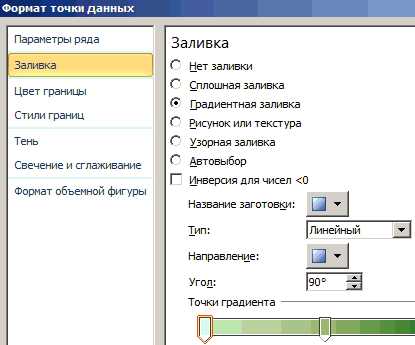
В Excel категориальная ось обычно отображает текстовые значения, такие как месяцы или названия продуктов. Для точного контроля интервала между метками можно вручную задать числовой шаг. Например, если на оси 12 месяцев, установка шага равного 2 позволит показывать только январь, март, май и так далее, снижая перегруженность графика.
Для изменения шага оси необходимо открыть окно форматирования оси и выбрать «Основная единица» – «Фиксированная». Затем вводится нужное число. В случае, когда ось содержит даты, Excel автоматически преобразует их в числовой формат, и фиксированный шаг работает аналогично, обеспечивая равномерное распределение меток.
При использовании диаграммы с большим количеством категорий, например 50 наименований товаров, шаг 5 позволяет отображать каждую пятую категорию. Это улучшает читаемость и предотвращает наложение текста, особенно на линейных и столбчатых диаграммах.
Важно учитывать, что слишком большой шаг может скрыть значимые данные. Для 24 часов дневного времени рекомендуется шаг 3–4, чтобы сохранить обзорность и не терять критические временные точки, такие как пики продаж или активности пользователей.
Если категории имеют неравномерное распределение, фиксированный числовой шаг может применяться совместно с дополнительной фильтрацией данных. Например, можно создать вспомогательный столбец с индексами категорий и использовать его для построения графика, сохраняя точный интервал между выбранными метками.
Наконец, после установки шага следует проверить визуальное представление диаграммы. Если метки остаются трудночитаемыми, рекомендуется изменить угол наклона текста или использовать комбинированный график, где ось категорий управляется числовым шагом, а значения – отдельной шкалой.
Использование диалогового окна «Формат оси» для тонкой настройки
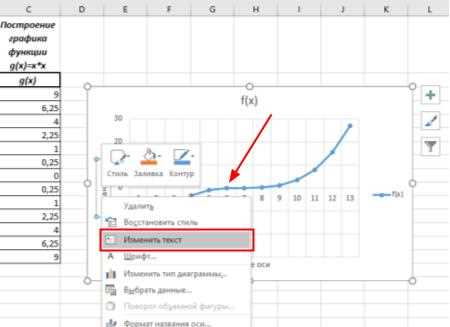
Для точной регулировки шага оси откройте диалоговое окно «Формат оси», щёлкнув правой кнопкой по оси и выбрав соответствующий пункт. В разделе «Параметры оси» можно установить конкретное значение интервала, например, 0,25 для числовой оси или 7 для оси с датами, чтобы каждая метка отражала неделю. Это позволяет исключить автоматическую генерацию шагов, которая часто слишком крупная или несоразмерна данным.
Диалоговое окно позволяет задать минимальное и максимальное значения оси, что критично для анализа данных с небольшими колебаниями. Например, при графике температуры от 18,5 °C до 23 °C установка минимального значения 18 и максимального 24 с шагом 0,5 °C делает визуализацию более информативной и предотвращает сжатие графика. Такой подход обеспечивает точное соответствие оси диапазону данных без необходимости изменять сам источник данных.
Дополнительно можно использовать параметры «Основная единица» и «Дополнительная единица» для настройки сетки и подписи. Установив основную единицу равной шагу оси, а дополнительную, например, вдвое меньше, вы получите четкие метки и вспомогательную сетку для удобного чтения графика. Эти настройки особенно полезны при построении финансовых или инженерных графиков, где визуальная точность критична для анализа и презентации результатов.
Влияние уменьшенного шага на читаемость графика
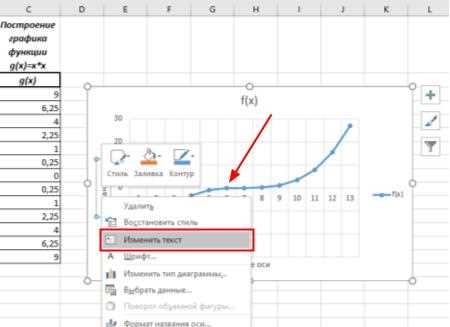
Уменьшение шага оси в Excel с 10 до 2 единиц позволяет детализировать динамику данных, особенно при наблюдении краткосрочных колебаний. Например, на временном ряду с ежедневными измерениями разница между точками становится заметной, что облегчает выявление локальных максимумов и минимумов.
Однако чрезмерное сокращение шага может перегрузить график метками и линиями сетки. При интервале меньше 1 единицы на оси Y числовые подписи начинают накладываться друг на друга, что снижает визуальное восприятие трендов. В таких случаях рекомендуется комбинировать уменьшенный шаг с фильтрацией или агрегированием данных.
Оптимальный шаг зависит от объема данных и масштаба оси. Для графиков с диапазоном значений до 100 единиц шаг 5–10 обеспечивает баланс между читаемостью и детализацией. Если диапазон превышает 1000 единиц, стоит рассмотреть шаг 50–100, чтобы избежать перегрузки визуальной информации.
Для улучшения восприятия при уменьшенном шаге полезно использовать цветовые акценты на ключевых точках или выделение трендовых линий. Это помогает глазу фокусироваться на важных изменениях, а не теряться среди плотных подписей оси и мелких делений сетки.
Сохранение и копирование настроек оси для других графиков
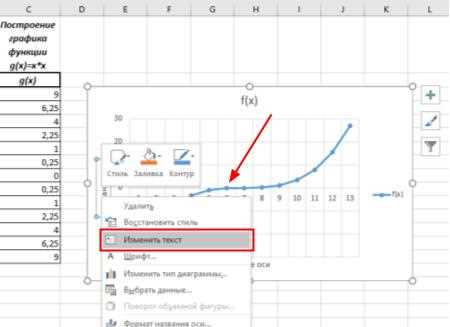
После настройки шага оси в Excel можно сохранить параметры, чтобы ускорить оформление новых диаграмм. Для этого выделите график с нужными настройками, щёлкните правой кнопкой по оси и выберите «Формат оси». Все значения, включая минимальное, максимальное, основной и вспомогательный шаг, остаются в активном шаблоне.
Чтобы применить те же параметры к другому графику, используйте функцию «Формат по образцу». На вкладке «Главная» выберите «Формат по образцу», затем кликните по оси нового графика. Excel автоматически скопирует числовые диапазоны, шаги и масштабирование.
Для сложных диаграмм с разными типами данных удобнее создавать шаблон диаграммы. Сохраните текущий график через «Файл → Сохранить как шаблон». В формате *.crtx он сохраняет все настройки осей, включая точное значение шага и метки.
При создании нового графика из шаблона настройки осей применяются автоматически. Достаточно выбрать «Вставка → Диаграммы → Использовать шаблон», указать сохранённый *.crtx файл и данные будут визуализированы с точными шагами осей.
Если нужно скопировать настройки только для оси без сохранения полного шаблона, можно использовать комбинацию «Формат оси → Свойства оси → Копировать формат». Вставьте его на ось другого графика, и Excel перенесёт шаг, диапазон и подписи меток.
При работе с динамическими данными учитывайте, что шаг оси может автоматически меняться при обновлении диапазона. Чтобы сохранить конкретный шаг, включите опцию «Фиксировать минимальное и максимальное значения», иначе скопированные параметры могут корректироваться под новые значения.
Для ускорения повторного форматирования нескольких графиков создайте небольшой список настроек оси. Например, для оси X: минимум 0, максимум 100, основной шаг 5, вспомогательный шаг 1. Эти данные легко перенести вручную или через «Формат по образцу» на десятки диаграмм без повторного ввода чисел.
Вопрос-ответ:
Как изменить шаг оси Y в линейном графике Excel?
Чтобы уменьшить шаг оси Y, щёлкните правой кнопкой мыши на вертикальной оси и выберите «Формат оси». В открывшемся меню найдите раздел «Основная единица» и укажите нужное значение, например, 0,5 вместо 1. Это позволит отображать промежуточные отметки и сделать график более детализированным.
Можно ли задать нестандартный шаг оси X для диаграммы с большим количеством данных?
Да, Excel позволяет вручную установить шаг оси X. Для этого щёлкните на горизонтальную ось и выберите «Формат оси». В разделе «Основная единица» укажите интервал, который нужен для вашего графика. Например, при 100 точках данных можно уменьшить шаг с 10 до 5, чтобы увеличить количество видимых отметок.
Что происходит с отображением графика при уменьшении шага оси?
При уменьшении шага оси увеличивается количество делений на оси, и график становится более подробным. Это помогает точнее оценивать значения между основными отметками. Однако при слишком маленьком шаге подписи могут накладываться друг на друга, поэтому нужно подобрать баланс между информативностью и читаемостью.
Можно ли уменьшить шаг оси автоматически, чтобы Excel сам подбирал подходящий интервал?
Да, если оставить настройку «Основная единица» на автоматическом режиме, Excel подбирает шаг в зависимости от диапазона данных. Это удобно для динамических графиков, где значения часто меняются, и позволяет сохранить удобочитаемость без ручной корректировки.
Почему изменение шага оси не влияет на график с датами на оси X?
Если ось X содержит даты, Excel может использовать категориальный режим, где шаг определяется не численно, а как последовательность дней, месяцев или лет. Чтобы уменьшить шаг, необходимо изменить тип оси на «Дата» в меню «Формат оси», после чего можно указать нужный интервал, например, через 2 дня или 1 неделю.

 Загрузка...