Содержание статьи
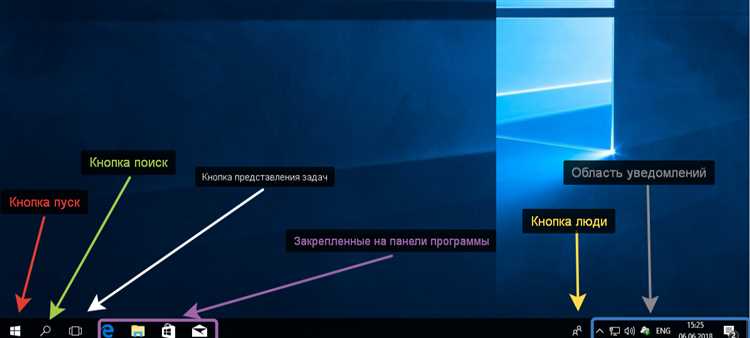
Рабочий стол – это не просто фон с иконками, а инструмент доступа к файлам и программам. Когда на нём скапливается 50–100 значков, время поиска нужного элемента увеличивается в разы, а визуальный шум снижает концентрацию. Первый шаг – жёсткая инвентаризация: всё, чем вы не пользовались последние 30 дней, не должно оставаться на рабочем столе. Временные файлы, установщики и дубликаты сразу отправляются в корзину, а не «на потом».
Далее имеет смысл перейти от хаотичного хранения к системе. Оптимально создавать папки не «Разное» или «Новое», а по функциональному принципу: Работа, Личное, Проекты, Временное. Внутри – не более 10–15 элементов, иначе папка теряет смысл. Если файлов больше, структура углубляется ещё на один уровень. Такой подход позволяет сократить количество видимых значков до 10–20 без потери доступа.
Отдельное внимание стоит уделить ярлыкам программ. Если приложение запускается ежедневно, ему место либо в панели задач, либо в меню «Пуск». Рабочий стол должен содержать только те ярлыки, которые действительно используются как быстрые точки входа. Практика показывает, что для большинства пользователей достаточно 5–7 таких иконок, остальное – избыточно.
Финальный штрих – автоматизация поддержания порядка. Раз в неделю полезно тратить 2–3 минуты на очистку папки Временное и проверку новых файлов. Дополнительно можно включить выравнивание значков по сетке и фиксированное расположение, чтобы визуальная структура не «плыла». В результате рабочий стол перестаёт быть свалкой и начинает работать как инструмент, а не источник раздражения.
Анализ текущего набора значков и удаление ненужных
Начните с инвентаризации: посчитайте количество значков и распределите их по типам – программы, документы, ярлыки папок, временные файлы. Если значков больше 30–40, рабочий стол перестаёт выполнять функцию быстрого доступа и превращается в хранилище, что замедляет визуальный поиск нужного элемента.
Определите частоту использования каждого значка. Практичное правило – если элемент не открывался последние 14–30 дней, его ценность для рабочего стола сомнительна. Такие значки либо удаляются, либо перемещаются в папки, где они не создают визуального шума.
Отдельно проверьте дублирующиеся ярлыки. Часто один и тот же файл или программа представлены в нескольких местах из-за автоматических установщиков или ручного копирования. Оставляйте только один ярлык – предпочтительно тот, который ведёт напрямую к исполняемому файлу или актуальной версии документа.
Удалите неиспользуемые ярлыки программ, которые давно деинсталлированы. Они не только бесполезны, но и вводят в заблуждение: при попытке запуска система тратит время на поиск отсутствующего ресурса. Проверка выполняется просто – если ярлык не открывается, он подлежит удалению.
Особое внимание уделите временным файлам: скриншоты, архивы, файлы «для переноса». Если они лежат на рабочем столе дольше недели, это сигнал, что процесс обработки информации нарушен. Либо файл нужно удалить, либо переместить в постоянное хранилище.
После очистки целесообразно оставить на рабочем столе не более 10–15 значков, каждый из которых имеет чёткое назначение. Такой лимит снижает когнитивную нагрузку и позволяет находить нужный элемент за доли секунды без визуального сканирования всего экрана.
Группировка значков по задачам и типам файлов
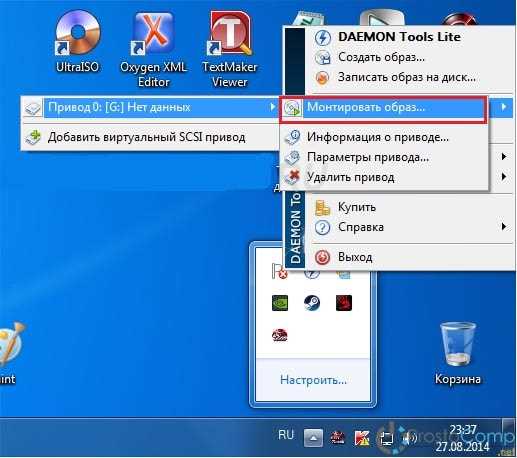
Разделяйте значки не по алфавиту, а по рабочим сценариям: «Проект А», «Отчёты», «Коммуникации», «Медиа». Для каждого сценария отведите отдельную зону рабочего стола и размещайте туда только то, что используется в рамках конкретной задачи. Это сокращает время поиска до 1–2 секунд и снижает риск открыть не тот файл.
- Проекты: папка с активным проектом, внутри – документы, таблицы, презентации.
- Типы файлов: отдельные папки для PDF, изображений, архивов, установщиков.
- Инструменты: ярлыки программ и веб-сервисов, которые нужны ежедневно.
- Входящие: временная папка для новых файлов с обязательной разборкой раз в день.
Ограничьте количество значков в каждой группе до 7–9 элементов – это предел комфортного визуального восприятия. Закрепляйте часто используемые папки в одном и том же месте (например, левый верхний угол), а редко используемые переносите ниже или в правую часть экрана. Для ускорения навигации добавляйте в названия папок префиксы: «01_», «02_», чтобы группы всегда выстраивались в нужном порядке.
Создание папок на рабочем столе и правила их именования
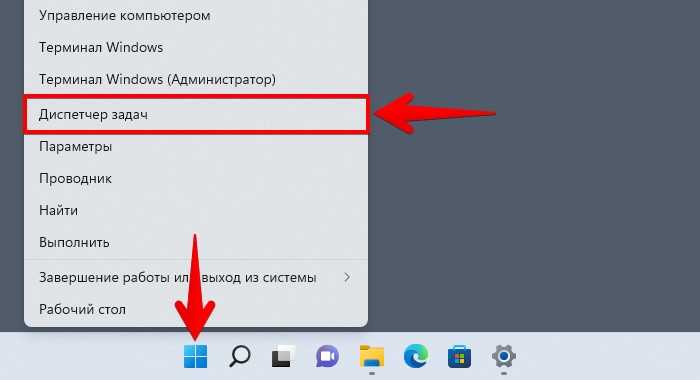
Создание папок на рабочем столе позволяет сократить количество видимых значков в 2–5 раз уже в первый день, если группировать файлы не по типу, а по задаче. Например, вместо отдельных иконок Word, PDF и Excel логичнее собрать всё, что относится к одному проекту, в одну папку.
- Одна папка – одна цель: «Отчёт_квартал», а не «Документы».
- Не более 7–9 папок на рабочем столе – это предел быстрого визуального восприятия.
- Временные материалы отделяются сразу, чтобы не смешивались с постоянными.
Именование папок напрямую влияет на скорость поиска. Название должно считываться за долю секунды и не требовать расшифровки. Оптимальная длина имени – до 20 символов, без лишних слов и повторов типа «новый», «окончательный», «версия2».
- Используйте единый формат: дата + суть (например, 2024_Бюджет).
- Избегайте заглавных букв внутри слова – они визуально «рвут» строку.
- Подчёркивание предпочтительнее пробелов для аккуратного выравнивания.
Если папок много, добавляйте числовые или буквенные префиксы для сортировки: 01_Работа, 02_Учёба, 03_Личное. Это фиксирует порядок независимо от настроек системы и предотвращает хаотичное перемешивание значков.
Регулярный пересмотр имён обязателен: папка, не открывавшаяся 30–60 дней, либо переименовывается точнее, либо переносится в архив. Такой подход поддерживает порядок без постоянной ручной чистки рабочего стола.
Настройка сетки, выравнивания и размеров значков
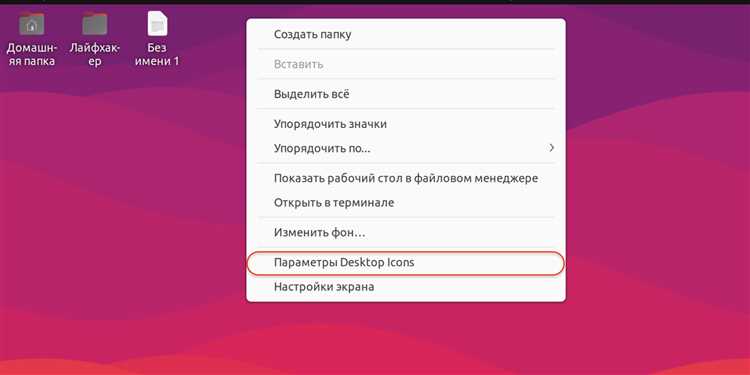
Сетка рабочего стола определяет, насколько предсказуемо будут располагаться значки при перемещении. В Windows оптимально оставить включённую привязку к сетке, чтобы иконки не «плыли» при случайном перетаскивании. Это особенно важно при использовании мониторов с разрешением выше 1920×1080, где без сетки расстояния между значками визуально теряются.
Выравнивание по сетке стоит использовать как инструмент быстрой стабилизации порядка. После массового добавления файлов достаточно одного клика, чтобы все элементы выстроились строго по вертикалям и горизонталям. Такой подход сокращает время поиска нужного ярлыка, потому что глаз быстрее ориентируется в регулярной структуре.
Размер значков напрямую влияет на плотность информации. Мелкие значки подходят, если на рабочем столе больше 40–50 элементов и вы привыкли работать с подписями. Средний размер – универсальный вариант для большинства экранов 23–27 дюймов, а крупные значки оправданы только при сенсорном управлении или плохом зрении.
При выборе размера учитывайте масштаб интерфейса системы. Если глобальный масштаб установлен на 125–150%, стандартные значки могут выглядеть слишком крупно, создавая ощущение захламлённости. В этом случае уменьшение размера значков возвращает баланс между читаемостью и компактностью.
Выравнивание по левому краю остаётся самым практичным вариантом для вертикального сканирования. Альтернативные схемы, например заполнение строками, выглядят аккуратно, но усложняют поиск при большом количестве файлов. Строгая колонка снижает когнитивную нагрузку и ускоряет работу.
Не стоит отключать автоматическое выравнивание, если вы часто меняете разрешение экрана или подключаете внешний монитор. Без него система может перестраивать расположение значков хаотично, и ручная расстановка будет теряться после каждого изменения конфигурации дисплея.
Оптимальная практика – подобрать размер значков один раз, включить сетку и выравнивание, а затем не трогать эти параметры без необходимости. Стабильные настройки формируют мышечную память: вы начинаете находить нужные элементы почти автоматически, не тратя время на визуальный поиск.
Использование сортировки и автоматического упорядочивания
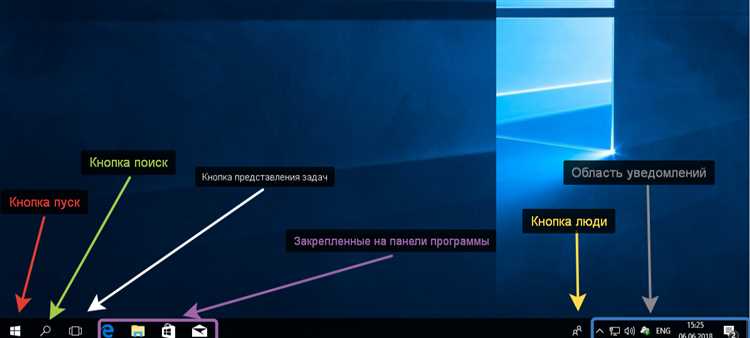
Встроенная сортировка рабочего стола позволяет быстро привести значки в логичный порядок без ручного перетаскивания. В контекстном меню доступны критерии имя, тип, дата изменения и размер. Для рабочих задач практично сортировать по типу: ярлыки приложений собираются отдельно от документов, а изображения – в отдельном блоке. Это сокращает время поиска нужного файла и снижает визуальный шум.
Автоматическое упорядочивание фиксирует сетку значков и предотвращает их хаотичное смещение. При включенной опции система выравнивает элементы по сетке и автоматически перестраивает их при добавлении новых файлов. Это особенно полезно на ноутбуках с небольшими экранами и при частой установке программ, когда ручная расстановка быстро теряет актуальность.
Для гибкости можно комбинировать автосортировку с временным отключением фиксации. Например, отключайте автоматическое упорядочивание при подготовке презентации или записи видеоурока, чтобы сгруппировать файлы по этапам работы, а затем включайте обратно для возврата к аккуратной структуре. Такой подход сохраняет контроль и не требует постоянной поддержки порядка.
Дополнительный эффект дает сортировка по дате изменения в конце рабочего дня. Новые и отредактированные файлы автоматически поднимаются вверх, формируя список текущих задач. Это снижает риск забыть о свежих материалах и помогает быстро закрывать незавершенные действия.
Если система поддерживает масштаб сетки, уменьшите шаг выравнивания, чтобы разместить больше значков без перегрузки экрана. В сочетании с автоматическим упорядочиванием это создает плотную, но читаемую структуру, где каждый элемент остается на своем месте.
Поддержание порядка: регулярная чистка и привычки работы
Для эффективного управления значками на рабочем столе важно выделить фиксированное время для их регулярной чистки. Оптимальный интервал – раз в неделю. В ходе этой процедуры удаляются устаревшие ярлыки, временные файлы и дубликаты, что снижает визуальный шум и ускоряет поиск нужных элементов.
Создание структуры папок значительно упрощает организацию. Например, можно использовать категории «Работа», «Личные файлы», «Проекты» и «Медиа». Внутри каждой папки придерживаться принципа «не более 10–15 элементов», чтобы не создавать новую хаотичность внутри упорядоченных блоков.
Для контроля за состоянием значков можно вести мини-таблицу с последней датой проверки и количеством удалённых элементов. Это помогает отслеживать динамику и предотвращает накопление лишнего мусора. Пример такой таблицы:
| Дата проверки | Удалено значков | Перемещено в папки | Комментарии |
|---|---|---|---|
| 10.02.2026 | 12 | 8 | Очистка временных файлов и старых документов |
| 03.02.2026 | 7 | 5 | Систематизация новых проектов |
| 27.01.2026 | 15 | 10 | Удаление дубликатов и скачанных установщиков |
Привычка быстро обрабатывать новые файлы также снижает вероятность хаоса. Каждое скачивание должно сразу попадать либо в соответствующую папку, либо в «Входящие» для последующей сортировки. Это предотвращает накопление ярлыков на рабочем столе за несколько дней.
Использование инструментов автоматической сортировки значков помогает поддерживать визуальный порядок. Например, системная функция «Выровнять по сетке» или сторонние программы для упорядочивания значков упрощают задачу и сокращают время на ручную организацию.
Регулярная проверка горячих клавиш ускоряет рабочий процесс и уменьшает зависимость от прямого доступа к значкам. Назначение сочетаний клавиш для часто используемых приложений минимизирует необходимость держать их на рабочем столе.
Наконец, важно формировать привычку «пятиминутной уборки» перед завершением работы. Даже быстрое удаление временных файлов, перемещение новых ярлыков в папки и проверка незавершённых задач значительно повышает долгосрочную чистоту рабочего пространства.
Вопрос-ответ:
Почему мой рабочий стол выглядит захламлённым, хотя я регулярно удаляю файлы?
Даже при регулярном удалении файлов, значки на рабочем столе могут оставаться беспорядочными из-за того, что новые файлы и ярлыки продолжают появляться. Если не менять их расположение или не использовать папки для группировки, рабочий стол быстро теряет аккуратность. Кроме того, некоторые программы автоматически создают ярлыки при установке или обновлениях, что добавляет «шум».
Какие способы есть для упорядочивания значков по категориям?
Можно создавать папки по типам файлов — например, документы, изображения, программы. Другой вариант — объединять ярлыки по функциям: рабочие проекты, личные файлы, часто используемые приложения. Также помогают функции сортировки системы, которые позволяют упорядочить значки по имени, дате создания или типу, что сразу делает их расположение более логичным.
Как сделать так, чтобы значки не перемещались сами по себе после перезагрузки компьютера?
Проблема с перемещением значков часто связана с настройками экрана или функцией автоматического упорядочивания. Нужно отключить опцию «Автоматически упорядочивать значки» в контекстном меню рабочего стола и закрепить значки вручную. В некоторых случаях помогает проверка разрешения экрана — если оно меняется при включении компьютера, система перемещает ярлыки.
Можно ли скрыть часть значков, чтобы рабочий стол выглядел чище, без удаления файлов?
Да, есть несколько способов. Один из них — использовать скрытие значков через контекстное меню рабочего стола. Другой — переместить редко используемые ярлыки в отдельную папку или на другой диск, оставив на рабочем столе только самые нужные. Также существуют специальные программы, позволяющие создавать виртуальные рабочие области или «сетки», где можно прятать значки.
Как часто стоит делать «генеральную уборку» рабочего стола, чтобы он не захламлялся?
Частота уборки зависит от объёма новых файлов и количества установленных программ. Если компьютер активно используется, удобно выделять 10–15 минут раз в неделю для переноса и сортировки новых значков. При менее интенсивном использовании можно делать это раз в месяц, проверяя, что все файлы распределены по папкам и не скапливаются на рабочем столе.
Как сгруппировать значки на рабочем столе по типу файлов, чтобы было удобнее их искать?
Чтобы упорядочить значки по типу, можно создать отдельные папки для документов, изображений, программ и других файлов. Например, папка «Документы» будет содержать текстовые файлы и таблицы, а «Фото» — изображения. После этого перетащите соответствующие значки в эти папки. Также можно использовать функцию автоматического выравнивания значков в системе, чтобы они располагались аккуратно и не мешали друг другу.
Можно ли быстро вернуть порядок на рабочем столе, если значки разлетелись после обновления или случайного перемещения?
Да, есть несколько способов. В Windows можно кликнуть правой кнопкой мыши на свободное место рабочего стола и выбрать «Вид» → «Упорядочить значки» или «Выравнивать по сетке», чтобы значки встали на заранее заданные позиции. Если вы используете папки для группировки, это помогает быстро вернуть вид аккуратного рабочего стола. Кроме того, можно сохранить текущую раскладку значков с помощью специальных программ, чтобы в будущем восстанавливать её одним нажатием.

 Загрузка...