Содержание статьи
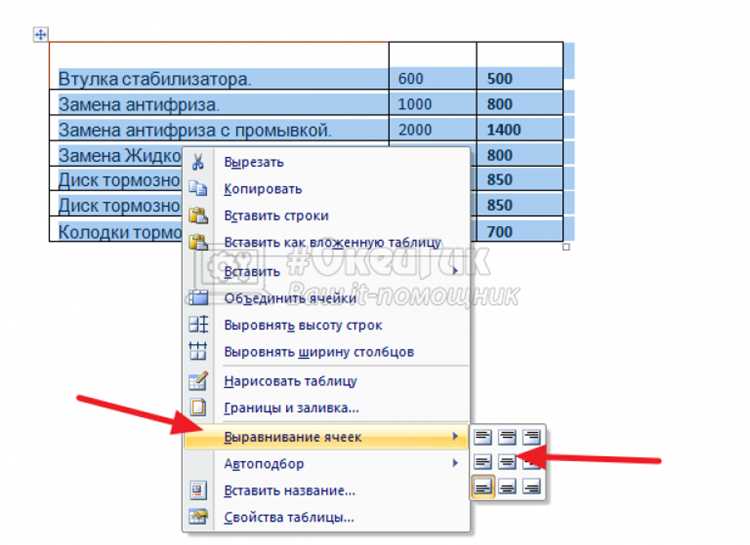
Работа с таблицами в Microsoft Word требует точности, особенно когда речь идет о выравнивании текста внутри ячеек. Важность правильного выравнивания заключается не только в эстетике документа, но и в удобстве восприятия информации. Например, при работе с финансовыми отчетами или таблицами данных важно, чтобы текст был выровнен по заданному стандарту для лучшего визуального восприятия и удобства работы.
Microsoft Word предоставляет несколько методов выравнивания текста в таблицах: по горизонтали (слева, по центру, справа) и по вертикали (сверху, по центру, снизу). Чтобы правильно применить выравнивание, нужно учитывать тип контента в ячейке и общую структуру таблицы. Например, числовые данные часто выравниваются по правому краю, а текстовые – по левому или по центру.
В этой статье мы рассмотрим пошаговые инструкции, как быстро и точно выровнять текст в таблицах Word, включая более сложные приемы для нескольких ячеек одновременно и вертикальное выравнивание. Эти техники помогут вам работать с таблицами не только быстрее, но и с большей точностью, что особенно важно для документов, требующих высокого уровня оформления.
Как выровнять текст по центру ячеек таблицы
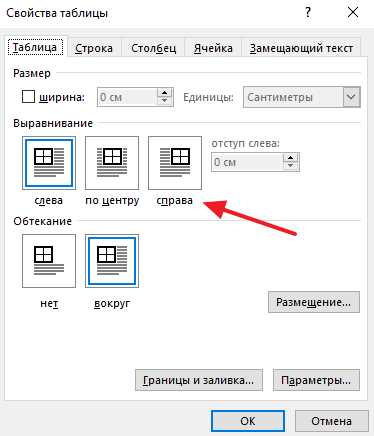
Для выравнивания текста по центру ячеек таблицы в Word необходимо использовать встроенные инструменты выравнивания, доступные на панели инструментов. Этот метод подходит для всех типов данных: чисел, текста или комбинированных данных.
Чтобы выровнять текст по центру ячейки по горизонтали, выделите нужные ячейки, затем перейдите на вкладку Главная на панели инструментов. В группе Абзац нажмите кнопку с изображением линий, выровненных по центру. Это приведет к выравниванию текста по центру горизонтально.
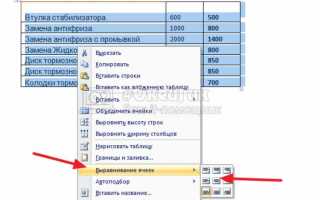
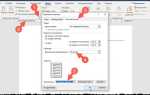
Для вертикального выравнивания текста по центру в ячейке, снова выделите ячейки, затем щелкните правой кнопкой мыши и выберите пункт Свойства таблицы. В появившемся окне перейдите на вкладку Ячейка, в разделе Выравнивание выберите опцию Центр в поле По вертикали.
Если вам нужно выровнять текст по центру в нескольких ячейках одновременно, просто выделите все нужные ячейки и выполните те же действия, что и для одной ячейки. Word автоматически применит центрирование ко всем выбранным ячейкам.
Помимо этого, вы можете использовать горячие клавиши для быстрого выравнивания: для горизонтального центрирования текста достаточно нажать Ctrl + E.
Как выровнять текст по левому и правому краю в таблице
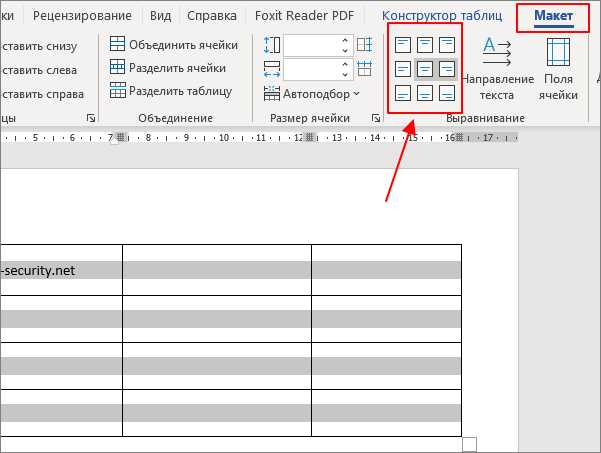
Для выравнивания текста по левому или правому краю в ячейках таблицы Word, используйте стандартные инструменты на вкладке Главная. Чтобы выровнять текст по левому краю, выделите нужные ячейки, затем нажмите кнопку с изображением линий, выровненных по левому краю, в группе Абзац. Этот метод подходит для большинства текстовых данных, особенно если важно сохранить читаемость и структуру документа.
Для выравнивания текста по правому краю, выберите ячейки, затем на той же вкладке Главная нажмите кнопку с изображением линий, выровненных по правому краю. Этот способ часто используется для числовых значений, так как правое выравнивание облегчает восприятие числовых данных в колонках.
Если нужно выровнять текст по левому или правому краю сразу в нескольких ячейках, просто выделите все необходимые ячейки и примените нужное выравнивание. Word автоматически применит настройку ко всем выбранным ячейкам.
Для быстрого выравнивания по левому краю используйте комбинацию клавиш Ctrl + L, а для выравнивания по правому – Ctrl + R. Это позволяет существенно ускорить работу с таблицами.
Как выровнять текст по вертикали в ячейке таблицы

Для выравнивания текста по вертикали в ячейке таблицы в Word нужно воспользоваться дополнительными настройками выравнивания. Этот метод особенно полезен, когда в ячейке содержится больше одной строки текста или когда требуется согласованное выравнивание данных по вертикали.
1. Выделите ячейки, в которых необходимо изменить выравнивание. Для этого просто кликните и перетащите указатель мыши по нужным ячейкам.
2. Щелкните правой кнопкой мыши по выделенным ячейкам и выберите пункт Свойства таблицы.
3. В появившемся окне перейдите на вкладку Ячейка, где в разделе Выравнивание появятся опции вертикального выравнивания: сверху, по центру и снизу.
4. Выберите нужный вариант выравнивания. Например, если текст должен быть расположен в верхней части ячейки, выберите Верх. Для выравнивания по центру – Центр, а для нижнего выравнивания – Низ.
Эти настройки также можно применить сразу к нескольким ячейкам. Просто выделите все ячейки, которые необходимо выровнять по вертикали, и выполните те же шаги.
Кроме того, вы можете использовать панели инструментов Word. Для этого выберите ячейки, затем перейдите на вкладку Конструктор и в группе Выравнивание выберите подходящий вариант вертикального выравнивания.
Как изменить выравнивание текста для нескольких ячеек одновременно

Чтобы изменить выравнивание текста в нескольких ячейках одновременно, выполните следующие шаги:
1. Выделите несколько ячеек. Для этого нажмите и удерживайте левую кнопку мыши, перетаскивая курсор через нужные ячейки. Вы также можете использовать клавишу Ctrl для выбора отдельных ячеек, если они не находятся рядом друг с другом.
2. Перейдите на вкладку Главная в верхнем меню. В группе Абзац вы увидите кнопки для выравнивания текста: по левому краю, по центру, по правому краю и другие.
3. Нажмите на нужную кнопку выравнивания для выбранных ячеек. Например, чтобы выровнять текст по центру, нажмите кнопку с изображением горизонтальных линий, выровненных по центру.
Для изменения вертикального выравнивания текста, щелкните правой кнопкой мыши по выделенным ячейкам, выберите Свойства таблицы и в разделе Выравнивание на вкладке Ячейка выберите нужный вариант: Сверху, По центру или Снизу.
Эти шаги позволяют быстро и эффективно изменить выравнивание текста во всех выбранных ячейках, что удобно при работе с большими таблицами.
Как использовать комбинированное выравнивание текста в таблице
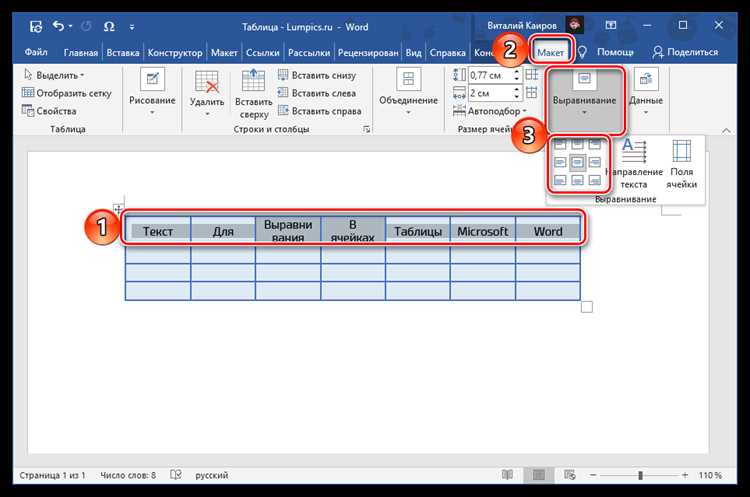
Комбинированное выравнивание текста в таблице позволяет настроить горизонтальное и вертикальное выравнивание одновременно, что дает больше гибкости при оформлении документа. Это полезно, когда необходимо выровнять данные в одной ячейке по-разному по горизонтали и вертикали.
Чтобы применить комбинированное выравнивание, выполните следующие шаги:
- Выделите ячейки, для которых необходимо применить комбинированное выравнивание.
- Щелкните правой кнопкой мыши по выделенным ячейкам и выберите пункт Свойства таблицы.
- Перейдите на вкладку Ячейка, в разделе Выравнивание выберите нужное горизонтальное выравнивание (по левому краю, по центру или по правому краю).
- Ниже, в разделе По вертикали, выберите одно из трех доступных выравниваний: Сверху, По центру, или Снизу.
При комбинированном выравнивании важно учитывать, что выравнивание будет применяться только к тексту в самой ячейке, а не к всем ячейкам в таблице. Таким образом, для каждого блока данных можно настроить индивидуальное выравнивание.
Этот подход особенно полезен при создании сложных таблиц, где требуется различное выравнивание для числовых и текстовых данных, или если ячейки содержат разные виды контента.
Как вернуть стандартное выравнивание текста в таблице
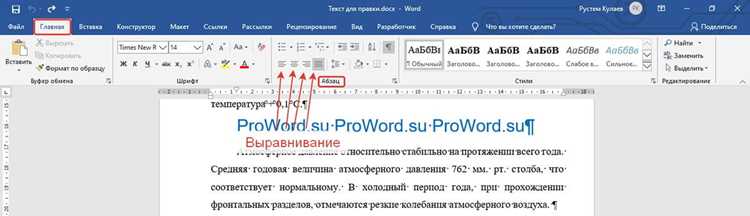
Для восстановления стандартного выравнивания текста в таблице Word необходимо сбросить все текущие настройки выравнивания и вернуть значения по умолчанию. Стандартное выравнивание обычно означает выравнивание текста по левому краю и по верхнему краю ячеек.
Чтобы вернуть стандартное выравнивание, выполните следующие шаги:
- Выделите ячейки, для которых хотите вернуть стандартное выравнивание.
- Щелкните правой кнопкой мыши по выделенным ячейкам и выберите пункт Свойства таблицы.
- Перейдите на вкладку Ячейка и в разделе Выравнивание выберите следующее:
- Горизонтальное выравнивание: По левому краю.
- Вертикальное выравнивание: Сверху.
- Нажмите ОК, чтобы применить изменения.
Эти шаги восстановят стандартное выравнивание текста для выбранных ячеек. Если вы хотите применить это ко всем ячейкам таблицы, просто выделите всю таблицу перед выполнением этих шагов.
Для быстрого возвращения стандартного выравнивания, можно также использовать панель инструментов: выберите ячейки и на вкладке Главная в группе Абзац нажмите кнопки для выравнивания текста по левому краю и по верхнему краю.
Вопрос-ответ:
Как выровнять текст по центру в таблице Word?
Чтобы выровнять текст по центру в ячейках таблицы Word, выделите нужные ячейки, затем на вкладке Главная в группе Абзац выберите кнопку с изображением горизонтальных линий, выровненных по центру. Это выровняет текст как по горизонтали, так и по вертикали, если выбрано соответствующее выравнивание.
Как изменить выравнивание текста по левому или правому краю в таблице?
Для выравнивания текста по левому или правому краю, выделите ячейки и используйте кнопки в группе Абзац на вкладке Главная. Для выравнивания по левому краю нажмите кнопку с изображением линий, выровненных слева, а для правого — с изображением линий, выровненных справа. Это позволит разместить текст в ячейках в нужном направлении.
Как выровнять текст по вертикали в ячейке таблицы?
Чтобы выровнять текст по вертикали, щелкните правой кнопкой мыши по ячейке и выберите Свойства таблицы. В окне Ячейка в разделе Выравнивание выберите один из вариантов: Сверху, По центру или Снизу. Эти настройки позволят вам расположить текст в ячейке на нужной высоте.
Как выровнять текст сразу в нескольких ячейках таблицы в Word?
Для выравнивания текста сразу в нескольких ячейках, выделите все нужные ячейки, затем используйте те же инструменты на вкладке Главная для горизонтального и вертикального выравнивания. Выбранные ячейки будут изменены одновременно, и текст в них будет выровнен согласно вашим настройкам.
Можно ли вернуть стандартное выравнивание текста в таблице?
Да, чтобы вернуть стандартное выравнивание, выберите ячейки и откройте Свойства таблицы через контекстное меню. На вкладке Ячейка установите выравнивание по умолчанию: По левому краю для горизонтального и Сверху для вертикального. Это вернет текст в ячейках к стандартному виду.

 Загрузка...