Содержание статьи

На iPhone размер шрифта в приложении «Заметки» регулируется через системные настройки. По умолчанию шрифт автоматически подстраивается под общие параметры отображения iOS, но при необходимости его можно уменьшить, чтобы разместить больше текста на экране без прокрутки. Минимальный шаг изменения шрифта в iOS составляет 1 пункт, что позволяет точно настроить читаемость.
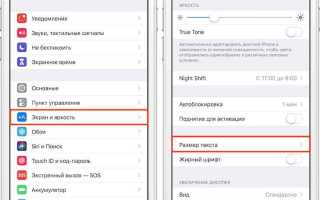
Для уменьшения шрифта откройте «Настройки» → Экран и яркость → Текст и размер. Здесь доступен ползунок Размер текста, который можно сдвинуть влево для уменьшения шрифта. Если стандартный диапазон кажется слишком большим, активируйте Дополнительные параметры и отключите Жирный шрифт, что визуально делает текст компактнее и экономит пространство на экране.
После изменения параметров системного шрифта откройте приложение «Заметки» и убедитесь, что текст отображается комфортно. В некоторых версиях iOS можно дополнительно включить Минимальный масштаб текста через Универсальный доступ, что уменьшает размер всех текстовых блоков, включая заголовки и подписи, без необходимости редактировать каждую заметку вручную.
Регулировка шрифта особенно полезна при работе с длинными списками и дневниковыми записями, где экономия вертикального пространства повышает эффективность чтения и редактирования. Следуя этим рекомендациям, можно достичь оптимального баланса между читаемостью и компактностью отображения текста на iPhone.
Как уменьшить размер шрифта в заметках на Айфон
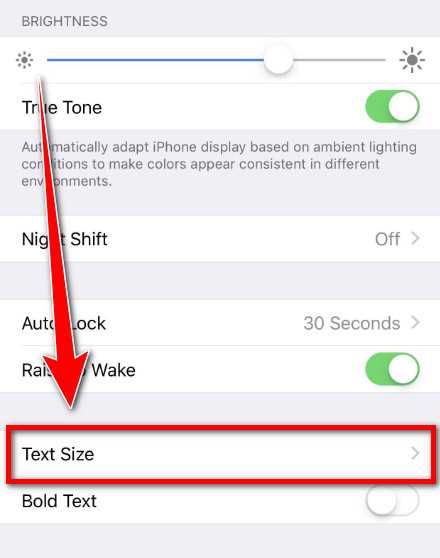
Откройте приложение «Заметки» и выберите нужную заметку. Прямого инструмента изменения размера шрифта нет, но можно управлять размером через настройки «Дисплей и яркость» и «Текст и масштабирование».
Перейдите в «Настройки» → «Экран и яркость» → «Текст» и уменьшите ползунок «Размер текста». Это автоматически уменьшит шрифт во всех заметках.
Если нужно еще более мелкое отображение, активируйте опцию «Доступность» → «Экран и размер текста» → «Более мелкий текст». Там доступно до 12 градаций уменьшения шрифта.
Для отдельных заметок можно использовать заголовки меньшего уровня. Например, вместо «Заголовок 1» выбирайте «Заголовок 2» или «Обычный текст» – это снижает визуальный размер текста.
При редактировании текста удерживайте палец на выбранном фрагменте и вызовите контекстное меню. Выберите «Aa», чтобы настроить стиль текста: полужирный, курсив и заголовки, влияющие на размер.
На устройствах с iOS 16 и выше активируйте «Уменьшение динамического текста» в разделе «Доступность» → «Экран и размер текста», чтобы фиксировать меньший размер вне зависимости от системного масштабирования.
Если заметка содержит длинные списки, использование сокращенного шрифта в сочетании с функцией «Свернуть/Развернуть» повышает читаемость без увеличения визуального объема текста.
Для дополнительного контроля можно включить «Масштабирование текста» через Центр управления: переместите ползунок вниз, и весь текст в приложении «Заметки» будет уменьшен мгновенно, сохраняя структуру абзацев и форматирование.
Настройка размера текста через системные параметры iOS
Для точной регулировки шрифта в заметках откройте Настройки → Дисплей и яркость → Размер текста. Здесь доступен ползунок, позволяющий изменять размер шрифта от минимального до максимально крупного. Для более детальной настройки активируйте Настройку доступности → Большой текст, где ползунок расширяет диапазон до 56 pt, что особенно полезно при работе с длинными текстами или мелким шрифтом в заметках.
Если требуется уменьшить текст ниже стандартного минимума, включите Уменьшение текста в разделе Доступность → Экран и размер текста. Это изменяет системный масштаб шрифта во всех приложениях, включая заметки, позволяя поместить больше информации на экран без прокрутки. После изменения рекомендуется перезапустить приложение Заметки, чтобы корректно применились новые параметры шрифта.
Изменение масштаба текста в приложении «Заметки»
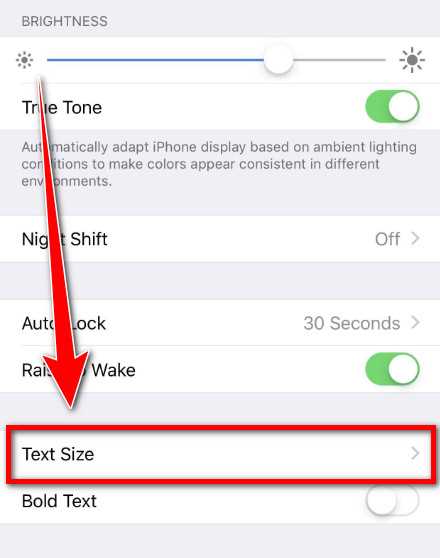
Чтобы уменьшить размер шрифта в «Заметках», откройте настройки iPhone, перейдите в раздел Экран и яркость → Размер текста и передвиньте ползунок влево. Это сразу повлияет на все заметки, увеличивая плотность текста и позволяя отображать больше информации на одном экране без прокрутки.
Для более точной настройки можно включить Увеличенный динамический шрифт в разделе Настройки → Универсальный доступ → Экран и текст → Более крупный текст. Здесь вы получаете возможность регулировать размер шрифта в диапазоне от 10 до 36 пунктов, что особенно удобно при работе с длинными списками и инструкциями.
Если требуется изменить масштаб текста только для конкретной заметки, используйте жест двух пальцев для увеличения или уменьшения текста в режиме редактирования. Этот метод позволяет визуально уменьшить или увеличить шрифт, не затрагивая системные настройки, и помогает оптимизировать восприятие информации в зависимости от содержания заметки.
Использование функции «Динамический шрифт» для уменьшения текста
Функция «Динамический шрифт» на iPhone позволяет менять размер текста системно, включая заметки, сообщения и интерфейсные элементы. Для уменьшения текста откройте «Настройки» → «Экран и яркость» → «Размер текста». Здесь можно передвинуть ползунок влево для уменьшения шрифта до минимального значения 10 pt.
Чтобы активировать динамическое управление в приложениях, убедитесь, что включена опция «Динамический шрифт» в разделе «Настройки» → «Универсальный доступ» → «Экран и текст». Без этого функция не распространяется на сторонние заметки и некоторые системные элементы.
Для более точной настройки доступна опция «Более крупные шрифты», позволяющая выйти за пределы стандартного диапазона. Однако при уменьшении текста рекомендуется оставлять комфортный порог чтения – менее 10 pt может сделать заметки неудобными.
В приложении «Заметки» iOS использует динамический шрифт для заголовков и основного текста. Это значит, что при изменении системного размера автоматически меняется и отображение заметок, без необходимости вручную корректировать каждую.
Таблица примеров размеров шрифтов при разных настройках ползунка «Размер текста»:
| Положение ползунка | Размер шрифта (pt) | Применение |
|---|---|---|
| Минимум | 10 | Основной текст заметок, списки |
| Среднее | 14 | Текст заметок, подписи к фото |
| Максимум | 20 | Заголовки и выделенные элементы |
При уменьшении текста следует учитывать масштабирование интерфейса. Если включен «Увеличение контраста» или «Сдвиг интерфейса», текст может визуально уменьшаться сильнее, чем фактический размер шрифта.
Рекомендуется тестировать динамический шрифт на нескольких заметках с разным контентом. Это помогает определить минимальный комфортный размер для чтения без прокрутки или напряжения глаз.
Для пользователей с большими коллекциями заметок включение «Динамического шрифта» упрощает управление визуальным стилем и уменьшает необходимость вручную корректировать размер текста в каждой записи. Таким образом, функция повышает удобство чтения и ускоряет работу с контентом.
Регулировка размера через панель управления универсального доступа

Для изменения шрифта в заметках на iPhone через универсальный доступ нужно открыть «Настройки» → «Универсальный доступ» → «Дисплей и текст». Здесь можно активировать опцию «Большой текст» и переместить ползунок до желаемого размера.
Максимальный размер шрифта через этот метод достигает 56 пунктов, минимальный – стандартный 11 пунктов. Ползунок позволяет плавно выбрать промежуточные значения с шагом примерно 1 пункт.
Если необходимо более точное увеличение, рекомендуется включить «Динамический шрифт». После активации приложения, поддерживающие Dynamic Type, автоматически подстраивают текст под выбранный размер.
Для быстрого доступа к регулировке шрифта можно добавить «Пункт управления» в панель управления:
- Открыть «Настройки» → «Пункт управления»;
- Добавить элемент «Универсальный доступ»;
- Использовать жест с тремя пальцами или касание и удерживание для вызова меню изменения шрифта.
В меню универсального доступа доступно не только изменение размера, но и включение жирного текста, увеличение контраста и уменьшение прозрачности. Эти настройки позволяют одновременно улучшить читаемость без сторонних приложений.
При работе с заметками стоит помнить, что шрифт будет меняться только в системных приложениях, поддерживающих Dynamic Type. Сторонние приложения могут игнорировать эти параметры.
Если текст в заметках слишком мелкий даже на максимальном размере, можно включить функцию «Лупа» в универсальном доступе, чтобы масштабировать любую часть экрана на лету.
Регулярная проверка настроек универсального доступа и их синхронизация через iCloud гарантирует одинаковый размер шрифта на всех устройствах Apple, связанных с одной учетной записью.
Сохранение настроек для всех заметок сразу

В iOS невозможно напрямую изменить размер шрифта для каждой заметки отдельно и применить его ко всем автоматически. Однако можно воспользоваться системными настройками: перейдите в Настройки → Дисплей и яркость → Размер текста и настройте ползунок. После этого все заметки, использующие системный шрифт, будут отображаться с новым размером без необходимости менять каждую вручную.
Для более точной кастомизации откройте Настройки → Универсальный доступ → Дисплей и текст. Здесь активируйте Крупный текст и настройте диапазон от 12 до 36 пунктов. Любые заметки, где включен системный стиль, автоматически наследуют выбранный размер, что особенно удобно при работе с длинными списками или текстовыми инструкциями.
Если вы используете папки для организации заметок, убедитесь, что все новые заметки создаются с системным стилем шрифта. Это обеспечит единообразие:
- Старые заметки можно выделить и изменить шрифт вручную один раз, после чего они будут соответствовать новой системе.
- Для быстрого применения к существующим заметкам можно использовать функцию Выделить все → Формат → Шрифт.
- После настройки системного размера новые записи автоматически сохраняют выбранный стиль без дополнительных действий.
Вопрос-ответ:
Как изменить размер текста в стандартном приложении «Заметки» на iPhone?
В приложении «Заметки» на iPhone напрямую изменить размер шрифта нельзя. Но можно воспользоваться настройками системы: откройте «Настройки» → «Экран и яркость» → «Текст и размер». Там есть ползунок «Размер текста», который регулирует размер шрифтов в большинстве приложений, включая «Заметки». После изменения текст в заметках станет крупнее или мельче в зависимости от положения ползунка.
Можно ли сделать текст в заметках меньше, чем минимальный размер, предложенный системой?
Стандартные системные настройки не позволяют уменьшить шрифт ниже определенного уровня. Если нужен более мелкий текст, можно использовать сторонние приложения для заметок, которые предоставляют гибкую настройку шрифта. Например, приложения типа «Notion» или «Evernote» позволяют регулировать размер текста точнее, включая возможность выбора очень мелких значений.
Как настроить «Доступность», чтобы текст в заметках был удобным для чтения?
В разделе «Настройки» → «Доступность» → «Экран и текст» есть несколько функций, которые влияют на отображение текста. Здесь можно увеличить или уменьшить текст с помощью «Большие шрифты», включить «Жирный текст» или активировать «Сжатие текста». Эти изменения применяются и к заметкам, позволяя адаптировать размер текста под собственные предпочтения без установки дополнительных программ.
Изменится ли размер шрифта в заметках, если включить масштабирование на iPhone?
Да, при активации масштабирования через «Настройки» → «Доступность» → «Масштаб» можно увеличивать или уменьшать элементы интерфейса, включая текст в заметках. При этом текст не станет полностью произвольно маленьким, но визуально он может выглядеть меньше, если уменьшить масштаб, либо крупнее — при увеличении. Этот способ полезен, если важно одновременно уменьшить все элементы интерфейса.
Есть ли быстрый способ уменьшить размер текста прямо в открытой заметке?
В стандартном приложении «Заметки» отдельного инструмента для быстрого изменения шрифта внутри заметки нет. Изменение размера текста происходит только через системные настройки, как описано ранее. Чтобы управлять шрифтом непосредственно в самой заметке, нужно использовать сторонние приложения с расширенным редактором текста, где можно регулировать размер по своему усмотрению.
Как изменить размер текста в заметках на iPhone, чтобы было удобнее читать?
На iPhone размер текста в приложении «Заметки» можно регулировать через системные настройки. Откройте «Настройки» → «Экран и яркость» → «Размер текста» и используйте ползунок, чтобы увеличить или уменьшить шрифт. Для ещё более мелкого текста можно включить «Более крупный текст» в том же разделе, где доступна дополнительная регулировка. После изменения шрифт будет автоматически применён ко всем заметкам, что облегчает чтение длинных записей.
Можно ли сделать шрифт в отдельных заметках меньше, не меняя его в системе полностью?
В стандартном приложении «Заметки» iPhone шрифт настраивается глобально через системные настройки, поэтому изменить размер текста только для одной заметки нельзя. Однако можно использовать обходной вариант: создать текст в приложении «Pages» или стороннем текстовом редакторе с нужным размером шрифта, а затем скопировать его в заметку. Таким образом, визуально текст будет меньше, но общие системные настройки шрифта останутся прежними.

 Загрузка...