Содержание статьи
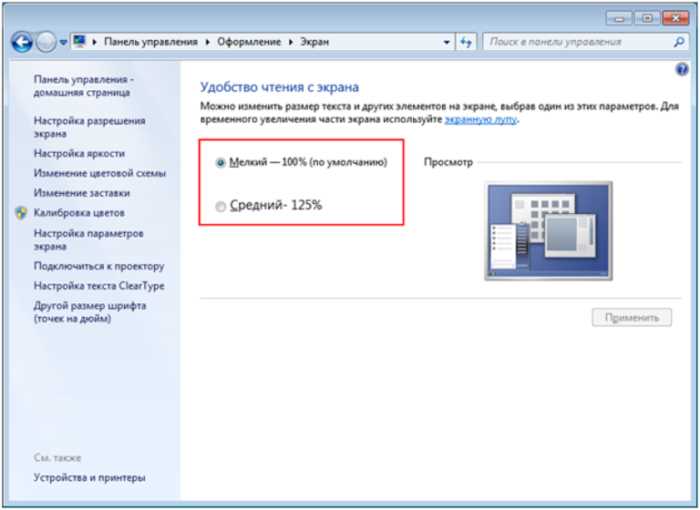
Слишком крупный шрифт на экране снижает плотность отображаемой информации, усложняет работу с таблицами, кодом и веб-интерфейсами. На мониторах с диагональю 21–27 дюймов при разрешении 1920×1080 комфортный масштаб интерфейса обычно составляет 100%, однако при включённом системном масштабировании 125–150% элементы занимают до трети полезной площади. Корректная настройка размера текста позволяет увеличить рабочую область без смены оборудования.
В Windows 10 и 11 уменьшение шрифта выполняется через параметры экрана: раздел «Система» → «Дисплей» → «Масштаб и разметка». Значение 100% возвращает стандартный размер интерфейса, а изменение разрешения, например с 1600×900 на 1920×1080, дополнительно уменьшает визуальный масштаб элементов. В macOS настройка выполняется через «Системные настройки» → «Мониторы» → «Разрешение: Масштабированное», где выбор более высокого разрешения делает текст компактнее без искажения пропорций.
Для отдельных приложений применяются локальные методы. В браузерах сочетание Ctrl + — или Cmd + — уменьшает масштаб страницы с шагом 10%, что позволяет точно подстроить отображение контента. В текстовых редакторах масштаб регулируется через процентное значение в строке состояния или меню «Вид». При работе с документами большого объёма оптимальным считается диапазон 90–100%, обеспечивающий баланс между читаемостью и обзором страницы.
Дополнительно учитывается тип матрицы и плотность пикселей. На экранах с плотностью выше 110–120 PPI допустимо уменьшать масштаб без потери чёткости. При низкой плотности изменение следует комбинировать с настройкой ClearType или аналогичных алгоритмов сглаживания, чтобы избежать размытости текста. Точная конфигурация параметров позволяет добиться компактного и резкого отображения без перегрузки зрения.
Как уменьшить размер шрифта на рабочем столе Windows через параметры экрана
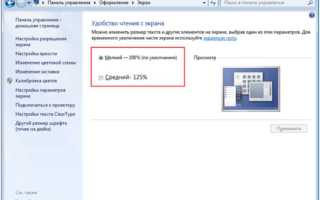
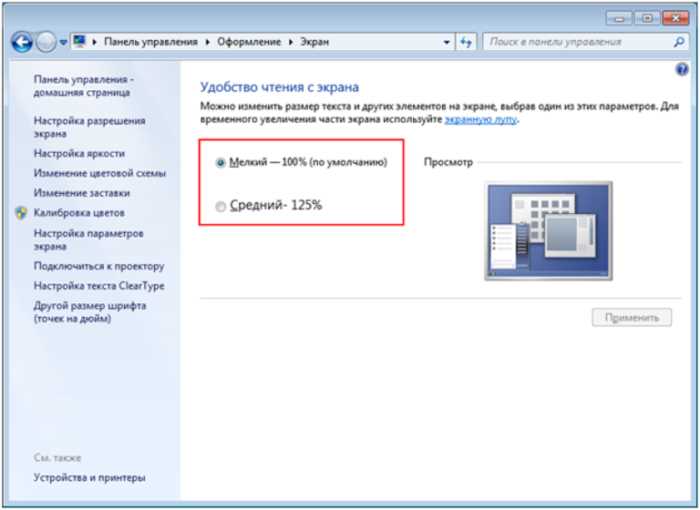
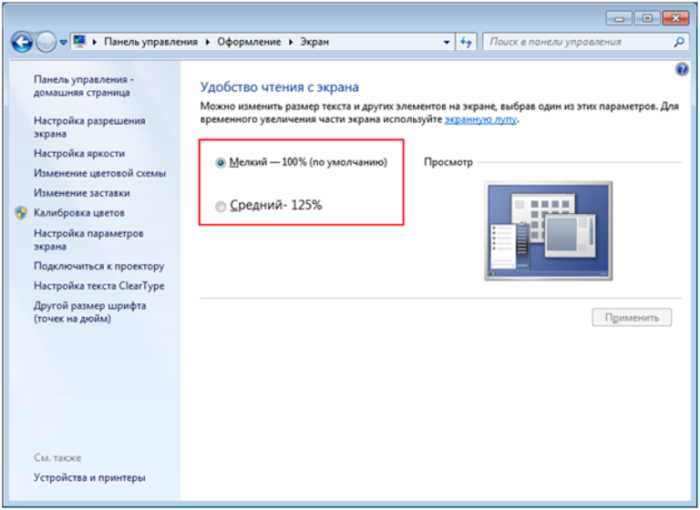
Если требуется уменьшить только текст без изменения размера значков и окон, перейдите в «Параметры» → «Специальные возможности» → «Размер текста» и передвиньте ползунок влево, например с 125 % до 100 % или ниже, затем нажмите «Применить». Изменение вступает в силу без перезагрузки и влияет на подписи значков рабочего стола, проводник и системные меню. При использовании нескольких мониторов масштаб настраивается отдельно для каждого дисплея: выберите нужный экран в верхней части раздела «Дисплей» и установите для него индивидуальное значение, чтобы избежать несоответствия размеров шрифтов между экранами.
Изменение масштаба текста в настройках macOS для уменьшения шрифта интерфейса
В macOS уменьшение шрифта интерфейса напрямую связано с параметрами масштабирования дисплея. Откройте «Системные настройки» → «Дисплеи» → «Разрешение» и выберите режим «Масштабировано». Для дисплеев Retina доступен выбор из нескольких вариантов, где «Больше места» уменьшает элементы интерфейса и текст за счёт повышения эффективного разрешения. Например, на экране 2560×1600 система может отображать интерфейс как 1680×1050 или 1920×1200, что визуально сокращает размер шрифтов меню, окон и панелей инструментов без изменения физического разрешения матрицы.
Дополнительно можно сократить размер текста в боковых панелях Finder: откройте Finder → «Настройки» → «Боковая панель» и уменьшите размер значков, либо в окне Finder используйте «Вид» → «Показать параметры вида» и установите минимальный размер текста (10–12 pt) для списков. В разделе «Универсальный доступ» → «Дисплей» убедитесь, что параметр «Увеличенный текст» отключён, иначе система будет принудительно применять более крупные шрифты в ряде приложений.
| Параметр | Где изменить | Результат |
|---|---|---|
| Масштабирование дисплея | Системные настройки → Дисплеи → Масштабировано → «Больше места» | Уменьшение текста и элементов интерфейса по всей системе |
| Размер текста в Finder | Finder → Вид → Показать параметры вида | Точная настройка размера шрифта в списках файлов |
| Параметры универсального доступа | Системные настройки → Универсальный доступ → Дисплей | Отключение принудительного увеличения текста |
При использовании внешних мониторов с разрешением 4K (3840×2160) рекомендуется выбирать масштаб, соответствующий эффективному 2560×1440 или выше, чтобы интерфейс стал компактнее без потери чёткости. Если после уменьшения масштаба элементы выглядят размыто, переключитесь на соседний вариант масштабирования – macOS использует интерполяцию, и не все режимы обеспечивают одинаковую резкость. Для точной калибровки полезно выйти из системы после изменения параметров, чтобы приложения перезапустились с обновлёнными значениями DPI.
Как уменьшить шрифт в браузере с помощью сочетаний клавиш и меню настроек
Для быстрого уменьшения размера шрифта в большинстве браузеров используются стандартные сочетания клавиш. В Google Chrome, Mozilla Firefox, Microsoft Edge и Opera команда Ctrl + “-” уменьшает масштаб страницы на один шаг (обычно на 10%). На macOS применяется сочетание Cmd + “-”. Комбинация Ctrl + прокрутка колеса мыши вниз позволяет плавно снижать масштаб с более точной настройкой. Возврат к исходному значению выполняется через Ctrl + 0, что устанавливает масштаб 100% независимо от предыдущих изменений.
Изменение через меню браузера позволяет задать более точные параметры. В Chrome и Edge необходимо открыть меню (три точки в правом верхнем углу) и в разделе «Масштаб» выбрать значение 90%, 80%, 75% или ниже. В Firefox масштаб регулируется через меню → «Масштаб», где доступны кнопки «–» и «+», а также отображается текущий процент. В Opera управление аналогично: меню → «Масштаб страницы» с шагом изменения 10%.
Для постоянного уменьшения размера текста, а не всей страницы, следует использовать расширенные настройки. В Chrome: меню → «Настройки» → «Внешний вид» → «Размер шрифта», где доступны варианты «Очень маленький», «Маленький», «Средний» и «Крупный». В Firefox: «Настройки» → «Основные» → раздел «Язык и внешний вид» → «Размер» (задается в пикселях, например 14 px вместо стандартных 16 px). Также можно установить минимальный размер шрифта, чтобы сайты не увеличивали текст автоматически.
Если требуется уменьшить масштаб только для конкретного сайта, современные браузеры сохраняют индивидуальные параметры. После изменения масштаба через Ctrl + “-” браузер запоминает выбранное значение для текущего домена. Проверить и скорректировать сохраненные уровни можно в настройках конфиденциальности или разделе «Настройки сайтов», где отображаются индивидуальные параметры отображения.
При частой работе с документами и веб-приложениями целесообразно использовать точную настройку через расширения управления масштабом, позволяющие задавать шаг изменения 5% или фиксировать масштаб по умолчанию ниже 100% (например, 90%). Это снижает нагрузку на зрение при работе на экранах с высокой плотностью пикселей и исключает необходимость повторной ручной корректировки.
Настройка размера системного шрифта в Windows через панель специальных возможностей
В Windows 10 и Windows 11 изменение размера системного шрифта выполняется через раздел специальных возможностей без затрагивания масштабирования интерфейса. Откройте «Параметры» сочетанием Win + I, перейдите в «Специальные возможности» → «Дисплей» и найдите ползунок «Увеличить текст». Этот инструмент влияет на системные элементы: заголовки окон, меню, панели навигации и текст в стандартных приложениях.
Диапазон изменения обычно составляет от 100% до 225%. Значение 100% соответствует базовому размеру, заданному системой и DPI монитора. Для уменьшения текста установите минимальное значение и нажмите «Применить». Изменения вступают в силу без перезагрузки, но для некоторых классических приложений (Win32) может потребоваться выход из учетной записи и повторный вход.
В Windows 11 путь аналогичен, однако интерфейс упрощён: «Параметры» → «Специальные возможности» → «Текст». После перемещения ползунка отображается предварительный просмотр строки с текущим масштабом, что позволяет оценить читаемость до применения. Если требуется точная настройка, рекомендуется уменьшать размер поэтапно на 5–10% с проверкой отображения в «Проводнике» и системных диалогах.
Параметр «Увеличить текст» не изменяет масштаб элементов интерфейса, таких как кнопки и иконки. Если одновременно используется масштабирование дисплея (например, 125% или 150% в разделе «Система» → «Дисплей»), итоговый размер шрифта будет зависеть от комбинации этих настроек. Для минимального текста целесообразно установить масштаб экрана 100% и затем задать минимальное значение увеличения текста.
При работе на мониторах с высоким разрешением (например, 2560×1440 или 3840×2160) уменьшение системного шрифта ниже стандартного уровня может ухудшить читаемость. Перед снижением значения проверьте текущий DPI: в «Система» → «Дисплей» → «Масштаб» отображается активный процент. Низкий DPI в сочетании с малой диагональю экрана усиливает нагрузку на зрение.
Изменение через панель специальных возможностей затрагивает только системный текст и не влияет на размеры шрифтов внутри сторонних программ, таких как браузеры или офисные пакеты. Для них требуется отдельная настройка внутри самого приложения. Это позволяет гибко управлять визуальными параметрами без вмешательства в глобальные параметры масштабирования Windows.
Если после уменьшения текста элементы отображаются некорректно, используйте кнопку «Вернуть рекомендуемый размер» или установите значение 100% и выполните перезапуск сеанса. Такой способ корректировки безопасен: он не изменяет системные файлы и не требует прав администратора.
Как уменьшить размер текста в отдельных программах (Word, Excel, блокнот)
В Microsoft Word выделите нужный фрагмент и на вкладке «Главная» в поле «Размер шрифта» установите конкретное значение (например, 10 или 9 пт вместо стандартных 12 пт). Быстрое уменьшение выполняется сочетанием Ctrl + Shift + <, каждое нажатие понижает размер на один шаг установленной шкалы. Для точной настройки откройте диалоговое окно «Шрифт» (Ctrl + D) и задайте размер с точностью до десятых, если требуется компактная верстка документа. В Microsoft Excel выделите ячейки, затем в разделе «Главная» измените размер шрифта в блоке «Шрифт» либо используйте Ctrl + 1 → «Шрифт» для точного значения. Если нужно уменьшить отображение без изменения фактического размера данных, примените масштабирование листа через ползунок в правом нижнем углу (например, 80% или 70%), что особенно полезно при анализе больших таблиц.
В стандартном «Блокноте» Windows уменьшение текста выполняется через меню «Формат» → «Шрифт», где задается размер в пунктах (например, 8 или 9 для плотного отображения кода или логов); при активированной опции «Перенос по словам» текст не будет выходить за границы окна, что дополнительно экономит пространство на экране. В современных версиях Блокнота также доступно изменение масштаба через Ctrl + колесо мыши или Ctrl + «-», что позволяет оперативно уменьшить визуальный размер без смены гарнитуры.
Снижение масштаба экрана через параметры разрешения монитора
Изменение разрешения напрямую влияет на визуальный размер интерфейса: при повышении количества пикселей по горизонтали и вертикали элементы становятся меньше без корректировки системного масштабирования. Например, переход с 1366×768 на 1920×1080 уменьшает относительный размер текста примерно на 28–35% при одинаковой диагонали экрана. Для монитора 24″ оптимальным считается разрешение 1920×1080 (плотность около 92 ppi), а для 27″ – 2560×1440 (около 109 ppi), что обеспечивает более компактное отображение шрифтов без потери четкости. Устанавливать следует только «родное» (native) разрешение матрицы: использование пониженных значений вызывает размытие из-за интерполяции.
- В Windows: Параметры → Система → Дисплей → Разрешение экрана – выбрать максимальное доступное значение с пометкой «рекомендуется».
- В macOS: Системные настройки → Мониторы → Масштабированное – выбрать режим с более высоким разрешением (More Space).
- Проверить частоту обновления (не ниже 60 Гц) в дополнительных параметрах, чтобы избежать утомления глаз.
- После изменения перезапустить приложения, которые фиксируют DPI при старте (например, старые версии офисных пакетов).
- При использовании внешнего монитора убедиться, что подключение выполнено через HDMI 2.0/DisplayPort 1.2 и выше для поддержки 2560×1440 и 4K без снижения частоты.
Если после повышения разрешения элементы стали слишком мелкими, но требуется сохранить компактность интерфейса, целесообразно комбинировать «родное» разрешение с точечной настройкой масштаба 100–110% вместо понижения разрешения; это сохранит четкость шрифтов и позволит контролировать размер без артефактов.
Как вернуть стандартный размер шрифта после изменений в системе
В Windows 10 и Windows 11 откройте «Параметры» → «Система» → «Дисплей» и установите масштаб 100% в разделе «Масштаб и разметка». Если ранее изменялся только размер текста, перейдите в «Специальные возможности» → «Размер текста» и переместите ползунок к значению по умолчанию, затем нажмите «Применить». Дополнительно проверьте «Дополнительные параметры масштабирования» и отключите пользовательский коэффициент, если он был задан вручную (например, 125% или 150%), иначе система продолжит использовать нестандартный масштаб.
В macOS откройте «Системные настройки» → «Мониторы» и выберите режим «По умолчанию» в разделе «Разрешение». Если применялся увеличенный текст через «Универсальный доступ», перейдите в «Дисплей» и отключите параметры увеличения или верните стандартный масштаб интерфейса. При использовании функции «Увеличение» (Zoom) проверьте, что горячая клавиша увеличения экрана не активирована, а масштаб установлен на 1:1.
В браузерах сброс выполняется сочетанием Ctrl+0 (Windows) или Command+0 (macOS), что возвращает масштаб страницы к 100%. В Google Chrome и Microsoft Edge можно дополнительно открыть «Настройки» → «Внешний вид» и установить «Масштаб страницы» на 100%, а в разделе «Размер шрифта» выбрать «Средний (рекомендуется)». В Mozilla Firefox перейдите в «Настройки» → «Язык и внешний вид» и задайте масштаб 100%, при необходимости отключив опцию «Только текст», если она была включена.
Если после возврата параметров интерфейс остаётся увеличенным, выполните выход из учётной записи или перезагрузку системы, чтобы обновить параметры отображения. При использовании нескольких мониторов проверьте масштаб для каждого экрана отдельно, так как Windows сохраняет индивидуальные значения для каждого подключённого дисплея. В случае искажений текста запустите встроенную калибровку ClearType через поиск в меню «Пуск» и завершите настройку по шагам мастера.
Вопрос-ответ:
Как можно уменьшить размер текста на рабочем столе в Windows?
В Windows изменить размер текста на экране можно через настройки экрана. Для этого откройте «Параметры» → «Система» → «Экран». Там есть ползунок «Масштаб и разметка», который регулирует увеличение элементов интерфейса. Для уменьшения текста передвиньте ползунок в сторону меньшего процента, например с 125% на 100%. После этого изменения интерфейс и шрифты станут меньше. Если нужно точное изменение только шрифтов, без изменения остальных элементов, можно перейти в «Параметры шрифтов» и установить желаемый размер для заголовков, меню и окон.

 Загрузка...