Содержание статьи
В Windows 11 стандартная панель задач занимает больше места, чем в предыдущих версиях, что может уменьшать рабочую область экрана, особенно на устройствах с диагональю до 15 дюймов. Изменение размера панели задач напрямую не предусмотрено через стандартные настройки интерфейса, однако можно воспользоваться параметрами реестра или сторонними утилитами.
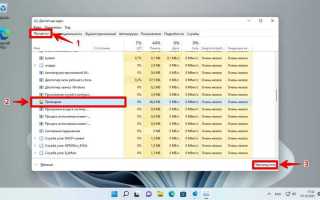
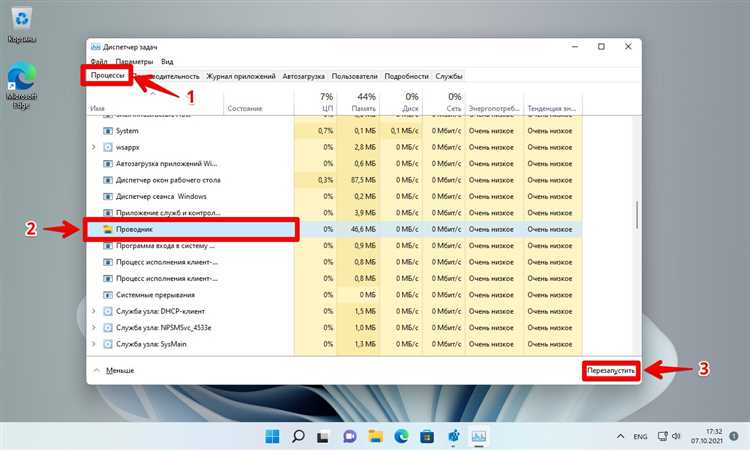
Самый надежный способ – изменение ключа реестра HKEY_CURRENT_USER\Software\Microsoft\Windows\CurrentVersion\Explorer\Advanced. Параметр TaskbarSi отвечает за размер панели задач: значение 0 уменьшает её до компактного варианта, 1 – стандартное отображение, 2 – увеличенное. После внесения изменений требуется перезапустить проводник Windows через Task Manager или команду explorer.exe.
Для пользователей, предпочитающих визуальные инструменты, доступны утилиты, такие как StartAllBack или ExplorerPatcher, которые позволяют уменьшить панель задач до минимального размера, скрыть значки, уменьшить отступы между ними и сохранить совместимость с темами Windows 11.
Кроме того, уменьшение размера иконок в панели задач повышает плотность размещения элементов. В настройках реестра или через сторонние программы можно выставить IconSize от 16 до 24 пикселей, что делает панель менее громоздкой и позволяет одновременно отображать больше приложений без скролла.
Эти методы работают без изменения разрешения экрана, сохраняют производительность системы и совместимы с текущими обновлениями Windows 11, обеспечивая компактный интерфейс для эффективной работы на малых и средних дисплеях.
Изменение размера значков панели задач через настройки
В Windows 11 стандартный размер значков панели задач установлен на 32 пикселя, что подходит для большинства мониторов с разрешением Full HD. Однако пользователи с высоким разрешением экрана или небольшими дисплеями часто сталкиваются с необходимостью уменьшить этот размер для экономии пространства.
Для изменения размера значков откройте «Параметры» → «Персонализация» → «Панель задач». Здесь вы увидите раздел «Поведение панели задач», где содержится опция «Использовать маленькие значки панели задач». Активация этого переключателя уменьшит иконки до 24 пикселей.
После включения маленьких значков все стандартные элементы, включая закрепленные приложения, системный трей и кнопки уведомлений, становятся компактнее. Это уменьшает визуальную перегрузку и позволяет на экранах с ограниченной высотой разместить больше приложений без прокрутки.
Если вы используете несколько мониторов, изменение размера значков применяется ко всем панелям задач одновременно. Отдельно для каждого дисплея настройка пока не предусмотрена, что важно учитывать при организации рабочего пространства.
Для быстрого доступа к опции можно кликнуть правой кнопкой мыши по панели задач и выбрать «Параметры панели задач». Это откроет тот же раздел в «Параметрах», позволяя активировать или деактивировать маленькие значки без дополнительных переходов.
Обратите внимание, что уменьшение значков не влияет на масштаб текста или меню приложений. Если после изменения размера значков интерфейс кажется слишком мелким, рекомендуется сочетать настройку с изменением масштаба экрана через «Система» → «Дисплей».
Для пользователей, предпочитающих настраивать панель задач вручную через реестр, есть возможность изменить ключ TaskbarSi в разделе HKEY_CURRENT_USER\Software\Microsoft\Windows\CurrentVersion\Explorer\Advanced. Значение 0 соответствует маленьким значкам, 1 – стандартным, 2 – крупным.
После внесения любых изменений панели задач рекомендуется выполнить перезапуск проводника через Диспетчер задач, чтобы новые размеры значков применились корректно и без сбоев.
Настройка масштабирования панели задач с помощью реестра

Для изменения размера панели задач в Windows 11 через реестр необходимо открыть редактор реестра (Win + R → regedit) и перейти к ветке HKEY_CURRENT_USER\Software\Microsoft\Windows\CurrentVersion\Explorer\Advanced. Здесь создается новый параметр типа DWORD (32-bit) с именем TaskbarSi. Значения этого ключа напрямую управляют масштабом панели задач: 0 – маленький размер, 1 – стандартный, 2 – крупный.
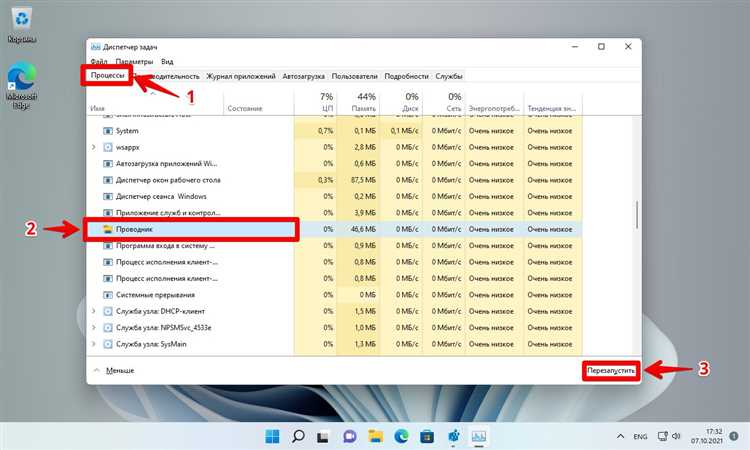
После создания или изменения значения TaskbarSi нужно закрыть редактор реестра и перезапустить проводник Windows (Explorer.exe) через диспетчер задач. Только после этого изменения применяются корректно. Если не перезапустить проводник, панель задач может оставаться прежнего размера даже после корректного изменения ключа.
Важно учитывать, что настройка через реестр дает более точный контроль по сравнению с графическими методами. Например, стандартные параметры Windows 11 ограничивают масштаб иконок и панели в диапазоне только между средним и крупным. Реестр позволяет задать минимальный размер панели, что удобно на ноутбуках с маленьким экраном или при использовании нескольких мониторов с разным разрешением.
При работе с реестром рекомендуется создавать точку восстановления системы перед изменениями. Любые некорректные значения TaskbarSi могут привести к некорректному отображению панели задач или иконок. Для возврата к стандартному размеру достаточно удалить этот параметр или установить значение 1, после чего снова перезапустить Explorer.exe.
Скрытие ненужных элементов панели задач

Для освобождения места на панели задач Windows 11 первым делом стоит отключить виджеты, которые редко используются. Это делается через Настройки → Персонализация → Панель задач, где можно переключить ползунок Виджеты в положение «Выключено».
Иконка поиска занимает заметное пространство, особенно на малых экранах. Чтобы её скрыть, откройте Настройки панели задач и отключите элемент Кнопка поиска. После этого панель станет визуально легче и компактнее.
Центр уведомлений и календарь отображают системные оповещения, но не все пользователи ими пользуются. Скрыть эти элементы можно через ту же секцию настроек, выключив Центр уведомлений, что уменьшит ширину панели и ускорит реакцию при наведении мыши.
Панель быстрых действий, включающая значки сети, громкости и батареи, можно кастомизировать. Для оптимизации пространства удалите редко используемые значки через Параметры → Персонализация → Панель задач → Значки области уведомлений. Это освобождает до 40–50 пикселей.
Если вы используете несколько виртуальных рабочих столов, кнопка переключения между ними не всегда необходима. Её отключение в настройках панели задач уменьшает визуальный шум, сохраняя только активно используемые элементы.
Программы, закреплённые на панели задач, тоже влияют на её размер. Рекомендуется оставить только 5–7 приложений, чтобы не перегружать панель и сохранить компактный вид.
Контекстное меню панели задач позволяет скрывать отдельные иконки системных приложений, таких как OneDrive или Teams. Удаление лишних иконок уменьшает горизонтальное растяжение панели, что особенно заметно на ноутбуках с разрешением Full HD и ниже.
Для продвинутых пользователей полезно включить автоматическое скрытие панели задач через Настройки → Персонализация → Панель задач → Автоматически скрывать. Это полностью убирает панель, когда она не нужна, оставляя максимум места для рабочего пространства.
Использование миниатюрных кнопок для приложений
В Windows 11 включение миниатюрных кнопок на панели задач позволяет уменьшить высоту панели с 48 до 32 пикселей, что особенно полезно на экранах с низким разрешением или при работе с несколькими окнами одновременно. Этот параметр меняет размер иконок приложений, делая их компактнее, без потери функциональности.
Чтобы активировать миниатюрные кнопки, необходимо:
- Щёлкнуть правой кнопкой мыши по панели задач и выбрать «Параметры панели задач».
- В разделе «Поведение панели задач» найти опцию «Использовать маленькие кнопки» и включить её.
- Сохранить изменения и перезапустить проводник для применения.
После включения миниатюрных кнопок пользователи отмечают уменьшение визуальной перегрузки при открытии более 10–12 приложений одновременно. При этом панели уведомлений и системные значки остаются доступными в полном размере, что сохраняет удобство взаимодействия.
Для оптимизации пространства стоит комбинировать миниатюрные кнопки с группировкой окон по приложениям. Это позволит сократить количество видимых кнопок и ускорит переключение между программами. В сочетании с настройкой скрытия панели задач в режиме ожидания можно добиться максимальной компактности интерфейса.
Важно учитывать, что миниатюрные кнопки не влияют на размер контекстного меню и быстрого доступа к функциям приложений. Они подходят для пользователей, которые ценят экономию пространства без ограничения функциональности, а также для многомониторных конфигураций, где каждая пиксельная единица экрана имеет значение.
Настройка панели задач для нескольких мониторов
В Windows 11 для оптимальной работы с несколькими мониторами важно включить опцию отображения панели задач на всех дисплеях. Для этого откройте «Параметры» → «Персонализация» → «Панель задач» → «Несколько дисплеев» и активируйте «Показывать панель задач на всех экранах». После этого можно выбрать, будут ли кнопки приложений дублироваться на каждом мониторе, отображаться только на основном экране или на экране, где открыто приложение.
Размер панели задач на дополнительном мониторе можно настроить отдельно, используя реестр Windows. Для уменьшения значков на втором мониторе откройте редактор реестра (regedit), перейдите к ключу HKEY_CURRENT_USER\Software\Microsoft\Windows\CurrentVersion\Explorer\Advanced и создайте параметр DWORD MMTaskbarSmallIcons со значением 1. После перезагрузки панели задач значки на дополнительных мониторах станут компактнее без изменения основного дисплея.
Также полезно распределять системные значки по мониторам для быстрого доступа. Например, можно оставить часы и системные уведомления только на основном экране, а панели быстрого запуска – на втором. Это снижает перегруженность визуального пространства и ускоряет переключение между рабочими окнами, особенно при работе с большими диагоналями и разрешениями выше 4K.
Возврат к стандартному размеру при необходимости
Чтобы вернуть панель задач к стандартному размеру в Windows 11, откройте «Параметры» → «Персонализация» → «Панель задач» → «Поведение панели задач». Установите значение «Использовать компактную панель задач» в положение «Выключено». После этого перезагрузка проводника или системы не требуется: изменения применяются мгновенно, и значки возвращаются к стандартной высоте 48 пикселей, а расстояние между ними увеличивается до исходного значения, что облегчает навигацию и клик по иконкам без риска случайного открытия неправильной программы.
Если вы ранее использовали ручное изменение размера через реестр, откройте редактор реестра (Win + R → regedit), перейдите в HKEY_CURRENT_USER\Software\Microsoft\Windows\CurrentVersion\Explorer\Advanced и установите параметр TaskbarSi = 1. После этого выполните команду taskkill /f /im explorer.exe и затем explorer.exe в «Диспетчере задач» или через окно «Выполнить» для применения настроек. Такой способ гарантирует точное восстановление стандартного размера даже после многократных изменений и позволяет использовать комбинацию с другими параметрами, например, увеличением значков уведомлений и панели быстрого запуска.
Вопрос-ответ:
Как изменить размер панели задач в Windows 11?
В Windows 11 размер панели задач можно изменить через системный реестр. Для этого откройте редактор реестра, перейдите в раздел HKEY_CURRENT_USER\Software\Microsoft\Windows\CurrentVersion\Explorer\Advanced, создайте или измените параметр TaskbarSi и задайте значение: 0 для маленькой панели, 1 для стандартной и 2 для крупной. После этого нужно перезапустить проводник, чтобы изменения вступили в силу.
Можно ли сделать панель задач меньше, не изменяя реестр?
Прямого способа уменьшить панель задач через стандартные настройки Windows 11 нет. Однако можно воспользоваться сторонними утилитами, которые позволяют менять её размер и внешний вид, или использовать функцию автоскрытия, чтобы панель появлялась только при наведении мыши, что визуально делает рабочее пространство более свободным.
Как вернуть стандартный размер панели задач после её уменьшения?
Если вы меняли размер панели задач через реестр, нужно снова открыть HKEY_CURRENT_USER\Software\Microsoft\Windows\CurrentVersion\Explorer\Advanced и изменить параметр TaskbarSi на 1. Затем перезапустите проводник или выполните перезагрузку компьютера. Панель задач вернётся к привычным пропорциям.
Что делать, если панель задач слишком маленькая и иконки кажутся сжатыми?
В случае уменьшения панели задач до минимума иконки могут выглядеть тесными. Вы можете либо увеличить значение параметра TaskbarSi до 1 или 2 в реестре, либо включить масштабирование элементов экрана в настройках дисплея, чтобы увеличить размеры иконок и текста, не меняя саму панель.
Можно ли уменьшить панель задач только на одном мониторе при использовании нескольких?
Стандартные настройки Windows 11 не позволяют изменять размер панели задач отдельно для каждого экрана. Любые изменения через реестр или утилиты влияют на все мониторы сразу. Для отдельного изменения внешнего вида панели на разных мониторах придётся использовать сторонние программы, которые поддерживают мультиэкранную конфигурацию.
Как сделать панель задач в Windows 11 меньше, чтобы она занимала меньше места на экране?
В Windows 11 нет прямой настройки изменения высоты панели задач через стандартные параметры интерфейса, как это было в предыдущих версиях. Но уменьшить её размер можно через редактор реестра. Необходимо открыть редактор (Win + R → regedit), перейти в ветку HKEY_CURRENT_USER\Software\Microsoft\Windows\CurrentVersion\Explorer\Advanced, найти или создать параметр TaskbarSi типа DWORD и задать ему значение: 0 — маленькая, 1 — стандартная, 2 — большая. После этого нужно перезапустить проводник Windows (через Диспетчер задач), чтобы изменения вступили в силу. Такой способ позволяет визуально сделать панель более компактной и увеличить пространство для окон на рабочем столе.
Можно ли уменьшить панель задач, если я использую несколько мониторов в Windows 11?
Да, изменения размера панели задач через реестр действуют на всех подключённых мониторах, но на дополнительных экранах она будет уменьшена так же, как на основном. Если нужно изменить отображение только на одном мониторе, стандартные средства Windows этого не позволяют. В таких случаях используют сторонние программы для настройки панели задач, которые дают больше гибкости, например, позволяют задать разный размер или скрывать панель на второстепенных экранах. При этом важно сохранять резервные копии реестра и внимательно следовать инструкциям, чтобы не вызвать сбои в работе системы.

 Загрузка...