Содержание статьи

Работа с большими файлами Excel часто осложняется наличием десятков или сотен листов, что замедляет загрузку и затрудняет навигацию. Один файл с 50 листами может потреблять на 40–60% больше памяти, чем тот же набор данных на 10 листах, особенно если на каждом листе используются формулы и форматы.
Сокращение количества листов помогает не только ускорить работу программы, но и уменьшить риск ошибок при анализе данных. Например, объединение таблиц по месяцам на один лист с применением фильтров и сводных таблиц позволяет сократить число листов с 12 до 1, сохранив доступ к всей информации.
Практически каждый крупный проект Excel сталкивается с дублированием листов из-за сохранения промежуточных версий или отдельных расчетов. Удаление пустых листов, перенос связанных таблиц на один лист и использование ссылок вместо отдельных листов могут уменьшить количество страниц в файле на 30–50% без потери данных.
В этой статье рассмотрены конкретные методы сокращения числа листов, включая автоматизацию с помощью макросов, применение группировки и сводных таблиц, а также перенос данных на существующие листы. Все рекомендации ориентированы на снижение нагрузки на Excel и упрощение анализа информации.
Удаление пустых и ненужных листов

Пустые листы в Excel увеличивают вес файла без добавления полезной информации. Файл с 20 пустыми листами может занимать до 5–10 МБ, хотя реально данных на них нет. Регулярная проверка и удаление таких листов снижает нагрузку на программу и ускоряет открытие файлов.
Для идентификации ненужных листов можно использовать следующие методы:
- Визуальная проверка вкладок на наличие данных или формул.
- Поиск листов с единственным заголовком и пустыми ячейками ниже.
- Использование макросов для автоматического сканирования пустых листов.
Удаление листа выполняется через контекстное меню: правый клик по вкладке → Удалить. Если лист содержит формулы, которые используются на других страницах, Excel предупредит о возможной потере данных.
Для массового удаления пустых листов можно применить макрос, который проверяет каждую вкладку на наличие контента и автоматически удаляет пустые. Например, макрос на VBA, который удаляет все листы без данных и формул, сокращает количество листов за секунды.
Ненужные листы включают дубликаты, промежуточные версии расчетов и временные данные. Их стоит объединять или удалять после завершения анализа. Хранение таких листов часто приводит к ошибкам ссылок и путанице в формулах.
Перед удалением рекомендуется создавать резервную копию файла. Даже если лист кажется пустым, на нем могут быть скрытые форматы или объекты, которые влияют на расчеты. Сохраняя резервную копию, вы предотвращаете потерю критических данных.
Регулярное удаление пустых и ненужных листов снижает нагрузку на память Excel на 15–30%, упрощает навигацию по файлу и сокращает время обработки формул на больших таблицах. Это базовый шаг для упорядочивания рабочих книг и подготовки их к аналитике или совместной работе.
Объединение данных из нескольких листов в один

Объединение данных из нескольких листов позволяет сократить количество страниц и упростить анализ. Например, отчеты по продажам за каждый месяц можно перенести на один лист с использованием дополнительных столбцов для обозначения месяца, что снижает число листов с 12 до 1 и сохраняет всю информацию.
Для объединения можно использовать формулы типа СЦЕПИТЬ или СУММЕСЛИ, чтобы автоматически собирать данные с разных листов в одну таблицу. Это особенно полезно для регулярных отчетов, где структура листов одинаковая, а данные отличаются только по периодам.
Другой способ – копирование диапазонов с разных листов в один с последующей сортировкой и фильтрацией. Важно сохранять идентификаторы строк или категорий, чтобы при анализе не возникало смешения данных. Такой подход уменьшает вероятность дублирования информации и ошибок при расчете.
Для больших файлов Excel целесообразно использовать Power Query. Этот инструмент позволяет импортировать данные с всех листов, объединять их и создавать единую таблицу, обновляемую при изменении исходных листов. Power Query сокращает ручную работу и снижает риск пропуска данных.
После объединения рекомендуется удалить исходные листы или скрыть их, чтобы не загромождать рабочую книгу. Один объединенный лист с четкой структурой облегчает построение сводных таблиц, диаграмм и упрощает дальнейшую автоматизацию отчетности.
Использование группировки для скрытия листов
Группировка листов в Excel позволяет управлять большим количеством вкладок без их удаления. Объединяя смежные листы в группу, можно одновременно применять форматы, вводить данные или использовать формулы. Это особенно полезно для периодических отчетов, где структура листов одинакова, а информация повторяется.
Чтобы скрыть группу листов, выполните следующие действия:
- Выделите несколько смежных листов, удерживая Shift или Ctrl.
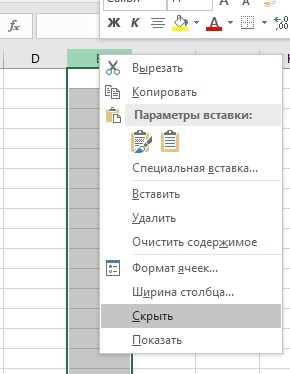
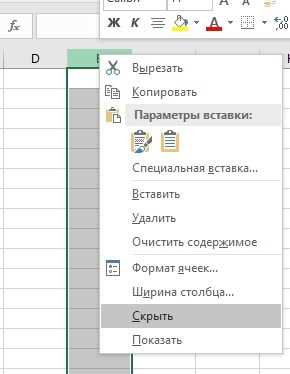
- Щелкните правой кнопкой мыши по выбранным вкладкам и выберите Скрыть.
- Для отображения используйте Отобразить и выбирайте нужные листы из списка.
Группировка помогает снизить визуальный хаос, облегчает навигацию и предотвращает случайное редактирование временных или вспомогательных листов, не увеличивая при этом общий размер файла.
Перенос таблиц на существующие листы
Перенос таблиц с отдельных листов на один существующий лист позволяет сократить количество вкладок и улучшить управление данными. Например, финансовые отчеты по разным отделам можно разместить на одном листе, добавив столбец с указанием подразделения. Это уменьшает число листов на 30–50% при сохранении полной информации.
Перед переносом важно проверить структуру таблиц. Столбцы должны совпадать по типу данных, а заголовки – по смыслу. Несовпадение форматов может привести к ошибкам при использовании формул и сводных таблиц.
Для переноса можно использовать обычное копирование диапазонов и вставку с помощью Вставить как значения. Это позволяет сохранить данные без переноса лишних форматов, которые могут замедлять работу файла.
Если таблицы пересекаются по ячейкам, рекомендуется выделять отдельные блоки для каждой таблицы и использовать дополнительные строки или столбцы для разделения. Визуально это упрощает чтение и анализ информации.
Формулы, зависящие от исходных листов, следует адаптировать при переносе. Использование относительных ссылок и проверка на ошибки #ССЫЛКА! предотвращает потерю корректности расчетов.
После переноса временные листы можно удалить или скрыть, чтобы не загромождать рабочую книгу. Сокращение числа листов ускоряет открытие и сохранение файла, особенно если изначально было более 20–30 листов.
Для регулярных отчетов полезно использовать шаблон с объединенным листом, куда автоматически добавляются новые данные. Это снижает необходимость создавать отдельные листы для каждого нового периода и упрощает поддержку файла.
Перенос таблиц на существующие листы также облегчает создание сводных таблиц и диаграмм. Все данные находятся на одной странице, что снижает вероятность ошибок при построении отчетов и ускоряет анализ информации.
Применение сводных таблиц вместо отдельных листов
Сводные таблицы позволяют агрегировать данные с нескольких листов без необходимости их дублирования. Например, ежемесячные отчеты по продажам можно собрать в одну сводную таблицу, вместо того чтобы хранить 12 отдельных листов для каждого месяца.
Использование сводных таблиц снижает риск ошибок при суммировании или фильтрации данных. Одно и то же значение не дублируется на нескольких листах, что упрощает проверку и актуализацию информации.
Для создания сводной таблицы объедините все необходимые диапазоны в один источник данных на отдельном листе или используйте Power Query для импорта с нескольких листов. Это позволяет создавать динамические отчеты без изменения исходных таблиц.
Сводные таблицы дают возможность быстро менять структуру отчетов: добавлять или удалять показатели, группировать категории, фильтровать данные. Все это делается без создания дополнительных листов и не увеличивает размер файла.
При работе с большими объемами данных полезно использовать сегментирование и фильтры в сводных таблицах. Это заменяет необходимость дублировать листы с частичными данными для каждого сегмента, экономя время и ресурсы Excel.
Для регулярных отчетов можно настроить обновление сводных таблиц автоматически при изменении исходных данных. Это исключает создание новых листов для каждого периода и обеспечивает актуальность аналитики.
Сводные таблицы также упрощают построение графиков и диаграмм. Все визуальные отчеты могут опираться на один лист с агрегированными данными, что сокращает количество листов и упрощает дальнейший анализ.
Автоматическое удаление листов с помощью макросов
Макросы в Excel позволяют автоматизировать удаление пустых или ненужных листов, что особенно полезно для больших файлов с десятками вкладок. Один макрос может обработать 50–100 листов за секунды, вместо ручного удаления каждой вкладки.
Перед использованием макроса важно определить критерии удаления. Например, можно удалять листы без данных, без формул или с определенными именами, такими как «Временный» или «Черновик». Это предотвращает случайное удаление важных данных.
Макросы на VBA могут работать как с отдельными листами, так и с группами. С помощью цикла For Each проверяются все вкладки рабочей книги, и если лист соответствует условию удаления, он автоматически удаляется.
Пример применения макроса для удаления пустых листов:
| Шаг | Действие |
|---|---|
| 1 | Открыть редактор VBA (Alt + F11) |
| 2 | Вставить модуль и добавить код проверки листов |
| 3 | Запустить макрос для удаления листов без данных |
| 4 | Сохранить книгу с включенными макросами |
Макросы также позволяют удалять листы с определенными диапазонами данных или с дубликатами. Например, листы с одинаковыми заголовками и пустыми строками можно удалить автоматически, сократив количество вкладок на 20–40%.
Для регулярной отчетности удобно настроить макрос на запуск при открытии рабочей книги. Это автоматически поддерживает файл в упорядоченном состоянии без ручного вмешательства.
Важно всегда создавать резервную копию файла перед массовым удалением листов. Даже проверенный макрос может удалить листы, содержащие скрытые объекты или форматы, которые влияют на расчеты.
Автоматическое удаление листов с помощью макросов ускоряет работу Excel, уменьшает вероятность ошибок и поддерживает рабочую книгу компактной, что особенно актуально при подготовке аналитических отчетов и совместной работе с большими файлами.
Сокращение количества листов через ссылки и формулы
Использование ссылок и формул позволяет объединять данные с нескольких листов на одном, сокращая количество вкладок в рабочей книге. Вместо копирования таблиц на отдельные листы, можно сослаться на диапазоны и автоматически получать актуальные значения.
Формулы типа =Лист1!A1 или =СУММ(Лист2:Лист5!B2:B10) позволяют собирать данные с нескольких листов в единую таблицу. Это снижает число листов с 5–10 до одного, ускоряет расчеты и упрощает обновление информации.
Для регулярных отчетов удобно создавать сводные таблицы или суммирующие формулы на одном листе с использованием ссылок на исходные таблицы. Это исключает необходимость дублирования листов для каждого периода или подразделения.
При использовании ссылок важно проверять относительные и абсолютные адреса. Неправильные ссылки могут привести к ошибкам #ССЫЛКА! и искажению данных, особенно если исходные листы будут удалены после переноса.
Формулы также позволяют агрегировать данные по категориям, периодам или регионам без создания новых листов. Например, суммирование продаж всех отделов на одном листе с разбиением по месяцам уменьшает количество листов в 12 раз, если изначально для каждого месяца создавался отдельный лист.
Использование ссылок и формул не только сокращает количество листов, но и упрощает аналитику. Все данные остаются централизованными, а обновление одного исходного листа автоматически отражается во всех связанных расчетах, что минимизирует ручную работу и ошибки.
Вопрос-ответ:
Как быстро найти и удалить пустые листы в большой рабочей книге Excel?
Для поиска пустых листов вручную можно пролистывать вкладки и проверять наличие данных или формул. При большом количестве листов удобнее использовать макрос VBA, который проверяет каждую вкладку и удаляет те, на которых нет значений. Макрос сокращает время на обработку десятков листов с нескольких часов до нескольких секунд.
Можно ли объединить таблицы с разных листов на один без потери формул и ссылок?
Да, это возможно, если использовать копирование с сохранением ссылок или формул, либо через сводные таблицы. Важно убедиться, что все ссылки скорректированы после переноса, иначе формулы могут выдавать ошибки. Для больших объемов данных удобнее применять Power Query, который собирает данные с нескольких листов в единую таблицу и сохраняет актуальные связи.
Как скрыть несколько листов одновременно, не удаляя их?
Выделите смежные листы с помощью Shift или отдельные листы с Ctrl, затем щелкните правой кнопкой мыши и выберите Скрыть. Скрытые листы не отображаются на панели вкладок, но сохраняются в файле и могут быть показаны через команду Отобразить. Этот способ позволяет уменьшить визуальный хаос без удаления данных.
Можно ли автоматически удалять листы с определенными именами?
Да, для этого используют макросы VBA. Например, можно создать цикл, который проверяет все листы на совпадение с заданными именами, такими как «Черновик» или «Временный», и удаляет их. Такой подход помогает поддерживать рабочую книгу в упорядоченном состоянии без ручного контроля каждой вкладки.
Как использовать формулы и ссылки для уменьшения числа листов?
Формулы позволяют собирать данные с нескольких листов на одном. Например, функция =Лист1!A1 переносит значение с конкретной ячейки другого листа. Суммирование диапазонов через =СУММ(Лист2:Лист5!B2:B10) собирает данные из нескольких листов сразу. Такой подход сокращает количество листов, сохраняет актуальность данных и облегчает анализ.
Как объединять данные с нескольких листов в один без создания дубликатов?
Для объединения данных с нескольких листов лучше использовать сводные таблицы или Power Query. Они собирают информацию с разных листов в одну таблицу, при этом сохраняются все связи и категории. Если объединять вручную через копирование, важно проверять идентификаторы строк и столбцов, чтобы не дублировать записи и сохранить корректность расчетов.
Можно ли автоматически удалить листы, которые больше не нужны, и как это сделать безопасно?
Да, удаление можно автоматизировать с помощью макросов VBA. Макрос может проверять каждый лист на наличие данных или определенные имена, и удалять те, что соответствуют условиям. Для безопасности всегда создают резервную копию файла, потому что даже проверенный макрос может удалить лист с важными скрытыми объектами или форматами.

 Загрузка...