Содержание статьи
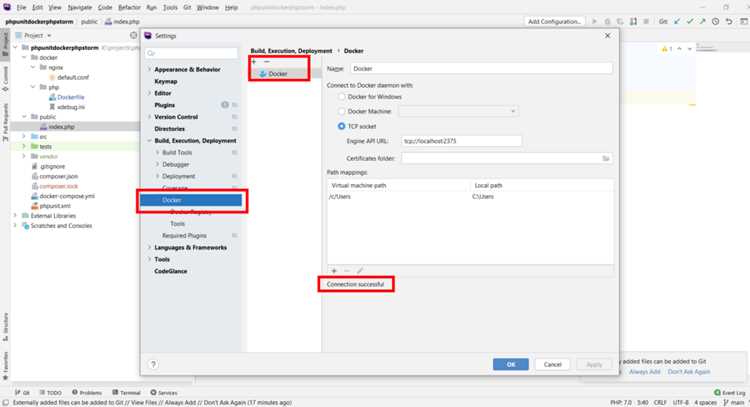
PhpStorm интегрируется с Github через встроенные инструменты управления версиями Git, что позволяет создавать, клонировать и синхронизировать репозитории без перехода в терминал. Для подключения требуется указать путь к локальному Git и настроить авторизацию через HTTPS или SSH-ключи, обеспечивающие безопасное взаимодействие с удалёнными репозиториями.
Клонирование репозитория выполняется через меню VCS → Get from Version Control, где достаточно вставить ссылку на проект. PhpStorm автоматически создаёт локальную копию и настраивает ветку по умолчанию. При работе с кодом IDE отслеживает изменения, позволяя создавать коммиты, добавлять комментарии и проверять диффы прямо в интерфейсе.
Работа с ветками в PhpStorm упрощена благодаря визуальному отображению текущей ветки и доступу к созданию новых, переключению и слиянию. Pull Request можно инициировать напрямую из IDE, что ускоряет проверку кода и интеграцию изменений. Встроенные инструменты помогают решать конфликты слияния, подсвечивая отличия и предлагая варианты разрешения.
Для оптимальной работы с Github рекомендуется настроить глобальные параметры пользователя Git, использовать .gitignore для исключения лишних файлов и регулярно синхронизировать локальные и удалённые ветки. PhpStorm поддерживает визуализацию истории коммитов и интеграцию с Github Issues, что облегчает управление задачами и отслеживание прогресса разработки.
Github и PhpStorm: инструкция по использованию
Для начала работы с Github в PhpStorm необходимо указать путь к локальному Git в настройках IDE и проверить его работоспособность через VCS → Git → Test. Авторизация может выполняться через HTTPS с сохранением пароля или с помощью SSH-ключа, который создаётся командой ssh-keygen и добавляется в настройки Github.
Клонирование репозитория происходит через VCS → Get from Version Control, где нужно вставить ссылку на проект. PhpStorm автоматически создаёт локальную копию, настраивает удалённую ветку и индексирует файлы, что ускоряет поиск и навигацию по проекту.
Коммиты формируются через меню VCS → Commit. Рекомендуется писать информативные сообщения и разбивать изменения на логические части. IDE позволяет просматривать различия между версиями, откатывать отдельные изменения и исключать ненужные файлы с помощью .gitignore.
Работа с ветками выполняется через VCS → Git → Branches. PhpStorm позволяет создавать новые ветки, переключаться между ними и сливать изменения с визуальным контролем конфликтов. Pull Request можно создать прямо из IDE, выбрав нужную ветку и отправив изменения на проверку в Github.
Для контроля синхронизации рекомендуется регулярно использовать VCS → Git → Pull/Push. PhpStorm поддерживает отображение истории коммитов, что позволяет отслеживать авторов изменений и возвращаться к конкретным версиям файлов. Настройка уведомлений о конфликтах и интеграция с Github Issues упрощают управление задачами и контроль прогресса.
Настройка Git в PhpStorm для работы с Github
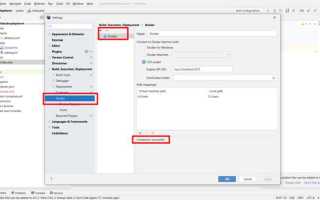
Откройте Settings → Version Control → Git и укажите путь к исполняемому файлу Git на компьютере. После ввода пути нажмите Test, чтобы убедиться в корректной работе. IDE должна отобразить версию Git.
Для подключения к Github рекомендуется использовать SSH-ключ. Сгенерируйте ключ командой ssh-keygen -t ed25519 -C «ваш_email@example.com», затем добавьте публичную часть в Github через Settings → SSH and GPG keys → New SSH key. В PhpStorm укажите ключ для авторизации через Settings → Version Control → GitHub и выберите метод SSH.
Если используется HTTPS, необходимо сохранить учётные данные с помощью Settings → Appearance & Behavior → System Settings → Passwords, чтобы PhpStorm автоматически вводил логин и токен доступа при выполнении операций pull, push или clone.
После настройки Git проверьте работу через VCS → Git → Pull. Если соединение установлено корректно, IDE подтянет актуальные изменения из выбранного репозитория и создаст локальный индекс файлов для последующей работы с коммитами и ветками.
Создание и клонирование репозитория из PhpStorm
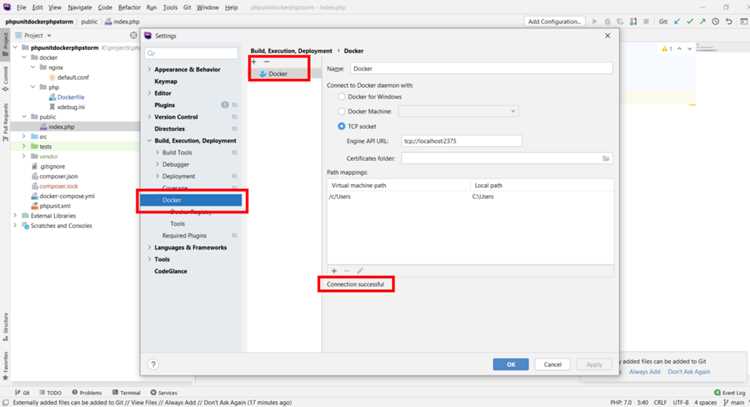
Для создания нового репозитория в PhpStorm откройте VCS → Create Git Repository и выберите директорию проекта. IDE автоматически инициализирует локальный репозиторий и создаёт каталог .git с настройками Git.
Чтобы связать локальный репозиторий с Github, откройте VCS → Git → Remotes и добавьте URL удалённого репозитория. После этого можно выполнить первый push через VCS → Git → Push, указав ветку для синхронизации.
Клонирование существующего репозитория выполняется через VCS → Get from Version Control. Вставьте ссылку на Github-репозиторий, выберите локальную директорию и нажмите Clone. PhpStorm создаст локальную копию проекта с актуальной веткой и индексом файлов для работы.
При клонировании рекомендуется включить опцию Auto-fetch, чтобы IDE автоматически отслеживала изменения в удалённом репозитории и обновляла информацию о ветках. Это упрощает дальнейшие коммиты и слияния без перехода в терминал.
Коммиты и управление изменениями через PhpStorm
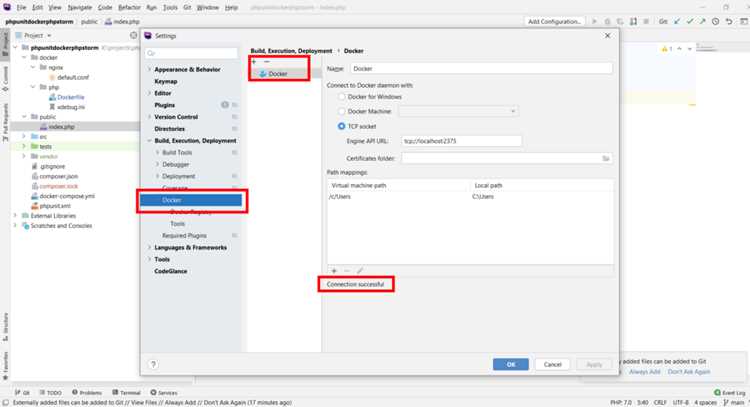
В PhpStorm для создания коммита откройте VCS → Commit или используйте сочетание Ctrl+K. IDE отображает список изменённых файлов с подсветкой добавленных, удалённых и изменённых строк. Для точечного контроля можно выбрать отдельные строки для коммита через Partial Commit.
Сообщение коммита должно отражать суть изменений. Рекомендуется использовать формат тип: описание, например fix: исправлена ошибка авторизации. PhpStorm поддерживает шаблоны сообщений, ускоряя оформление стандартных коммитов.
Для управления изменениями доступны функции Rollback и Compare with Latest Repository Version. Первая позволяет отменять локальные изменения в файлах, вторая – сравнивать текущую версию с последним коммитом в репозитории, выявляя различия на уровне строк.
После создания коммита его можно отправить в удалённый репозиторий через VCS → Git → Push. PhpStorm отображает все ветки и предупреждает о возможных конфликтах, позволяя решить их до отправки, что снижает вероятность ошибок при слиянии изменений.
Работа с ветками и слияниями в PhpStorm
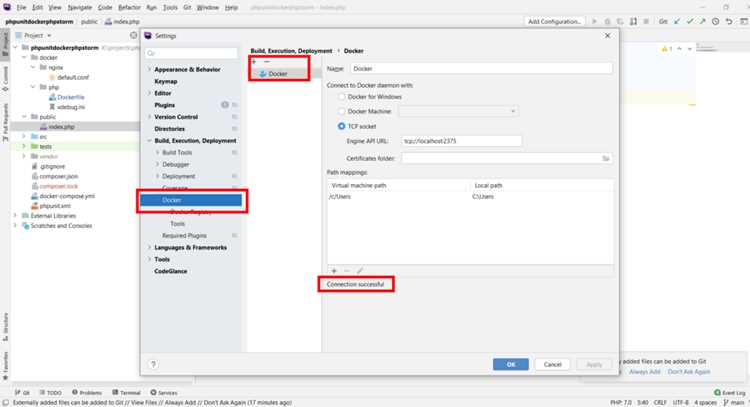
Управление ветками выполняется через VCS → Git → Branches. PhpStorm отображает текущую ветку, позволяет создавать новые, удалять и переключаться между существующими. Для удобства можно использовать графическое дерево веток с визуализацией слияний.
Создание новой ветки:
- Откройте меню веток и выберите New Branch.
- Укажите имя ветки, желательно отражающее задачу, например feature/login-form.
- При необходимости отметьте создание ветки с отслеживанием удалённой ветки.
Слияние веток:
- Переключитесь на целевую ветку, в которую будут вливаться изменения.
- Выберите Merge into Current из меню веток.
- PhpStorm покажет различия и конфликты. Для каждого конфликта доступен визуальный редактор с вариантами Accept Yours и Accept Theirs.
- После разрешения всех конфликтов выполните коммит слияния.
Дополнительно рекомендуется использовать Rebase для упорядочивания истории коммитов. PhpStorm позволяет выполнить интерактивный rebase через VCS → Git → Rebase, выбирая порядок и слияние коммитов без потери изменений.
Использование Github Pull Request прямо из PhpStorm
PhpStorm позволяет создавать и управлять Pull Request без перехода на сайт Github. Для этого проект должен быть связан с удалённым репозиторием через VCS → Git → Remotes и иметь настроенную авторизацию.
Создание Pull Request:
- Переключитесь на ветку с изменениями, которые хотите отправить.
- Откройте VCS → Git → Create Pull Request.
- Выберите целевую ветку для слияния и укажите заголовок Pull Request.
- При необходимости добавьте описание, указывающее исправленные ошибки или добавленные функции.
- Нажмите Create – PhpStorm отправит ветку на Github и откроет Pull Request.
Управление Pull Request:
- Просмотр комментариев и статуса проверки в панели Git → Pull Requests.
- Возможность мерджа через Merge прямо из IDE после одобрения изменений.
- Разрешение конфликтов перед слиянием с помощью встроенного визуального редактора, позволяющего выбирать между изменениями локальной ветки и ветки назначения.
Регулярное обновление ветки через VCS → Git → Pull уменьшает вероятность конфликтов и поддерживает актуальность Pull Request, особенно при работе в команде над одной веткой.
Настройка SSH-ключей для безопасного доступа к Github
Создайте SSH-ключ через терминал командой ssh-keygen -t ed25519 -C «ваш_email@example.com». Укажите путь для сохранения ключа или используйте стандартное расположение ~/.ssh/id_ed25519. Для защиты ключа рекомендуется задать парольную фразу.
После генерации откройте публичный ключ командой cat ~/.ssh/id_ed25519.pub и скопируйте его содержимое. Перейдите в настройки Github: Settings → SSH and GPG keys → New SSH key, вставьте ключ в поле и задайте имя для идентификации устройства.
В PhpStorm откройте Settings → Version Control → GitHub и добавьте аккаунт с методом SSH. IDE автоматически использует указанный ключ при выполнении операций pull, push и clone, обеспечивая безопасное соединение без ввода логина и пароля.
Для проверки подключения выполните команду ssh -T git@github.com в терминале. PhpStorm отобразит успешное соединение с Github, подтверждая корректность настройки ключей и готовность к работе с репозиториями.
Отслеживание и исправление конфликтов при слиянии
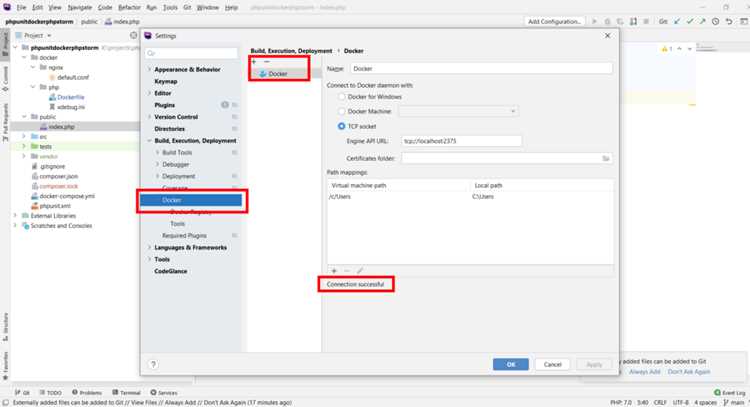
PhpStorm автоматически уведомляет о конфликте при попытке слияния веток. Для визуализации различий используется встроенный инструмент Merge Conflicts, который выделяет строки с расхождениями и предлагает варианты разрешения.
Для каждой конфликтной строки доступны три варианта:
| Вариант | Описание |
|---|---|
| Accept Yours | Сохраняет изменения текущей ветки, игнорируя изменения из сливаемой ветки. |
| Accept Theirs | Применяет изменения из сливаемой ветки, заменяя локальные изменения. |
| Merge | Объединяет изменения вручную, позволяя выбрать комбинацию строк из обеих веток. |
После разрешения всех конфликтов необходимо выполнить коммит слияния через VCS → Git → Commit. PhpStorm фиксирует результат и обновляет историю веток. Для уменьшения количества конфликтов рекомендуется регулярно выполнять VCS → Git → Pull и синхронизировать локальные изменения с удалённым репозиторием.
Вопрос-ответ:
Как настроить Git в PhpStorm для работы с Github?
В PhpStorm откройте Settings → Version Control → Git и укажите путь к локальному Git. Проверьте соединение через кнопку Test. Для авторизации используйте SSH-ключ или HTTPS с сохранением токена доступа. SSH-ключ создаётся командой ssh-keygen и добавляется в настройки Github в разделе SSH and GPG keys. После настройки можно выполнять pull, push и clone прямо из IDE.
Как создать и клонировать репозиторий через PhpStorm?
Для создания нового репозитория откройте VCS → Create Git Repository и выберите папку проекта. Для связи с удалённым репозиторием добавьте URL через VCS → Git → Remotes и выполните push. Клонирование выполняется через VCS → Get from Version Control, вставьте ссылку на Github, выберите локальную директорию и нажмите Clone. PhpStorm создаёт локальную копию с индексом файлов и настраивает ветку по умолчанию.
Какие инструменты PhpStorm позволяют отслеживать и управлять изменениями в коде?
PhpStorm показывает изменённые файлы в панели коммитов, выделяя добавленные, удалённые и изменённые строки. Для коммитов можно использовать Partial Commit, выбирая отдельные изменения. IDE позволяет сравнивать файлы с последним коммитом, откатывать локальные изменения через Rollback и создавать информативные сообщения коммитов с шаблонами.
Как работать с ветками и слияниями в PhpStorm?
Меню VCS → Git → Branches позволяет создавать новые ветки, переключаться между ними и удалять ненужные. Для слияния выберите Merge into Current и разрешите конфликты через визуальный редактор, используя Accept Yours, Accept Theirs или объединяя строки вручную. Дополнительно доступен интерактивный rebase для упорядочивания истории коммитов без потери изменений.
Как создать Pull Request и работать с ним прямо из PhpStorm?
Переключитесь на ветку с изменениями и выберите VCS → Git → Create Pull Request. Укажите целевую ветку и заголовок, при необходимости добавьте описание. После отправки Pull Request доступен просмотр комментариев, статуса проверки и мердж через Merge. Конфликты перед слиянием разрешаются через визуальный редактор, а регулярный pull поддерживает актуальность ветки и уменьшает вероятность конфликтов.
Как настроить и проверить SSH-ключ для работы с Github в PhpStorm?
Сначала сгенерируйте SSH-ключ командой ssh-keygen -t ed25519 -C «ваш_email@example.com» и сохраните его в директории ~/.ssh. Скопируйте публичную часть ключа и добавьте её в Github через Settings → SSH and GPG keys → New SSH key. В PhpStorm откройте Settings → Version Control → GitHub и добавьте аккаунт с методом SSH. Проверку подключения выполняют командой ssh -T git@github.com, которая должна подтвердить успешное соединение.
Какие функции PhpStorm помогают управлять конфликтами при слиянии веток?
При слиянии веток PhpStorm автоматически показывает файлы с конфликтами. Для каждой конфликтной строки доступны варианты: Accept Yours — сохранить локальные изменения, Accept Theirs — принять изменения из другой ветки, Merge — объединить строки вручную. IDE визуально подсвечивает различия и позволяет редактировать их прямо в интерфейсе. После разрешения конфликтов выполняется коммит слияния, а регулярные pull и push поддерживают синхронизацию с удалённым репозиторием.

 Загрузка...