Содержание статьи
Качество снимков на айфоне напрямую зависит от правильной настройки камеры. Включение формата HEIF вместо JPEG снижает размер файлов без потери детализации и улучшает динамический диапазон. Для iPhone 12 и новее стоит активировать режим Apple ProRAW, который сохраняет больше информации о светлых и темных участках кадра, облегчая последующую обработку.
Освещение критически важно для резкости и цветопередачи. Для портретов и макросъемки используйте естественный рассеянный свет, избегая прямого солнца. В помещении применяйте режим ночной съемки, доступный с iPhone 11, и стабилизируйте устройство с помощью штатива или упора на твердую поверхность, чтобы уменьшить шум на длинной выдержке.
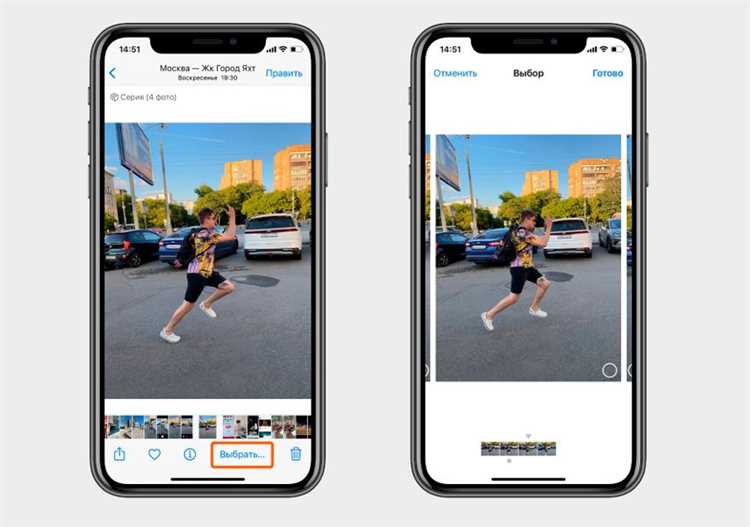
Фокусировка и экспозиция регулируются вручную через касание экрана. Заблокируйте фокус и экспозицию удержанием пальца на нужной области, чтобы предотвратить автоматическую подстройку при изменении сцены. Для съемки движущихся объектов используйте серийную съемку с частотой 10 кадров в секунду, что увеличивает вероятность захвата четкого кадра.
Композиция влияет на восприятие изображения больше, чем разрешение. Включение сетки в настройках камеры помогает выравнивать горизонты и размещать объекты по правилу третей. При съемке пейзажей применяйте горизонтальную ориентацию и включайте функцию Live Photo, чтобы сохранить дополнительные кадры и выбрать лучший момент позже.
Обработка после съемки не менее важна. Используйте встроенные инструменты приложения «Фото» для корректировки яркости, контраста и резкости, избегая чрезмерного шумоподавления. Для профессиональной ретуши стоит использовать Lightroom Mobile или Snapseed, которые поддерживают работу с ProRAW и позволяют сохранять исходное качество.
Как настроить экспозицию и фокус для четких снимков
На iPhone точная экспозиция и фокус достигаются через прямое управление камерой. Чтобы зафиксировать фокус на объекте, коснитесь экрана в нужной точке, после чего появится желтый квадрат. Для сохранения фокуса и экспозиции при движении камеры удерживайте палец на квадрате до появления надписи «AE/AF Lock».
Регулировка экспозиции возможна с помощью вертикального ползунка рядом с квадратом фокуса. Перемещение его вверх увеличивает яркость, вниз – затемняет кадр. Например, при съемке при солнечном свете рекомендуется уменьшить экспозицию на 0,3–0,7 ступени, чтобы сохранить детали в светлых участках.
Для сложных условий освещения полезно использовать таблицу коррекции экспозиции в зависимости от типа сцены:
| Сцена | Рекомендуемая коррекция экспозиции |
|---|---|
| Светлый интерьер | -0,5 |
| Ночной город | +0,7 |
| Портрет на улице | -0,3 |
| Закат/рассвет | -0,7 |
Для макросъемки или объектов на близком расстоянии активируйте режим «Фокус на ближний план» и вручную подбирайте экспозицию. Совмещение точного фокуса и корректной экспозиции обеспечивает четкость, сохраняет текстуры и предотвращает пересвет или затемнение деталей.
Использование сетки и правил композиции для гармоничных кадров

На iPhone встроенная функция «Сетка» делит экран на девять равных частей с помощью двух горизонтальных и двух вертикальных линий. Включить её можно через Настройки → Камера → Сетка. Это помогает выравнивать объекты и соблюдать правила композиции.
Правило третей заключается в размещении ключевых элементов вдоль линий сетки или на их пересечениях. Например, при съемке портрета глаза модели лучше располагать на верхней горизонтальной линии, чтобы кадр выглядел естественно и сбалансировано.
Для архитектурной съемки линии зданий можно совмещать с вертикальными линиями сетки. Это создаёт ощущение устойчивости и пропорциональности, особенно когда горизонтальная линия горизонта точно совпадает с одной из горизонтальных сеток.
При съемке пейзажей стоит помещать горизонт на верхней или нижней линии третей, в зависимости от того, хотите ли вы выделить небо или передний план. Маленькая ошибка в расположении горизонта даже на 1–2 мм заметно влияет на восприятие глубины кадра.
Центральная композиция уместна для симметричных объектов: мостов, дверей, отражений в воде. В этом случае сетка помогает точно выровнять центральный объект, предотвращая визуальное смещение и дисбаланс.
Использование диагоналей помогает направить взгляд зрителя внутри кадра. Совмещая линии объектов с диагональными линиями сетки, можно создавать динамичные кадры даже без сложной постобработки.
Важно учитывать отрицательное пространство. Размещая объект на линии сетки, оставляйте достаточный «воздух» вокруг него. Это улучшает читаемость кадра и делает композицию более лёгкой для восприятия.
Практика с сеткой должна сочетаться с экспериментами: меняйте углы, расстояние и точку фокусировки, чтобы оценить, как разные сочетания линий и пересечений влияют на гармонию кадра. На iPhone Pro-моделях дополнительная сетка «4×4» помогает точнее выстраивать сложные композиции.
Секреты съемки при слабом освещении без шумов
Для минимизации шумов используйте ночной режим iPhone. Он автоматически увеличивает экспозицию до нескольких секунд, но важно держать устройство максимально неподвижно или зафиксировать на штативе. Даже легкое дрожание увеличивает зернистость на снимке.
Выбирайте точку фокусировки на светлом участке кадра. Камера корректирует экспозицию под выбранную область, что снижает необходимость повышения ISO и уменьшает шум.
Используйте ручные настройки в сторонних приложениях, таких как Halide или ProCamera. Установите ISO на минимальное значение, а выдержку увеличьте до допустимой длительности, чтобы сохранить детализацию без цифрового шума.
Светодиодная подсветка или лампы с мягким светом помогают добавить контраст без резкого увеличения ISO. Разместите источники под углом, чтобы избежать плоского освещения и сохранить текстуру объектов.
Снимайте в формате HEIF или RAW. RAW-файлы содержат больше информации о светах и тенях, что позволяет уменьшить шум на этапе постобработки без потери деталей.
Стабилизация через опору на стол, стену или штатив эффективнее, чем электронная стабилизация, которая при длительных выдержках может создавать смазывание и шум.
При редактировании используйте локальное шумоподавление, а не глобальное. Применение фильтров ко всему изображению размывает детали, тогда как точечная обработка сохраняет резкость и текстуру.
Сочетайте длинную выдержку с движением камеры для креативных световых следов или полностью статичные кадры для чистых ночных портретов. Контроль экспозиции и стабильность – ключ к минимальному шуму при слабом освещении.
Как использовать портретный режим для выразительных фото
Портретный режим на iPhone позволяет создавать эффект глубины, имитируя профессиональный объектив. Для резких портретов держите устройство на расстоянии 0,5–2 метров от объекта, чтобы камера могла корректно распознать лицо и выделить фон. При слабом освещении используйте ночной режим совместно с портретом для сохранения деталей.
Для усиления выразительности включайте режим «Контроль освещения портрета». Он предлагает пять предустановок: «Студийное освещение», «Контурное освещение», «Сценическое освещение», «Сценическое освещение моно» и «Высокий ключ». Каждая предустановка меняет направление света и тени, создавая разные акценты на лице и форме объекта. Попробуйте менять их для достижения нужного настроения фотографии.
Чтобы фон выглядел естественно, соблюдайте следующие правила:
- Выбирайте простые или контрастные цвета фона, чтобы объект выделялся.
- Следите, чтобы фон находился не ближе 1,5 метра от объекта, иначе размытие будет неравномерным.
- Используйте вертикальное положение iPhone для съемки одного человека, горизонтальное – для групповых портретов.
После съемки редактируйте глубину резкости прямо в приложении «Фото». Ползунок «f» позволяет регулировать размытие фона от f/1,4 до f/16, при этом сохраняются детали лица. Для выделения глаз или текстур одежды увеличьте контраст и четкость локально с помощью инструментов редактирования. Такая комбинация съемки и постобработки делает портреты максимально выразительными и профессиональными.
Применение режима HDR для сохранения деталей в светлых и темных зонах

Режим HDR на iPhone объединяет несколько экспозиций в одном кадре, что позволяет сохранить детали в ярких и затемненных участках. Например, при съемке заката стандартная экспозиция часто приводит к полностью черным передним планам или пересвеченному небу. Включение HDR минимизирует потерю текстуры на солнце и сохраняет глубину теней на объекте.
Для оптимального результата рекомендуется включать Smart HDR на моделях с A13 Bionic и выше, так как процессор автоматически подбирает три или более экспозиции за доли секунды. При съемке портретов или архитектуры можно зафиксировать камеру, чтобы избежать смазывания при объединении кадров. В условиях контрастного освещения HDR позволяет улавливать мелкие детали, например, узоры на зданиях или листья деревьев, которые в обычном режиме исчезают.
Не следует использовать HDR при движущихся объектах или при съемке в ночном режиме с длинной выдержкой – появляются артефакты и двойные контуры. При пейзажной съемке с дневным светом лучше оставлять HDR активным постоянно: он повышает динамический диапазон без необходимости ручной коррекции экспозиции. На практике это улучшает четкость деталей в тенях до 2–3 стопов и предотвращает выгорание светлых участков на 10–15%, что особенно заметно на небесных и водных поверхностях.
Настройка формата и разрешения для максимального качества изображений

На iPhone рекомендуется использовать формат HEIF/HEIC вместо JPEG. HEIC сохраняет больше деталей при меньшем размере файла и поддерживает 10‑битное цветовое пространство, что особенно важно для съемки с высокой контрастностью и насыщенными оттенками.
Для съемки видео и фотографий в максимальном качестве активируйте настройку «Максимальная совместимость» только при необходимости обмена с устройствами, не поддерживающими HEIC. В противном случае лучше оставить формат HEIC, чтобы сохранить динамический диапазон и точность цветов.
Разрешение фотографий напрямую зависит от выбранного режима камеры. На iPhone 14 и новее основной сенсор позволяет снимать в 48 МП при включении ProRAW. Для большинства повседневных снимков достаточно 12 МП, но для печати больших форматов или профессиональной обработки стоит включить ProRAW для сохранения полной информации о пикселях.
ProRAW объединяет преимущества RAW и HEIC: сохраняются данные сенсора без сильной компрессии, что позволяет корректировать экспозицию, баланс белого и тени без потери качества. Файлы ProRAW занимают больше места, поэтому стоит заранее проверить свободную память.
В настройках «Камера → Форматы» выбирайте «Apple ProRAW» и активируйте полный размер для фотографий. Для видео включайте «ProRes» только при необходимости монтажа и цветокоррекции, иначе стандартное 4K 60 fps с высоким битрейтом обеспечивает достаточную детализацию для большинства задач.
При сохранении фотографий избегайте дополнительных конвертаций. Любое повторное сжатие JPEG снижает качество, поэтому лучше работать с исходным HEIC или ProRAW и конвертировать только для конкретной цели: публикация в сети или печать.
Если планируется обработка в сторонних редакторах, убедитесь, что приложение поддерживает выбранный формат. Например, Lightroom Mobile корректно работает с HEIC и ProRAW, а некоторые старые редакторы могут поддерживать только JPEG, что приведет к потере части информации.
Вопрос-ответ:
Как сделать фото на iPhone более ярким без постобработки?
Для ярких снимков важно использовать естественное освещение. Старайтесь снимать при дневном свете, чтобы избежать шумов. На iPhone можно регулировать экспозицию: при наведении на объект нажмите на экран и двигайте ползунок солнца вверх или вниз. Также полезно отключить режим HDR для контроля яркости в сценах с контрастным светом.
Можно ли получить резкие снимки при движении объекта?
Да, но это требует внимательного подхода. Используйте режим «Серия» (Burst), чтобы сделать несколько кадров подряд — среди них обязательно будет резкий. Держите телефон устойчиво, желательно обеими руками, и по возможности включите стабилизацию изображения. Если объект движется слишком быстро, попробуйте увеличить освещённость сцены, чтобы выдержка стала короче и размытие уменьшилось.
Как правильно использовать портретный режим на iPhone?
Портретный режим помогает выделить объект на фоне, создавая размытие заднего плана. Чтобы результат выглядел естественно, держите объект на расстоянии, которое рекомендует камера, и избегайте слишком яркого или неравномерного света. Можно экспериментировать с эффектами освещения в приложении Камера, но старайтесь не переборщить — слишком сильное смещение света делает фото неестественным.
Что делать, если фотографии получаются шумными при слабом освещении?
Шум на фото возникает из-за длинной выдержки и высокой чувствительности матрицы. Попробуйте увеличить освещённость сцены: включите лампы или переместитесь ближе к источнику света. На iPhone можно использовать ночной режим, который автоматически объединяет несколько кадров для снижения шума. Старайтесь держать телефон неподвижно или использовать штатив — это также помогает сделать снимок более чистым и чётким.

 Загрузка...