Содержание статьи
Jar файл представляет собой архив Java-классов и ресурсов, упакованный для удобного распространения и запуска. В проектах с Maven его создание автоматизируется с помощью maven-jar-plugin, что позволяет задать главный класс, включить зависимости и настроить структуру пакета.
IntelliJ IDEA интегрирует Maven напрямую, предоставляя возможность не только собирать jar файл через графический интерфейс, но и управлять конфигурацией сборки через pom.xml. Настройка плагина в POM позволяет указать версию Java, форматы ресурсов и включение дополнительных файлов, таких как конфигурационные properties.
При сборке исполняемого jar важно правильно определить главный класс с методом public static void main(String[] args), чтобы запуск из командной строки или двойным кликом корректно выполнял приложение. Несоответствие или отсутствие главного класса приводит к ошибке NoClassDefFoundError при запуске.
Использование Maven в сочетании с IntelliJ IDEA также упрощает проверку содержимого jar, включая структуру пакета, наличие зависимостей и корректность манифеста. Это позволяет сразу выявлять недостающие библиотеки или неправильно упакованные ресурсы до публикации файла.
Настройка Maven проекта для сборки jar файла

Для создания jar файла в Maven необходимо правильно организовать структуру проекта и определить настройки в pom.xml. Начните с проверки следующих элементов:
- GroupId и ArtifactId: уникальные идентификаторы проекта, например, com.example.myapp и myapp.
- Версия проекта: указывается через тег <version>, например, 1.0.0.
- Packaging: обязательно установите <packaging>jar</packaging> для формирования jar файла.
- Source и target: в разделе properties задайте версии Java, например:
<properties>
<maven.compiler.source>17</maven.compiler.source>
<maven.compiler.target>17</maven.compiler.target>
</properties>
После базовой настройки подключите необходимые зависимости через блок <dependencies>. Для тестов можно использовать JUnit или TestNG:
<dependency>
<groupId>junit</groupId>
<artifactId>junit</artifactId>
<version>4.13.2</version>
<scope>test</scope>
</dependency>
Для управления сборкой jar файла используйте плагин maven-jar-plugin. Его минимальная конфигурация в pom.xml выглядит так:
<build>
<plugins>
<plugin>
<groupId>org.apache.maven.plugins</groupId>
<artifactId>maven-jar-plugin</artifactId>
<version>3.3.0</version>
</plugin>
</plugins>
</build>
После сохранения изменений в pom.xml можно переходить к сборке jar файла через IntelliJ IDEA или командную строку, убедившись, что структура исходников соответствует стандарту Maven: src/main/java для классов и src/main/resources для ресурсов.
Добавление и настройка плагина maven-jar-plugin
Плагин maven-jar-plugin отвечает за формирование jar файла в Maven. Для его добавления откройте секцию <plugins> в pom.xml и добавьте следующий блок:
<plugin>
<groupId>org.apache.maven.plugins</groupId>
<artifactId>maven-jar-plugin</artifactId>
<version>3.3.0</version>
</plugin>
Для исполняемого jar необходимо указать главный класс. Это делается через конфигурацию плагина:
<plugin>
<groupId>org.apache.maven.plugins</groupId>
<artifactId>maven-jar-plugin</artifactId>
<version>3.3.0</version>
<configuration>
<archive>
<manifest>
<mainClass>com.example.myapp.Main</mainClass>
</manifest>
</archive>
</configuration>
</plugin>
Можно также включить дополнительные ресурсы или файлы конфигурации через тег <resources>, чтобы они попадали в jar. Это полезно для properties-файлов, XML-конфигураций или иконок.
После настройки плагина Maven автоматически создаст jar с правильной структурой и манифестом при выполнении команды mvn package. Для проверки структуры используйте IntelliJ IDEA или команду jar tf target/myapp-1.0.0.jar, чтобы убедиться, что главный класс и ресурсы находятся на своих местах.
Определение главного класса для исполняемого jar
Главный класс содержит метод public static void main(String[] args), с которого начинается выполнение программы. В Maven его необходимо явно указать в манифесте jar файла через maven-jar-plugin.
Для определения главного класса откройте проект в IntelliJ IDEA и убедитесь, что класс с методом main находится в папке src/main/java и имеет правильный пакет. Например, если класс называется Main и находится в пакете com.example.app, полное имя класса будет com.example.app.Main.
В pom.xml настройка главного класса выглядит так:
<plugin>
<groupId>org.apache.maven.plugins</groupId>
<artifactId>maven-jar-plugin</artifactId>
<version>3.3.0</version>
<configuration>
<archive>
<manifest>
<mainClass>com.example.app.Main</mainClass>
</manifest>
</archive>
</configuration>
</plugin>
После сборки jar файла с указанным главным классом его можно запускать командой:
java -jar target/myapp-1.0.0.jar
Если главный класс не указан или указан неверно, при запуске возникает ошибка NoClassDefFoundError. Проверка и корректное указание полного имени класса позволяет избежать этой проблемы и обеспечить корректный запуск приложения.
Сборка jar файла через IntelliJ IDEA

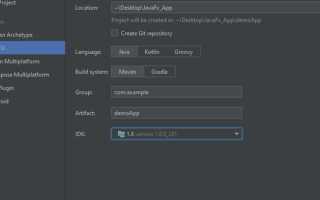
Для сборки jar файла откройте проект в IntelliJ IDEA и убедитесь, что все изменения в pom.xml сохранены. Перейдите в окно Maven в правой части интерфейса, выберите вкладку Lifecycle и дважды кликните на package. Это запустит процесс сборки с использованием настроек Maven.
После завершения сборки jar файл появится в папке target, обычно с именем artifactId-version.jar, например myapp-1.0.0.jar. Если был указан главный класс, jar будет исполняемым.
Для проверки можно использовать встроенный терминал IntelliJ IDEA и выполнить команду:
java -jar target/myapp-1.0.0.jar
Если проект содержит ресурсы или внешние зависимости, убедитесь, что они корректно упакованы. При необходимости используйте дополнительную конфигурацию maven-jar-plugin, чтобы включить файлы ресурсов или изменить структуру пакета.
При возникновении ошибок сборки проверьте правильность путей исходников, указанных в Maven, и отсутствие конфликтов зависимостей. В IntelliJ IDEA ошибки отображаются в окне Build с указанием конкретного класса или файла, вызывающего проблему.
Проверка содержимого и структуры созданного jar
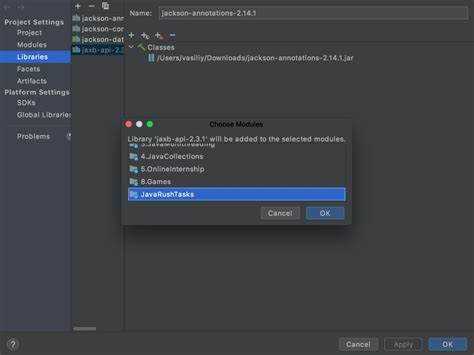
После сборки jar файла важно убедиться, что все классы и ресурсы упакованы корректно. Для этого можно использовать команду:
jar tf target/myapp-1.0.0.jar
Она выведет список файлов и директорий внутри архива. Основное внимание уделите следующим элементам:
| Элемент | Описание | Пример |
|---|---|---|
| Классы | Все скомпилированные .class файлы должны находиться в соответствующих пакетах | com/example/app/Main.class |
| Ресурсы | Файлы из src/main/resources должны быть включены в jar | config/application.properties |
| Манифест | Файл MANIFEST.MF содержит информацию о версии и главном классе | META-INF/MANIFEST.MF |
Для проверки главного класса откройте MANIFEST.MF и убедитесь, что тег Main-Class указывает правильный путь к классу с методом main. Если требуется включить дополнительные библиотеки, убедитесь, что они добавлены через maven-jar-plugin или создайте fat-jar с помощью maven-shade-plugin.
Регулярная проверка структуры jar предотвращает ошибки при запуске и гарантирует корректную работу приложения на разных средах.
Решение ошибок при сборке и запуске jar
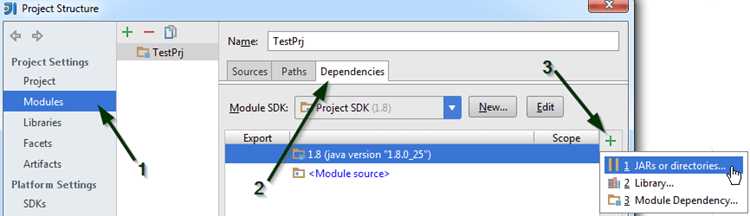
При сборке jar файла с Maven часто возникают ошибки из-за неправильной конфигурации pom.xml или отсутствующих зависимостей. В IntelliJ IDEA ошибки отображаются в окне Build с указанием точного класса или файла. Основные типы ошибок и способы их устранения:
- Отсутствие главного класса: ошибка NoClassDefFoundError при запуске. Проверьте тег <mainClass> в maven-jar-plugin и убедитесь, что класс с методом main находится в правильном пакете.
- Конфликты зависимостей: дублирование библиотек может вызвать ошибки компиляции. Используйте команду mvn dependency:tree для анализа конфликтов и исключайте лишние версии через тег <exclusions>.
- Пропущенные ресурсы: если свойства или файлы конфигурации не включены в jar, добавьте их в секцию <resources> или используйте maven-resources-plugin.
- Неверная версия Java: ошибки компиляции могут возникать при несоответствии версий. Установите корректные maven.compiler.source и maven.compiler.target в pom.xml.
Для запуска исполняемого jar используйте команду:
java -jar target/myapp-1.0.0.jar
Если ошибка сохраняется, откройте MANIFEST.MF и проверьте путь главного класса. Для сложных проектов можно собрать fat-jar с помощью maven-shade-plugin, чтобы включить все зависимости и избежать проблем при запуске на других машинах.
Вопрос-ответ:
Что нужно указать в pom.xml для сборки jar файла через Maven в IntelliJ IDEA?
В pom.xml необходимо установить тег <packaging>jar</packaging> и задать groupId, artifactId и version. Для исполняемого jar нужно настроить maven-jar-plugin и указать главный класс через тег <mainClass>. Также рекомендуется задать версии компилятора Java через maven.compiler.source и maven.compiler.target.
Как проверить, что jar файл содержит все необходимые классы и ресурсы?
После сборки используйте команду jar tf target/имя_файла.jar, чтобы получить список файлов внутри архива. Убедитесь, что скомпилированные классы находятся в правильных пакетах, а ресурсы из src/main/resources включены. Также проверьте файл MANIFEST.MF, чтобы главный класс был указан корректно.
Что делать, если при запуске jar возникает ошибка NoClassDefFoundError?
Ошибка возникает, если главный класс не найден или отсутствуют зависимости. Проверьте тег <mainClass> в maven-jar-plugin и убедитесь, что класс с методом main находится в правильном пакете. Для внешних библиотек можно собрать fat-jar с помощью maven-shade-plugin, чтобы включить все зависимости в один файл.
Можно ли собрать jar файл прямо через интерфейс IntelliJ IDEA без командной строки?
Да, в IntelliJ IDEA откройте окно Maven, перейдите на вкладку Lifecycle и дважды кликните на package. IDEA выполнит сборку jar файла с настройками из pom.xml, и готовый архив появится в папке target.
Как указать главный класс для исполняемого jar и почему это важно?
Главный класс содержит метод public static void main(String[] args). В pom.xml его указывают через тег <mainClass> в maven-jar-plugin. Если главный класс не задан или указан неверно, jar не запустится с помощью команды java -jar, и появится ошибка NoClassDefFoundError.

 Загрузка...