Содержание статьи
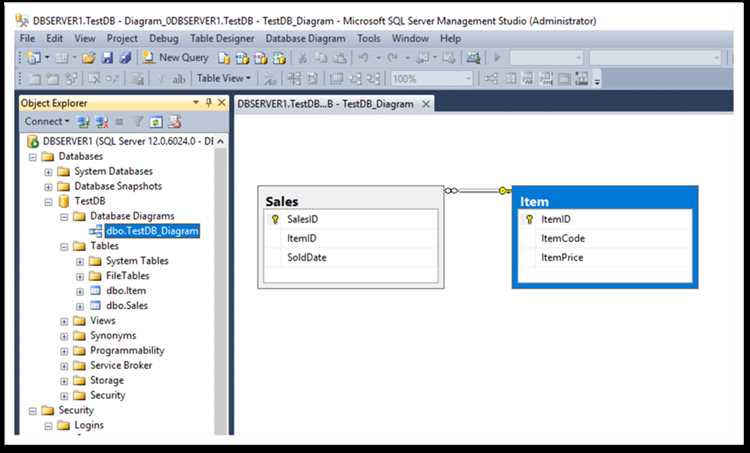
Диаграмма базы данных помогает визуально представить структуру таблиц, связи между ними и ключевые ограничения. После настройки диаграммы в SQL Server Management Studio или другой среде важно сохранить её в надёжном формате, чтобы избежать потери данных при изменении проекта или перенастройке сервера.
SQL Server Management Studio (SSMS) позволяет сохранить диаграмму несколькими способами: через встроенные функции экспорта, создание скрипта или сохранение изображения. Каждый вариант подходит для разных задач – от документирования структуры до передачи проекта другим разработчикам.
Для долгосрочного хранения стоит дополнительно архивировать диаграммы и скрипты в системе контроля версий. Это упрощает восстановление и отслеживание изменений при работе с крупными базами данных или командными проектами.
Создание диаграммы в среде SQL Server Management Studio
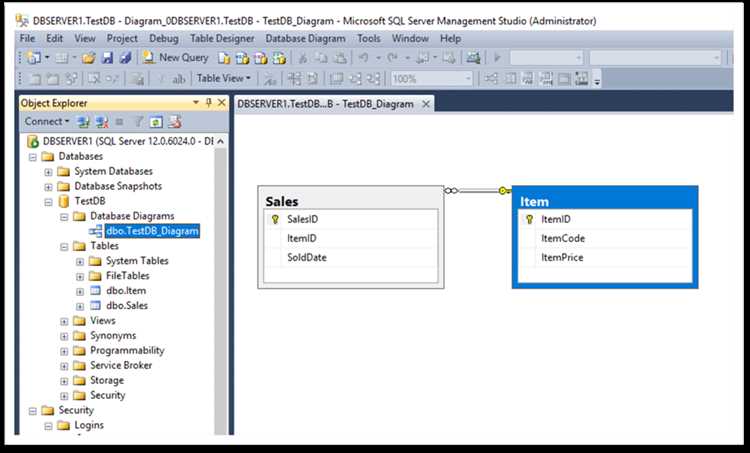
Для создания диаграммы откройте SQL Server Management Studio и подключитесь к нужной базе данных. В разделе Database Diagrams выберите пункт New Database Diagram. Если функция используется впервые, система предложит установить необходимые объекты поддержки.
В открывшемся окне добавьте таблицы, которые нужно отобразить. Каждая таблица будет показана со всеми полями, типами данных и связями. Связи между таблицами отображаются автоматически, если в базе определены внешние ключи.
Для удобства можно изменить расположение таблиц на рабочем поле, сгруппировать их по логике данных и настроить отображение ключей и индексов. После завершения редактирования используйте команду Save для сохранения диаграммы в структуре базы данных. Сохранённая схема будет доступна в разделе Database Diagrams и может быть экспортирована в дальнейшем.
Экспорт диаграммы базы данных в формат изображения
Экспорт диаграммы в виде изображения позволяет использовать её в технической документации, отчётах и при обмене проектами между разработчиками. В SQL Server Management Studio встроенной функции сохранения диаграммы как изображения нет, поэтому применяется несколько практических методов.
Способ 1. Использование функции копирования:
- Откройте нужную диаграмму в SSMS.
- Выделите всю область диаграммы с помощью комбинации клавиш Ctrl+A.
- Скопируйте изображение через контекстное меню Copy Diagram to Clipboard или сочетание Ctrl+C.
- Вставьте скопированное изображение в графический редактор (например, Paint или Photoshop) и сохраните его в формате PNG или JPEG.
Способ 2. Экспорт через печать в PDF или изображение:
- Откройте меню File → Print.
- Выберите виртуальный принтер, поддерживающий печать в PDF или изображение (например, Microsoft Print to PDF).
- Сохраните файл и при необходимости преобразуйте его в растровое изображение.
При работе с крупными диаграммами рекомендуется увеличить масштаб и использовать разбиение на участки, чтобы сохранить читаемость всех связей и подписей таблиц.
Сохранение диаграммы SQL в виде скрипта
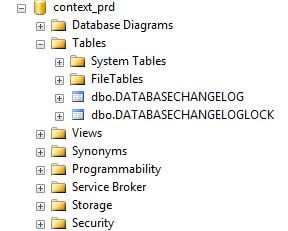
Сохранение диаграммы в виде скрипта позволяет зафиксировать структуру базы данных, включая таблицы, связи и ограничения, в виде SQL-команд. Такой файл можно использовать для переноса схемы, документирования или автоматического развёртывания базы на других серверах.
Для генерации скрипта в SQL Server Management Studio выполните следующие шаги:
| Шаг | Действие |
|---|---|
| 1 | Откройте SSMS и подключитесь к серверу, где расположена нужная база данных. |
| 2 | Щёлкните правой кнопкой мыши по базе и выберите пункт Tasks → Generate Scripts. |
| 3 | В мастере укажите конкретные таблицы, включённые в диаграмму, либо всю базу данных. |
| 4 | В разделе Set Scripting Options выберите сохранение в файл с расширением .sql. |
| 5 | В параметрах Advanced активируйте пункты Script Foreign Keys и Script Primary Keys для сохранения связей. |
| 6 | Завершите процесс и проверьте файл – он будет содержать команды CREATE TABLE, ALTER TABLE и определения ключей. |
Такой скрипт сохраняет логику построения диаграммы и позволяет восстановить её структуру без использования интерфейса SSMS.
Передача диаграммы между различными серверами SQL
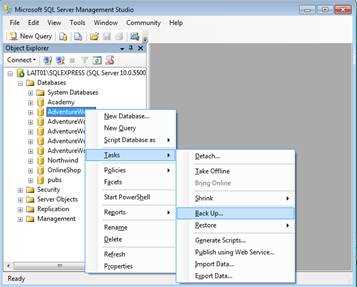
Диаграмма базы данных в SQL Server хранится внутри системных таблиц самой базы, поэтому для её переноса недостаточно просто скопировать файл. Необходимо перенести структуру базы вместе с объектами, отвечающими за диаграммы.
Наиболее надёжный способ – использовать резервное копирование и восстановление:
- Создайте резервную копию базы с помощью команды BACKUP DATABASE.
- Перенесите файл резервной копии (.bak) на целевой сервер.
- Восстановите базу через команду RESTORE DATABASE – все диаграммы будут сохранены в исходном виде.
Если требуется перенести только структуру без данных, используйте экспорт схемы в виде скрипта. В мастере Generate Scripts включите параметры для сохранения всех объектов, включая внешние ключи, индексы и представления. После выполнения скрипта на новом сервере диаграмму можно создать заново на основе тех же таблиц – связи восстановятся автоматически.
При передаче между серверами разных версий SQL Server важно убедиться, что версии совместимы и включены компоненты поддержки диаграмм. При необходимости обновите базу с помощью команды EXEC sp_dbcmptlevel для установки уровня совместимости.
Архивирование и резервное копирование диаграмм
Диаграммы базы данных в SQL Server встроены в структуру самой базы, поэтому их сохранение требует резервного копирования базы целиком или отдельных объектов схемы.
Резервное копирование базы: используйте команду BACKUP DATABASE для создания полного архива. Файл .bak сохраняет таблицы, связи, индексы и диаграммы. Архив можно хранить на локальном диске или сетевом хранилище.
Экспорт схемы в скрипт: создаёт текстовый файл с командами CREATE TABLE и ALTER TABLE, включая ключи и связи. Скрипт позволяет восстановить диаграмму на другом сервере или после сбоя без полного восстановления базы.
Для системного контроля версий рекомендуется хранить скрипты и резервные копии отдельно, указывая дату создания и версию базы. Такой подход облегчает отслеживание изменений в структуре и гарантирует возможность восстановления диаграмм на любой момент времени.
Восстановление сохранённой диаграммы базы данных
Для восстановления диаграммы используйте ранее созданный скрипт или резервную копию базы данных. Если используется файл .bak, выполните команду RESTORE DATABASE на целевом сервере. После восстановления все таблицы и связи будут включать исходные диаграммы.
При восстановлении через скрипт откройте SSMS, создайте новую базу или выберите существующую и выполните SQL-файл. Скрипт создаст таблицы, индексы и внешние ключи, что позволит воссоздать диаграмму через раздел Database Diagrams.
После восстановления рекомендуется проверить целостность связей и ключей. В случае несоответствия версий SQL Server убедитесь, что уровень совместимости базы установлен корректно с помощью sp_dbcmptlevel. Это гарантирует правильное отображение всех элементов диаграммы.
Вопрос-ответ:
Как сохранить диаграмму базы данных в SQL Server Management Studio?
В SSMS откройте раздел Database Diagrams, создайте новую диаграмму или выберите существующую. Добавьте нужные таблицы, настройте расположение и связи, затем нажмите Save. Диаграмма будет сохранена внутри базы данных и доступна для последующего редактирования или экспорта.
Можно ли экспортировать диаграмму в виде изображения для документации?
Да, хотя SSMS не предоставляет прямого экспорта в изображение, можно выделить все таблицы на диаграмме, скопировать их в буфер обмена и вставить в графический редактор, например, Paint или Photoshop. Там изображение можно сохранить в форматах PNG или JPEG для включения в отчёты.
Как сохранить диаграмму SQL в виде скрипта для переноса на другой сервер?
Используйте мастер Generate Scripts в SSMS. Выберите таблицы, включённые в диаграмму, включите параметры сохранения внешних и первичных ключей, сохраните результат в файл .sql. Этот файл можно выполнить на другом сервере для восстановления структуры таблиц и связей.
Как передать диаграмму между разными серверами SQL без потери связей?
Для полной передачи используйте резервное копирование базы данных через команду BACKUP DATABASE и восстановление на целевом сервере с RESTORE DATABASE. Если необходимо только перенести структуру, экспортируйте скрипт базы с включением всех ключей и индексов. После выполнения скрипта на новом сервере диаграмму можно создать заново.
Как восстановить диаграмму, если база данных была перенесена или повреждена?
Если есть резервная копия .bak, восстановите базу через RESTORE DATABASE на сервере. Если сохранился скрипт, выполните его в SSMS для создания таблиц и связей. После этого откройте раздел Database Diagrams и создайте диаграмму на основе существующих таблиц, связи будут отображены автоматически.
Какие способы сохранения диаграммы базы данных SQL позволяют быстро восстановить её на другом сервере?
Существует два основных метода: создание резервной копии базы данных и генерация скрипта структуры. При резервном копировании используется команда BACKUP DATABASE, которая сохраняет все таблицы, связи и диаграммы в файле .bak. Восстановление на другом сервере выполняется через RESTORE DATABASE, что полностью сохраняет исходную структуру. Второй метод — экспорт схемы в виде SQL-скрипта через мастер Generate Scripts. При этом выбираются таблицы и активируются параметры для сохранения внешних и первичных ключей. Скрипт можно выполнить на новом сервере, после чего создать диаграмму заново — связи между таблицами будут восстановлены автоматически.

 Загрузка...