Содержание статьи

Круглая форма изображения используется для аватарок, логотипов и публикаций в соцсетях. Чтобы получить аккуратный результат, важно не просто обрезать углы, а сохранить пропорции и четкие границы без искажений. Для этого подойдут онлайн-сервисы и графические редакторы, позволяющие задать точную форму и размер круга.
В Canva, Photoshop, Pixlr или Fotor можно обрезать фото через маску или шаблон. Онлайн-инструменты вроде RoundCrop дают тот же результат без установки программ. Они позволяют выбрать радиус, центрирование и сохранить файл с прозрачным фоном в формате PNG, что особенно удобно для сайтов и профилей.
Перед обрезкой стоит подготовить изображение: подровнять композицию, удалить лишнее пространство и уточнить разрешение. Если фото будет использоваться для профиля, оптимальный размер – от 400×400 до 800×800 пикселей. Это обеспечит четкость и отсутствие артефактов после публикации.
Как обрезать фото в форме круга в Canva
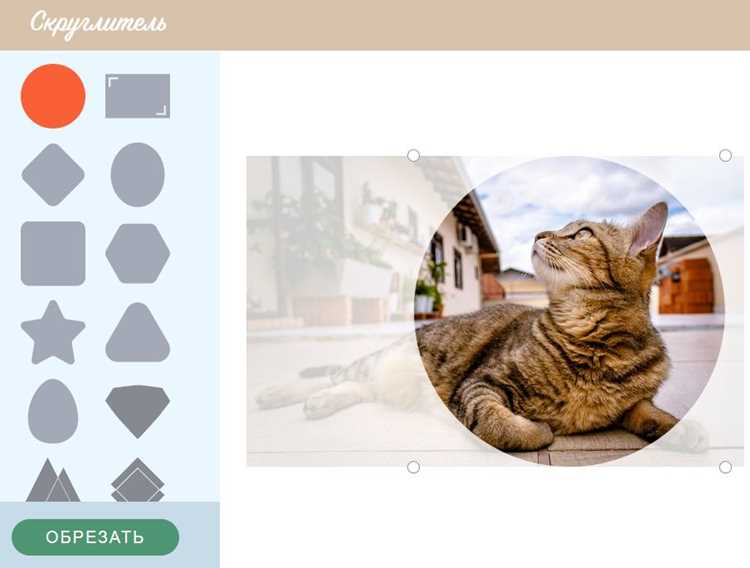
В Canva круглая обрезка выполняется через использование рамок. В меню слева откройте раздел Элементы и в поиске введите «рамка круг». Выберите шаблон с идеально круглой формой и перетащите его на рабочее поле.
Загрузите нужное изображение через вкладку Загрузки и переместите его в круглую рамку. Фото автоматически подстроится под форму. Чтобы отрегулировать положение, дважды щёлкните по изображению и измените масштаб или смещение.
После настройки нажмите Готово, затем скачайте файл в формате PNG, если требуется прозрачный фон, или JPEG – для стандартного фона. Для публикаций в соцсетях подойдёт размер 1080×1080 пикселей, что обеспечивает чёткие границы и удобное отображение.
Создание круглого изображения в Photoshop с помощью маски
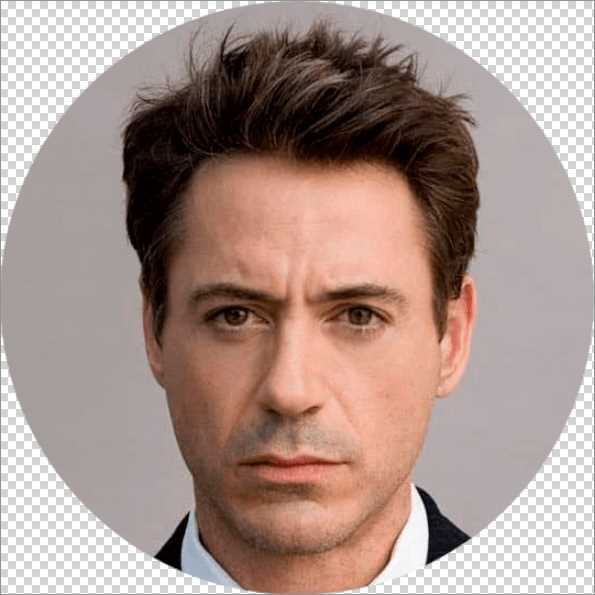
Откройте фото в Photoshop и разблокируйте слой, щёлкнув по замку в панели Слои. Выберите инструмент Эллиптическое выделение и удерживая Shift, создайте идеальный круг, разместив его по центру нужного объекта.
После выделения нажмите кнопку Добавить слой-маску внизу панели Слои. Всё за пределами круга скроется, оставив видимой только центральную область. При необходимости можно скорректировать форму или положение маски, активировав её и используя инструмент Перемещение.
Чтобы получить изображение с прозрачным фоном, удалите фоновый слой и экспортируйте файл через Файл → Экспорт → Быстрый экспорт в PNG. Такой формат сохранит круглые границы и прозрачность, что подходит для аватарок, логотипов и веб-дизайна.
Как сделать круглую аватарку в Fotor или Pixlr
В Fotor откройте раздел Редактировать фото и загрузите изображение. Перейдите во вкладку Кадрирование, выберите шаблон с круглой формой и отцентрируйте лицо или объект. После обрезки сохраните результат в формате PNG, чтобы сохранить прозрачный фон, или JPEG – если фон должен оставаться белым.
В Pixlr используйте инструмент Фигура и выберите круг. Зажмите Shift при создании, чтобы форма оставалась симметричной. Расположите круг над нужной частью фото, затем примените пункт Выделение из формы и инвертируйте выделение через меню Выделение → Инвертировать. Удалите лишнюю область клавишей Delete.
Сохраните изображение через Файл → Сохранить, выбрав PNG для прозрачности. Для аватарок соцсетей оптимален размер 500×500 пикселей, при котором круг остаётся чётким и не теряет детализацию после загрузки.
Использование онлайн-сервиса RoundCrop для обрезки фото
Перейдите на сайт RoundCrop и нажмите кнопку Upload Image для загрузки файла. Поддерживаются форматы JPG, PNG и WEBP размером до 10 МБ. После загрузки изображение отобразится в рабочей области с настройками радиуса и позиции круга.
С помощью ползунка Radius установите нужный размер окружности, а инструментом Move отцентрируйте объект. При необходимости активируйте опцию Transparent Background, чтобы фон был прозрачным, либо выберите цвет подложки через параметр Background Color.
После настройки нажмите Crop & Download. Сервис мгновенно создаст круглое изображение и предложит сохранить его в выбранном формате. Для аватарок и логотипов рекомендуется PNG, поскольку этот формат сохраняет качество и прозрачность без артефактов.
Как сохранить круглое изображение с прозрачным фоном
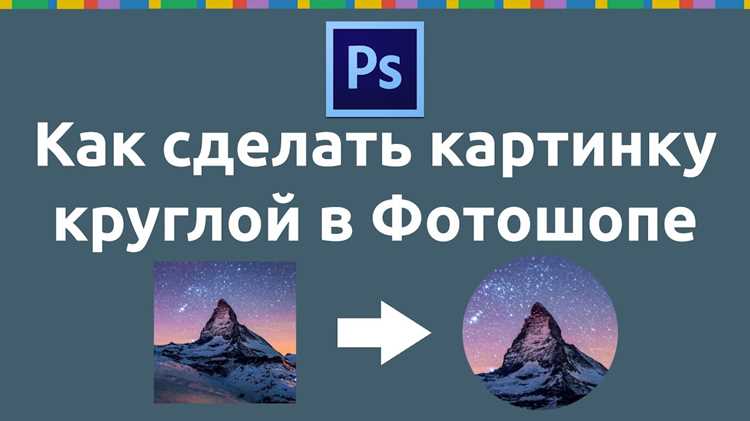
Для сохранения прозрачности необходимо выбрать формат PNG, так как JPEG не поддерживает альфа-канал. При экспорте убедитесь, что слой фона удалён или скрыт. В онлайн-сервисах активируйте параметр Transparent background, а в редакторах – снимите блокировку фонового слоя и отключите его перед сохранением.
В Photoshop используйте команду Файл → Экспорт → Быстрый экспорт в PNG. В Canva при загрузке выберите опцию «Прозрачный фон» (доступно в версии Pro). В Pixlr достаточно выбрать File → Save → PNG (Transparent).
| Редактор | Действие для прозрачного фона | Рекомендуемый формат |
|---|---|---|
| Photoshop | Удалить фоновый слой перед экспортом | PNG-24 |
| Canva | Активировать опцию «Прозрачный фон» | PNG |
| Pixlr | Скрыть фон и выбрать «Transparent» при сохранении | PNG |
| RoundCrop | Включить параметр Transparent Background | PNG |
Проверить результат можно, открыв сохранённый файл: фон должен отображаться как серо-белая шахматная сетка, что означает сохранённую прозрачность.
Преобразование квадратного фото в круглое на телефоне

Для превращения квадратного изображения в круг на смартфоне удобно использовать приложения с функцией кадрирования и масок. На iOS и Android подходят Snapseed, Pixlr, Fotor и встроенные редакторы фото.
Алгоритм действий:
- Откройте приложение и загрузите квадратное фото.
- Выберите инструмент Кадрирование или Crop.
- Установите форму кадра как круг или Ellipse, удерживая пропорции.
- Отцентрируйте объект, перетаскивая фото внутри маски.
- Примените изменения и убедитесь, что края круга не обрезают важные детали.
- Сохраните файл в формате PNG, чтобы сохранить прозрачный фон, или JPEG, если фон заполнен цветом.
Для аватарок и публикаций в соцсетях рекомендуется размер от 500×500 до 1080×1080 пикселей, что обеспечивает чёткие границы и правильное масштабирование на разных устройствах.
Вопрос-ответ:
Можно ли сделать круглое фото с прозрачным фоном в бесплатной версии Canva?
В бесплатной версии Canva обрезка фото в форме круга доступна, но сохранение прозрачного фона доступно только для платной версии Pro. Чтобы получить прозрачный фон без подписки, можно использовать круглый экспорт в бесплатных онлайн-сервисах, например, RoundCrop, и затем скачать изображение в формате PNG.
Как изменить положение объекта внутри круглой маски в Photoshop?
После создания круглой маски выделите слой-маску и активируйте инструмент Перемещение. Вы сможете сдвигать и масштабировать изображение внутри маски без изменения формы круга. Для точного центрирования удерживайте клавишу Shift при перемещении. Это позволяет выделить именно нужный фрагмент изображения.
Какие размеры фотографии лучше использовать для аватарки в соцсетях после обрезки в круг?
Оптимальные размеры для аватарки зависят от платформы. Обычно подходит диапазон 400×400 до 1080×1080 пикселей. При меньших размерах детали лица или объекта могут теряться, а при больших — фото автоматически уменьшится при загрузке, что иногда снижает качество. Формат PNG сохраняет прозрачность и чёткие границы.
Можно ли обрезать квадратное фото в круг прямо на телефоне без установки сложных приложений?
Да, большинство мобильных приложений для редактирования фото поддерживают прямую обрезку в круг. Встроенные редакторы на iOS и Android, а также простые бесплатные приложения вроде Snapseed позволяют выбрать форму «круг», отцентрировать объект и сохранить результат. Для прозрачного фона выбирайте форматы PNG или соответствующую опцию в приложении.

 Загрузка...