Содержание статьи

Переворот изображения можно выполнить прямо в браузере без установки дополнительных программ. Современные инструменты CSS и встроенные функции разработчика позволяют мгновенно отразить или развернуть картинку по горизонтали или вертикали.
Самый простой способ – использовать свойство transform с параметрами scaleX(-1) или scaleY(-1). Такой подход подходит для тестирования макетов, редактирования контента и подготовки изображений для публикации в сети.
Если требуется отразить файл без правки кода, можно воспользоваться встроенными инструментами браузера или специализированными веб-сервисами. Они позволяют загрузить изображение, применить нужное преобразование и сохранить обновлённый вариант за несколько секунд.
Выбор подхода зависит от задачи: разработчикам удобнее использовать CSS, а пользователям без опыта – онлайн-редакторы, доступные в любом браузере.
Переворот изображения средствами CSS: свойство transform
Свойство transform позволяет изменять ориентацию элемента без редактирования исходного файла. Для зеркального отражения изображения по горизонтали используется команда transform: scaleX(-1);, а для вертикального переворота – transform: scaleY(-1);.
Эти значения изменяют направление осей, создавая эффект отражения. Например, при применении scaleX(-1) изображение инвертируется по горизонтали, сохраняя свои размеры и пропорции. Аналогично scaleY(-1) переворачивает элемент вверх ногами.
Чтобы применить переворот, достаточно добавить стиль в CSS-класс или напрямую в атрибут style тега. Пример: <div style=»transform: scaleX(-1);»>. Этот способ не изменяет исходный файл и подходит для временного визуального изменения изображения в браузере.
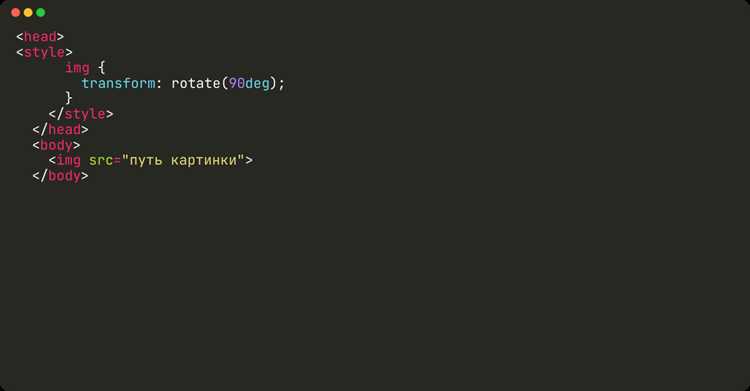
При необходимости можно комбинировать отражение с другими свойствами, например rotate() или translate(), чтобы точно скорректировать положение и направление изображения на странице.
Использование фильтров браузера для зеркального отражения картинки
CSS-фильтры позволяют модифицировать изображение напрямую в браузере без изменения исходного файла. Для создания зеркального эффекта можно использовать сочетание свойств filter и transform, задав отражение с сохранением визуального качества.
В большинстве случаев применяется комбинация: filter: FlipH() или filter: FlipV() в браузерах, поддерживающих экспериментальные фильтры, либо стандартное решение с transform: scaleX(-1) или scaleY(-1). Такие фильтры выполняются на уровне рендеринга и не требуют дополнительных скриптов.
При использовании фильтров важно проверять совместимость свойств с конкретными браузерами. Например, WebKit-браузеры (Chrome, Safari, Opera) корректно обрабатывают фильтры через префиксы -webkit-filter. Для надёжности рекомендуется задавать оба варианта одновременно.
Зеркальное отражение через фильтры удобно при создании визуальных эффектов, предпросмотра изображений перед публикацией или стилизации интерфейсов, где важно сохранить исходные данные без редактирования файлов.
Изменение ориентации изображения через инструменты разработчика

Инструменты разработчика позволяют быстро изменить отображение изображения без редактирования кода страницы. Такой способ подходит для проверки визуальных эффектов, тестирования адаптивности и временных правок.
Порядок действий:
- Открыть страницу с нужным изображением.
- Нажать F12 или выбрать пункт Просмотреть код в контекстном меню.
- В панели Elements найти HTML-элемент, содержащий ссылку на изображение.
- Добавить в атрибут style свойство transform со значением scaleX(-1) для горизонтального или scaleY(-1) для вертикального переворота.
Изменения вступают в силу сразу и видны только в текущей сессии. При обновлении страницы настройки сбрасываются, поэтому этот метод применяется исключительно для временного тестирования.
Если требуется отразить несколько изображений, можно добавить правило в секцию Styles панели разработчика и указать нужный селектор. Это удобно для быстрой проверки внешнего вида элементов без редактирования исходных файлов сайта.
Переворот картинки с помощью HTML5 Canvas и JavaScript
Пример логики:
1. Загрузить изображение в объект Image().
3. Изменить масштаб координат с помощью scale().
4. Отрисовать изображение методом drawImage() с учётом новой ориентации.
Для сохранения результата можно преобразовать содержимое области в файл через toDataURL() и загрузить его локально. Такой подход обеспечивает точный контроль над направлением и положением изображения без обращения к внешним инструментам.
Создание кнопки для интерактивного переворота изображения на странице
Интерактивный переворот можно реализовать с помощью простой кнопки и JavaScript. Такой способ подходит для демонстрации эффектов или динамического управления элементами интерфейса без перезагрузки страницы.
Алгоритм действий:
- Добавить на страницу элемент с изображением и кнопку для управления.
- Назначить элементу идентификатор, например id=»photo».
- Создать обработчик события onclick, который изменяет свойство transform элемента.
Пример кода:
<button id="flipButton">Перевернуть</button>
<script>
let flipped = false;
document.getElementById("flipButton").onclick = function() {
const img = document.getElementById("photo");
flipped = !flipped;
img.style.transform = flipped ? "scaleX(-1)" : "scaleX(1)";
};
</script>
При каждом нажатии изображение будет зеркально отражаться по горизонтали. Аналогичным образом можно задать переворот по вертикали, заменив scaleX на scaleY. Этот метод не изменяет исходный файл и работает во всех современных браузерах.
Сохранение перевернутого изображения на компьютер через Canvas
Для сохранения перевернутого изображения можно использовать встроенные возможности браузера без сторонних приложений. Процесс включает преобразование визуально изменённого элемента в файл.
Пошаговая инструкция:
- Применить переворот изображения через CSS или JavaScript на странице.
- Создать временный элемент canvas и задать размеры, соответствующие исходному изображению.
- Скопировать текущее изображение на canvas с применением отражения.
- Преобразовать содержимое canvas в формат data URL с помощью метода toDataURL().
- Создать ссылку <a> с атрибутом href, равным data URL, и атрибутом download с именем файла.
- Программно вызвать метод click() ссылки, чтобы инициировать загрузку.
Этот метод сохраняет перевернутую версию изображения локально, сохраняя прозрачность и исходное качество. Подходит для быстрого получения готового файла без использования графических редакторов.
Онлайн-сервисы для переворота изображений прямо в браузере

Онлайн-сервисы позволяют быстро отразить или перевернуть изображение без установки программ. Такие платформы подходят для пользователей, которым важно получить результат за несколько секунд и сохранить исходный файл без изменений.
Рекомендации по выбору сервиса:
| Сервис | Особенности | Форматы | Дополнительные функции |
|---|---|---|---|
| Photopea | Поддержка слоёв и прямой редактор изображений | JPG, PNG, PSD | Обрезка, зеркальное отражение, поворот |
| iLoveIMG | Простое и быстрое зеркало изображений | JPG, PNG, GIF | Пакетная обработка, сжатие файлов |
| Fotor | Редактор с поддержкой веб-браузера | JPG, PNG | Отражение, корректировка цветов, фильтры |
| Pixlr | Полноценный онлайн-фоторедактор | JPG, PNG, WebP | Отражение, вращение, слои, фильтры |
Для работы достаточно загрузить изображение, применить функцию зеркального отражения и скачать готовый файл. Онлайн-сервисы подходят как для единичных изображений, так и для пакетной обработки.
Обработка изображений с EXIF-ориентацией при загрузке в браузер
Некоторые изображения, особенно с цифровых камер и смартфонов, содержат метаданные EXIF, включая информацию о ориентации. Браузеры могут некорректно отображать такие изображения, если не учитывать этот параметр.
Для корректного переворота необходимо:
- Считать EXIF-данные изображения при загрузке с помощью JavaScript-библиотек, например exif-js.
- Определить значение поля Orientation, которое указывает на поворот или отражение исходного файла.
- Применить CSS-трансформации rotate() или scale() к элементу изображения в соответствии с ориентацией.
- Обновить отображение после загрузки, чтобы изображение соответствовало реальному положению без изменения оригинального файла.
Этот подход обеспечивает правильное отображение фотографий, сделанных на устройствах с автоматической коррекцией ориентации, и позволяет пользователю перевернуть изображение вручную при необходимости.
Вопрос-ответ:
Можно ли перевернуть изображение в браузере без установки дополнительных программ?
Да, для этого достаточно использовать встроенные возможности CSS или JavaScript. Свойство transform позволяет отразить изображение по горизонтали или вертикали, а через инструменты разработчика можно изменить ориентацию любого элемента на странице.
Как сделать интерактивный переворот картинки на веб-странице?
Для интерактивного управления используется кнопка и простой скрипт на JavaScript. При нажатии на кнопку элементу изображения назначается стиль transform: scaleX(-1) для горизонтального переворота или scaleY(-1) для вертикального. Такой способ позволяет менять ориентацию картинки без перезагрузки страницы.
Почему некоторые изображения отображаются неправильно после зеркального отражения?
Проблема возникает из-за данных EXIF, которые сохраняются в фотографиях с камер и смартфонов. Поле Orientation указывает правильную ориентацию. Без обработки этих данных браузер может показать изображение перевернутым. Решение — считать EXIF через JavaScript и применить соответствующую трансформацию.
Какие онлайн-сервисы позволяют быстро перевернуть изображение прямо в браузере?
Среди сервисов можно использовать Photopea, iLoveIMG, Pixlr и Fotor. Они поддерживают зеркальное отражение по горизонтали и вертикали, позволяют обрабатывать несколько файлов и сохранять результат в популярных форматах, таких как JPG и PNG, без изменения исходного изображения.
Можно ли сохранить перевернутое изображение на компьютер без редактирования исходного файла?
Да, для этого создают временный элемент canvas и копируют на него изображение с применённой трансформацией. Метод toDataURL() преобразует содержимое в файл, который можно скачать. Этот способ сохраняет ориентацию и качество изображения, не изменяя исходный файл.
Как перевернуть изображение в браузере без использования сторонних программ?
Перевернуть изображение можно с помощью CSS и встроенных инструментов браузера. Например, свойство transform позволяет отразить картинку по горизонтали (scaleX(-1)) или вертикали (scaleY(-1)). Также можно использовать инструменты разработчика: найти элемент изображения на странице и добавить к нему стиль с нужной трансформацией. Для интерактивного переворота удобно создать кнопку и подключить к ней скрипт, который будет менять значение transform при каждом нажатии. Такой подход не изменяет исходный файл и работает в большинстве современных браузеров.

 Загрузка...