Содержание статьи
Работа с удаленными ветками в Git позволяет синхронизировать локальные изменения с основным репозиторием и тестировать новые функции без влияния на основную ветку. Чтобы переключиться на удаленную ветку, важно понимать разницу между локальными и удаленными ветками, а также уметь получать актуальные данные с сервера.
Перед переключением на удаленную ветку рекомендуется выполнить команду git fetch, чтобы обновить информацию о всех ветках на сервере. Это гарантирует, что выбранная ветка содержит последние коммиты, а локальная копия репозитория не устарела.
Создание локальной копии удаленной ветки осуществляется командой git checkout -b имя_ветки origin/имя_ветки. Это позволяет вносить изменения и синхронизировать их с удаленной веткой без риска нарушить основную историю проекта. Такой подход особенно полезен при работе в команде и при поддержке нескольких параллельных задач.
Проверка существующих удаленных веток
Для получения списка всех удаленных веток используется команда git branch -r. Она отображает ветки, доступные на сервере, с указанием имени удаленного репозитория, например origin/feature-login или origin/main. Это позволяет быстро определить, какие ветки уже созданы и доступны для работы.
Регулярная проверка удаленных веток перед созданием новой локальной ветки предотвращает дублирование имен и упрощает синхронизацию с командой. После обновления информации с сервером с помощью git fetch список удаленных веток актуализируется, включая недавно добавленные ветки другими участниками проекта.
Получение актуального списка удаленных веток

Для работы с актуальными удаленными ветками необходимо регулярно синхронизировать локальный репозиторий с сервером. Основная команда для этого – git fetch. Она загружает все новые ветки и обновления существующих без изменения текущей локальной ветки.
После выполнения git fetch можно просмотреть актуальные ветки командой git branch -r. Для упрощения анализа рекомендуется использовать фильтры и сортировку:
- git branch -r | grep ключевое_слово – позволяет найти ветки по имени или части имени.
Если необходимо обновить информацию о конкретном удаленном репозитории, используйте git remote update origin. Эта команда подтягивает изменения и удаляет ссылки на ветки, которых больше нет на сервере.
Регулярное получение актуального списка веток помогает избегать конфликтов и ошибок при переключении, особенно при совместной работе нескольких разработчиков.
Создание локальной ветки на основе удаленной
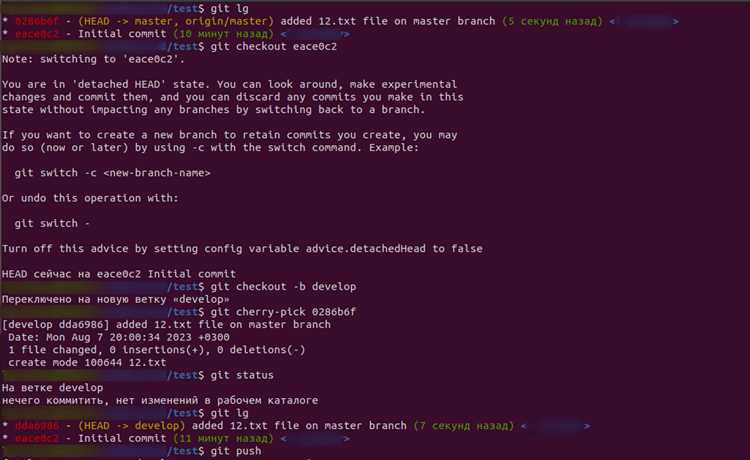
Чтобы начать работу с удаленной веткой, сначала создают локальную копию. Основная команда для этого:
- git checkout -b локальная_ветка origin/удаленная_ветка – создаёт локальную ветку с привязкой к удаленной и сразу переключает на неё.
Если локальная ветка уже существует, но нужно синхронизировать её с удаленной, используют:
- git branch —set-upstream-to=origin/удаленная_ветка локальная_ветка – устанавливает связь между локальной и удаленной веткой для корректного git pull и git push.
Рекомендуется давать локальной ветке имя, совпадающее с удаленной, чтобы избежать путаницы при работе с несколькими ветками. После создания локальной ветки можно сразу выполнять коммиты и синхронизацию с сервером без дополнительных настроек.
Переключение на удаленную ветку без создания локальной
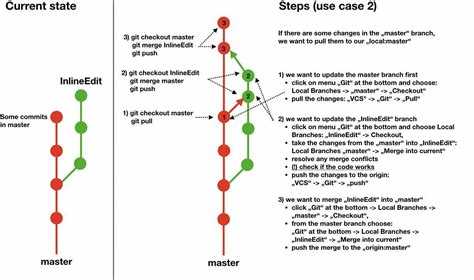
Git позволяет просматривать удаленные ветки без создания локальной копии. Для этого используется команда git checkout —detach origin/удаленная_ветка. В этом режиме рабочая директория переключается на указанный коммит удаленной ветки, но новые коммиты не привязываются к локальной ветке.
Режим detached HEAD полезен для тестирования изменений или анализа состояния ветки без риска повлиять на локальные ветки. Все коммиты, сделанные в этом режиме, сохраняются временно, пока не будет создана локальная ветка через:
- git checkout -b новая_ветка – переводит изменения из detached HEAD в полноценную локальную ветку.
Такой способ удобен для быстрого просмотра состояния удаленной ветки, анализа последних изменений или запуска сборки без необходимости создавать отдельную локальную ветку для каждого удаленного состояния.
Обновление локальной ветки после изменений на удаленной
Чтобы синхронизировать локальную ветку с удаленной, сначала выполняют git fetch для загрузки последних изменений с сервера. Это гарантирует, что информация о всех удаленных ветках актуальна.
Для слияния изменений в локальную ветку используют git merge origin/удаленная_ветка. Команда объединяет новые коммиты с локальной веткой, сохраняя историю изменений.
Если требуется прямое обновление локальной ветки до состояния удаленной без создания дополнительных коммитов, применяют git reset —hard origin/удаленная_ветка. Эта команда сбрасывает локальные изменения и полностью синхронизирует ветку с сервером.
Для регулярного обновления и упрощения работы удобно настроить отслеживание ветки с помощью git branch —set-upstream-to=origin/удаленная_ветка, после чего достаточно использовать git pull для получения всех изменений.
Разрешение конфликтов при переключении на удаленную ветку
При переключении на удаленную ветку возможны конфликты, если локальные изменения не интегрированы с последними коммитами на сервере. Основные команды для их выявления и решения:
| Команда | Назначение |
|---|---|
| git fetch | Обновляет информацию о состоянии удаленных веток без изменения локальных |
| git merge origin/<удаленная_ветка> | Объединяет изменения удаленной ветки с локальной, выявляя конфликты |
| git status | Отображает файлы с конфликтами и текущее состояние репозитория |
| git diff | Показывает конкретные различия между локальными и удаленными изменениями |
| git add <файл> | Помечает разрешенные конфликты для последующего коммита |
| git commit | Фиксирует изменения после ручного разрешения конфликтов |
Для упрощения разрешения конфликтов рекомендуется последовательно выполнять git fetch, затем git merge, анализировать различия через git diff, и только после ручного согласования изменений фиксировать коммит. Такой подход минимизирует потерю данных и сохраняет историю проекта целостной.
Удаление локальной ветки после работы с удаленной
После завершения работы с локальной копией удаленной ветки можно удалить её для очистки репозитория и предотвращения путаницы. Основная команда для этого:
- git branch -d локальная_ветка – удаляет локальную ветку, если все изменения слиты или закоммичены.
- git branch -D локальная_ветка – принудительное удаление локальной ветки, даже если изменения не слиты.
Перед удалением рекомендуется убедиться, что ветка не содержит незакоммиченных изменений. Проверить состояние можно с помощью git status. Если нужно сохранить работу, лучше сделать коммит или сохранить изменения на другой ветке.
Удаление локальной ветки не влияет на удаленную ветку на сервере. Для удаления ветки на сервере используется отдельная команда git push origin —delete удаленная_ветка, что позволяет поддерживать чистоту удаленного репозитория.
Вопрос-ответ:
Как увидеть список всех удаленных веток в Git?
Для просмотра всех удаленных веток используется команда git branch -r. Она выводит список веток на сервере с указанием имени удаленного репозитория, например origin/main или origin/feature-login. Перед этим рекомендуется выполнить git fetch, чтобы получить актуальную информацию о ветках, добавленных другими разработчиками.
Можно ли переключиться на удаленную ветку без создания локальной копии?
Да, для этого используется команда git checkout —detach origin/<имя_ветки>. В таком режиме рабочая директория отражает состояние удаленной ветки, но новые коммиты не привязываются к локальной ветке. Чтобы сохранить изменения, сделанные в этом режиме, нужно создать локальную ветку через git checkout -b <новая_ветка>.
Как создать локальную ветку на основе удаленной ветки?
Создание локальной ветки с привязкой к удаленной выполняется командой git checkout -b <локальная_ветка> origin/<удаленная_ветка>. Это создаёт копию удаленной ветки локально и сразу переключает на неё. Если локальная ветка уже существует, можно установить связь с удаленной через git branch —set-upstream-to=origin/<удаленная_ветка> <локальная_ветка>, чтобы впоследствии использовать git pull и git push.
Что делать, если при обновлении локальной ветки появляются конфликты?
Конфликты возникают при несовпадении локальных изменений с изменениями на сервере. Сначала выполняют git fetch, затем git merge origin/<ветка>. Для выявления конфликтов используют git status и git diff. После ручного согласования изменений файлы добавляют через git add <файл> и фиксируют коммит git commit. Такой порядок действий сохраняет историю изменений и предотвращает потерю данных.
Как удалить локальную ветку после завершения работы с удаленной?
Удаление локальной ветки выполняется командой git branch -d <локальная_ветка>, если все изменения слиты или закоммичены. Для принудительного удаления используют git branch -D <локальная_ветка>. Перед удалением следует проверить состояние ветки через git status, чтобы не потерять незакоммиченные изменения. Удаление локальной ветки не влияет на удаленную версию на сервере.
Как безопасно переключиться на удаленную ветку, если в локальной ветке есть незакоммиченные изменения?
Если в локальной ветке есть незакоммиченные изменения, переключение на удаленную ветку напрямую может привести к потере данных. Чтобы избежать этого, сначала сохраните текущие изменения с помощью git stash. После этого выполните git fetch, чтобы обновить информацию о удаленных ветках, и затем переключитесь на нужную ветку через git checkout -b <локальная_ветка> origin/<удаленная_ветка> или используйте git checkout —detach origin/<удаленная_ветка> для временного просмотра без создания локальной ветки. После переключения можно вернуть сохраненные изменения командой git stash pop и разрешить возможные конфликты.

 Загрузка...