Содержание статьи

Скрипты в Windows 10 позволяют автоматизировать повторяющиеся задачи – от запуска программ до очистки временных файлов. Для этого чаще всего используется PowerShell или классический Batch-файл (.bat). Оба варианта работают без установки дополнительных инструментов и подходят для пользователей с любым уровнем подготовки.
Перед созданием скрипта необходимо определить, какие команды будут выполняться: это может быть резервное копирование, запуск приложений, управление службами или настройка системы. После этого достаточно открыть Блокнот и записать последовательность команд, соответствующих нужным действиям.
Чтобы скрипт выполнялся корректно, важно задать правильное расширение файла и указать кодировку UTF-8. В случае PowerShell-скриптов используется формат .ps1, для Batch – .bat или .cmd. Далее файл можно запустить вручную или добавить его в автозагрузку через планировщик заданий.
Пошаговая инструкция ниже поможет создать и запустить собственный скрипт в Windows 10, настроить права выполнения и проверить работу без ошибок.
Выбор типа скрипта и инструментов для работы
В Windows 10 можно создавать скрипты на разных языках, в зависимости от задачи и уровня автоматизации. Основные варианты – Batch, PowerShell и Python. Batch-файлы подходят для простых операций с файлами, запусков программ и управления системными процессами. PowerShell предоставляет расширенный доступ к компонентам Windows, службам и API, а также поддерживает объекты .NET. Python удобен при работе с сетевыми запросами, обработкой данных и кроссплатформенными задачами.
Для редактирования Batch-скриптов достаточно стандартного Блокнота или любого текстового редактора. PowerShell-скрипты удобно писать через PowerShell ISE или Visual Studio Code с установленным расширением PowerShell. Если используется Python, рекомендуется VS Code, PyCharm или IDLE, входящий в стандартную установку языка.
Перед выбором инструмента следует учесть, требуется ли доступ к системным функциям, интеграция с другими приложениями или выполнение на разных операционных системах. Для системного администрирования – PowerShell, для быстрых командных задач – Batch, для универсальных сценариев с логикой и внешними библиотеками – Python.
Создание текстового файла для скрипта
Для начала работы создайте новый текстовый файл в любой папке, где удобно хранить пользовательские скрипты. Проще всего – открыть проводник, перейти в нужный каталог, щёлкнуть правой кнопкой мыши, выбрать пункт «Создать» → «Текстовый документ» и задать осмысленное имя, например backup.bat или script.ps1.
Расширение файла определяет тип скрипта: для командной строки Windows используется .bat или .cmd, для PowerShell – .ps1, для Python – .py. Если в системе скрыты расширения, включите их отображение в «Параметрах проводника» → «Вид» → «Отображать расширения имён файлов».
После создания откройте файл в удобном редакторе. Для простых сценариев подойдёт стандартный «Блокнот», но для работы с кодом предпочтительнее использовать Visual Studio Code, Notepad++ или Sublime Text, где есть подсветка синтаксиса и поддержка автодополнения.
Перед сохранением убедитесь, что выбран правильный формат кодировки. Для PowerShell и Python рекомендуется UTF-8 без BOM, чтобы избежать проблем с интерпретацией символов. В «Блокноте» это можно задать через «Файл» → «Сохранить как» → «Кодировка: UTF-8».
Файл следует сохранять в каталоге с простым путём без пробелов и кириллических символов, например C:\Scripts. Это уменьшит риск ошибок при запуске из командной строки или при использовании путей в других скриптах.
Настройка расширения файла и кодировки
После создания текстового файла для скрипта важно указать правильное расширение, чтобы система распознала тип сценария. Для PowerShell используется расширение .ps1, для пакетных файлов – .bat или .cmd, для сценариев Python – .py. Неверное расширение приведёт к тому, что Windows не сможет выполнить файл напрямую.
Чтобы изменить расширение, откройте проводник, выберите Вид → Показать → Расширения имён файлов. После этого переименуйте файл, указав нужное окончание, например script.ps1. При появлении предупреждения подтвердите изменение.
Если скрипт содержит русские символы, сохранение в другой кодировке (например, ANSI) может привести к некорректному отображению текста или ошибкам при выполнении. Для надёжности перед запуском стоит проверить файл, открыв его в редакторе и убедившись, что все символы отображаются правильно.
Написание базовых команд в скрипте

В начале файла указывается @echo off – эта строка отключает отображение команд в консоли, оставляя только результаты их выполнения. Чтобы вывести информацию пользователю, применяется echo. Пример:
echo Запуск программы…
Для перехода между каталогами используется cd, для просмотра содержимого – dir, для копирования – copy, а для удаления – del. При необходимости сделать паузу между командами добавляется pause, чтобы пользователь мог видеть результат перед продолжением работы.
Создание переменных выполняется через set. Например:
set файл=backup.zip
echo Архив: %файл%
Проверку условий выполняет if. Пример проверки существования файла:
if exist %файл% echo Файл найден
Для циклической обработки данных используется for. Например, для перебора файлов в каталоге:
for %%i in (*.txt) do echo Найден файл %%i
После завершения редактирования скрипт сохраняется с расширением .bat и запускается двойным щелчком или через командную строку.
Сохранение и запуск скрипта через проводник
После завершения написания скрипта в текстовом редакторе сохраните файл с расширением .bat или .cmd для командных скриптов, .ps1 для PowerShell. В поле «Имя файла» укажите точное название, включая расширение, и выберите кодировку UTF-8 без BOM для корректного отображения символов.
Разместите скрипт в папке с понятным путем, избегая длинных имен и пробелов, чтобы предотвратить ошибки при запуске. Если путь содержит пробелы, оборачивайте его в кавычки при вызове скрипта из командной строки.
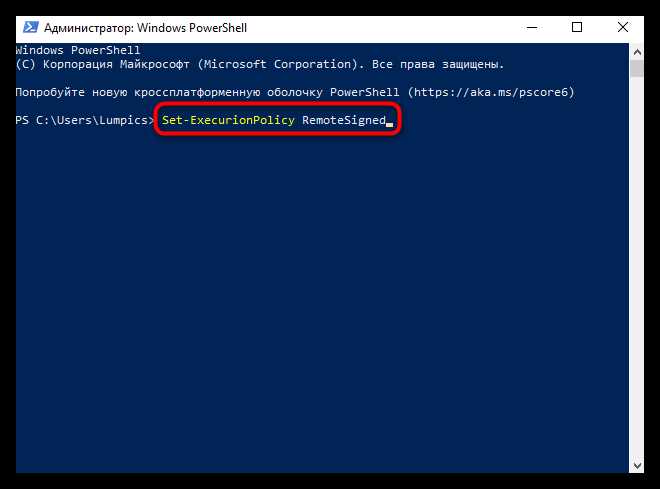
Для запуска через проводник дважды щелкните по файлу. Командные скрипты (.bat/.cmd) откроются в окне командной строки и выполнят команды по очереди. PowerShell скрипты (.ps1) могут потребовать изменения политики выполнения: щелкните правой кнопкой по файлу, выберите «Запустить с PowerShell» или выполните команду Set-ExecutionPolicy RemoteSigned в консоли с правами администратора.
Если скрипт содержит команды, требующие прав администратора, щелкните по файлу правой кнопкой и выберите «Запуск от имени администратора». Убедитесь, что все используемые пути и файлы доступны, иначе выполнение прервется с ошибкой.
После запуска наблюдайте за результатом выполнения в открывшемся окне. Для удобства добавьте в конец скрипта команду pause, чтобы окно оставалось открытым и можно было увидеть сообщения об ошибках или результат работы скрипта.
Запуск скрипта через командную строку или PowerShell
Для выполнения скрипта в Windows 10 можно использовать как классическую командную строку, так и PowerShell. Каждый метод имеет свои особенности и требует точного указания пути к файлу скрипта.
Запуск через командную строку:
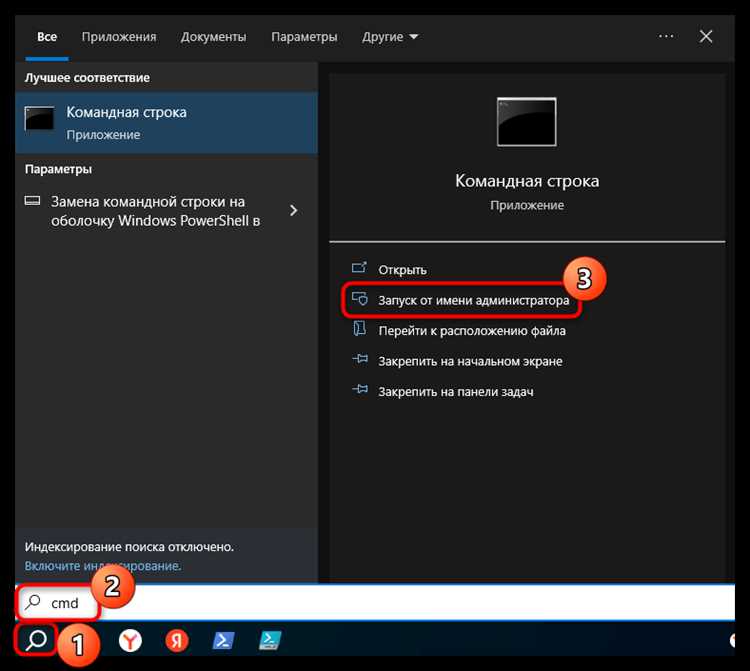
- Откройте Командную строку сочетанием клавиш
Win + R, введитеcmdи нажмите Enter. - Перейдите в каталог с вашим скриптом командой
cd "Путь\к\папке". - Введите имя файла скрипта с расширением. Для .bat файлов это будет
example.bat, для .cmd –example.cmd, и нажмите Enter. - Для скриптов PowerShell можно использовать команду
powershell -File "example.ps1".
Запуск через PowerShell:
- Откройте PowerShell через меню «Пуск» или сочетанием
Win + X→ «Windows PowerShell». - Проверьте политику выполнения скриптов командой
Get-ExecutionPolicy. Если результатRestricted, разрешите выполнение скриптов командойSet-ExecutionPolicy RemoteSigned. - Перейдите в папку со скриптом с помощью
cd "Путь\к\папке". - Запустите скрипт командой
.\example.ps1. Обязательно используйте.\перед именем файла для текущего каталога.
Советы для корректного запуска:
- Указывайте полный путь к файлу, если скрипт находится в другом каталоге.
- Для файлов .bat и .cmd двойной клик по файлу в проводнике также выполнит скрипт, но командная строка позволяет видеть ошибки и результаты.
- PowerShell предоставляет более гибкие возможности работы с переменными и параметрами скрипта.
- Для автоматизации можно создать ярлык с командой запуска скрипта.
Добавление комментариев и переменных в код
Комментарии помогают понять структуру скрипта и пояснить назначение отдельных команд. В Windows 10 для файлов .bat используется символ REM или двойной двоеточие :: перед текстом комментария:
REM Это комментарий:: Комментарий для раздела скрипта
В PowerShell комментарии оформляются с помощью символа #:
# Это комментарий в PowerShell# Можно описывать назначение функций и переменных
Переменные позволяют хранить значения, которые могут использоваться повторно в скрипте. В .bat файлах переменные создаются с помощью команды set:
set ИмяПеременной=Значение- Для обращения к значению переменной используется синтаксис
%ИмяПеременной%
Пример использования переменной в .bat:
set Папка=C:\Users\Public
echo %Папка%
В PowerShell переменные обозначаются символом $:
$ИмяПеременной = "Значение"- Для использования переменной достаточно вставить
$ИмяПеременнойв код
Пример в PowerShell:
$Путь = "C:\Temp"
Write-Output $Путь
Рекомендуется давать переменным осмысленные имена, отражающие их содержание, и добавлять комментарии при каждой сложной логической операции или при работе с внешними файлами и путями.
Отладка и проверка работы скрипта
После написания скрипта важно убедиться, что он выполняется корректно. Начните с запуска скрипта в тестовом окружении, используя небольшие и безопасные команды. Это позволит выявить синтаксические ошибки и некорректные пути к файлам.
Для проверки логики условий создайте таблицу тестов:
| Команда/Функция | Входные данные | Ожидаемый результат | Фактический результат |
|---|---|---|---|
| Копирование файлов | Папка с 5 файлами | Все файлы скопированы | |
| Проверка существования файла | Файл test.txt существует | Сообщение «Файл найден» | |
| Удаление временных файлов | Временная папка с 3 файлами | Все временные файлы удалены |
Заполняя столбец «Фактический результат», можно отслеживать несоответствия и корректировать скрипт. Для сложных сценариев используйте цикл тестов с разными входными данными и сохраняйте результаты в лог-файлы с помощью > log.txt. Это ускоряет диагностику и позволяет быстро выявить ошибки в логике или синтаксисе.
Вопрос-ответ:
Каким образом создать новый скриптовый файл в Windows 10?
Для создания скриптового файла достаточно открыть текстовый редактор, например Блокнот, ввести команды скрипта и сохранить файл с расширением, соответствующим типу скрипта: .bat для пакетных файлов или .ps1 для PowerShell. При сохранении важно выбрать кодировку UTF-8 без BOM, чтобы команды корректно выполнялись в системе.
Как проверить правильность работы скрипта перед его запуском на компьютере?
Можно протестировать скрипт через командную строку или PowerShell с параметром показа команд без выполнения критических действий. Для PowerShell существует командлет Test-Script, который выявляет синтаксические ошибки. Также полезно добавлять временные выводы через команды echo или Write-Host, чтобы отслеживать выполнение и порядок команд.
Что делать, если при запуске скрипта возникает ошибка безопасности PowerShell?
PowerShell по умолчанию блокирует выполнение неподписанных скриптов. Для разрешения работы скрипта необходимо изменить политику выполнения с помощью команды Set-ExecutionPolicy RemoteSigned или Bypass в сеансе с правами администратора. После завершения работы рекомендуется вернуть прежние настройки для защиты системы.
Как добавлять переменные и комментарии в скрипт для удобства редактирования?
Переменные создаются через присвоение значения, например: $имя = «текст». Комментарии добавляются знаком # перед текстом комментария, они не выполняются при запуске скрипта. Такой подход помогает структурировать код, облегчает поиск ошибок и изменение параметров без необходимости менять каждую команду вручную.
Можно ли запускать скрипт через проводник Windows, и есть ли особенности этого способа?
Да, скрипт можно запускать двойным щелчком мыши в проводнике. Для пакетных файлов (.bat) это выполняется напрямую. Для PowerShell скриптов (.ps1) необходимо убедиться, что расширение ассоциировано с PowerShell, и что политика выполнения позволяет запуск. Если политика запрещает выполнение, появится уведомление об ошибке, и потребуется запуск через командную строку или изменение настроек безопасности.
Как выбрать правильный тип скрипта для автоматизации задач в Windows 10?
Выбор типа скрипта зависит от того, какие задачи вы планируете автоматизировать. Для простых последовательностей команд, таких как копирование файлов, создание папок или запуск программ, подходит пакетный файл (.bat). Если нужно обрабатывать данные, взаимодействовать с реестром или использовать сложные логические конструкции, стоит использовать PowerShell (.ps1), так как он поддерживает расширенные функции и работу с объектами. Также можно комбинировать разные скрипты: запускать PowerShell из .bat или использовать внешние библиотеки для расширения возможностей. При выборе важно учитывать удобство отладки, требования к безопасности и совместимость с другими инструментами Windows 10.

 Загрузка...