Содержание статьи
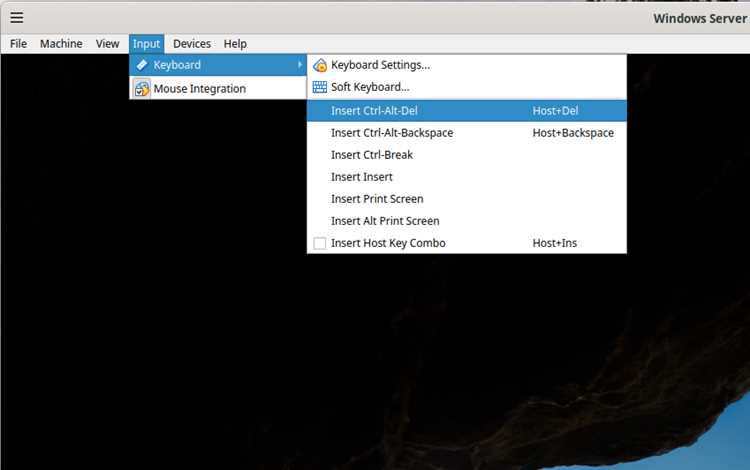
Комбинация Ctrl+Alt+Del выполняет системные действия, недоступные обычным приложениям, например, открывает диспетчер задач или вызывает экран блокировки. В виртуальной среде VirtualBox эти клавиши перехватываются основной системой, поэтому гостевая ОС их не получает.
Чтобы выполнить это действие внутри виртуальной машины, VirtualBox предоставляет несколько способов: использование меню Ввод → Отправить Ctrl+Alt+Del, комбинации Host+Del или настройка собственной горячей клавиши в параметрах программы. Каждый вариант подходит для разных ситуаций – при работе с Windows-гостями, через удалённое подключение или без физической клавиатуры.
Знание этих методов позволяет управлять виртуальной системой без прерывания работы основной ОС и исключает риск случайной перезагрузки или выхода из учётной записи хост-компьютера.
Почему комбинация Ctrl Alt Del не работает напрямую в VirtualBox
При нажатии Ctrl+Alt+Del основная операционная система перехватывает сигнал, не позволяя виртуальной машине его обработать. Это связано с приоритетом аппаратного уровня: сочетание предназначено для взаимодействия с системой-хостом и не может быть передано внутрь гостевой среды напрямую.
VirtualBox работает в пользовательском пространстве и не имеет доступа к низкоуровневым событиям клавиатуры, которые контролируются ядром хостовой ОС. В результате виртуальная машина видит только те нажатия, которые пропускает VirtualBox, а системные комбинации вроде Ctrl+Alt+Del остаются заблокированными.
Чтобы обойти это ограничение, VirtualBox предоставляет встроенный механизм передачи команды через меню или через специальную клавишу Host. Это гарантирует, что сигнал будет направлен не хостовой системе, а гостевой, позволяя корректно открыть диспетчер задач или выполнить вход в учётную запись внутри виртуальной ОС.
Как отправить Ctrl Alt Del через меню VirtualBox

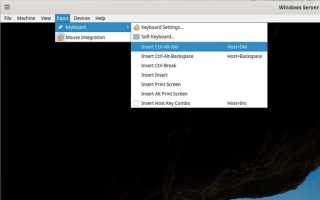
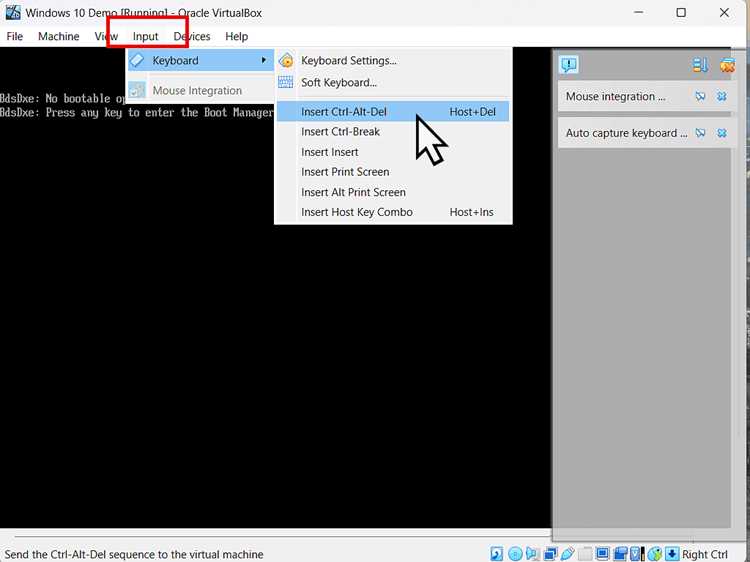
VirtualBox позволяет передать комбинацию Ctrl+Alt+Del в гостевую систему через верхнее меню. Для этого во время активного окна виртуальной машины нужно открыть раздел Ввод и выбрать пункт Отправить Ctrl+Alt+Del. После этого команда передаётся напрямую внутрь виртуальной ОС, минуя хостовую систему.
Этот способ особенно удобен при работе на ноутбуках или удалённых серверах, где клавиатурная комбинация недоступна. Действие выполняется мгновенно и полностью соответствует физическому нажатию клавиш в реальной среде.
Чтобы ускорить доступ, можно вызвать то же действие с помощью сочетания Host+Del – клавиши Host по умолчанию соответствует правому Ctrl. Такое решение упрощает управление гостевой Windows и не требует открывать меню каждый раз.
Использование горячих клавиш Host+Del для вызова Ctrl Alt Del
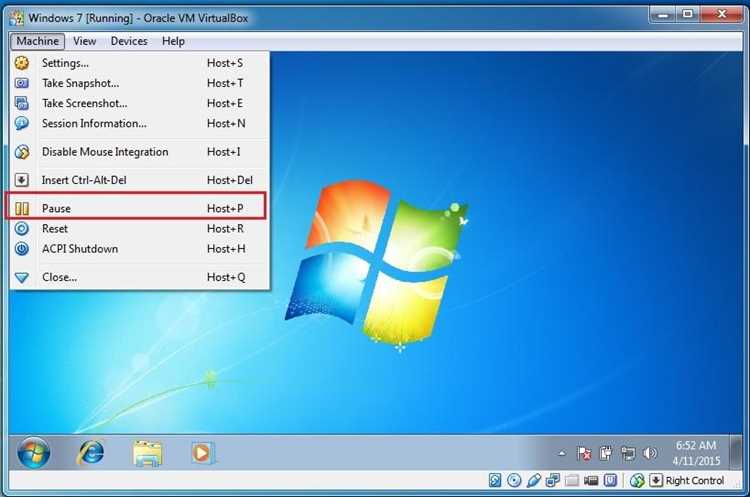
VirtualBox заменяет системное сочетание Ctrl+Alt+Del на комбинацию Host+Del, где клавиша Host используется для управления виртуальной машиной. По умолчанию она назначена на правый Ctrl, но может быть изменена в настройках.
Чтобы выполнить действие, достаточно:
- Активировать окно виртуальной машины.
- Нажать Host (правый Ctrl по умолчанию) и, удерживая её, нажать Del.
- Дождаться открытия экрана входа или диспетчера задач внутри гостевой системы.
Если клавиша Host была переназначена, проверить или изменить её можно через меню Файл → Настройки → Ввод → Клавиша Host. Удобно выбрать вариант, не конфликтующий с другими сочетаниями на хостовой системе.
Использование Host+Del обеспечивает быстрый доступ к системным функциям гостевой ОС и не вызывает реакцию основной системы, что важно при работе в полноэкранном режиме.
Настройка собственной комбинации клавиш в параметрах VirtualBox

VirtualBox позволяет задать пользовательские сочетания клавиш для системных команд, включая передачу Ctrl+Alt+Del в гостевую ОС. Это помогает избежать конфликтов с хостовой системой и упростить работу в полноэкранном режиме.
Чтобы изменить комбинацию:
- Откройте главное окно VirtualBox.
- Выберите пункт меню Файл → Настройки → Ввод.
- Перейдите в раздел Глобальные сочетания клавиш.
- Найдите команду Отправить Ctrl+Alt+Del
Отправка Ctrl Alt Del через удалённое подключение к виртуальной машине

При работе с VirtualBox через удалённое подключение стандартная комбинация Ctrl+Alt+Del может не передаваться корректно. Для управления гостевой ОС используют встроенные функции клиента удалённого доступа.
Рассмотрим основные методы передачи команды:
Метод Действие Особенности RDP-клиент VirtualBox В меню клиента выбрать Send Ctrl+Alt+Del Команда направляется напрямую в гостевую ОС, не влияя на хост SSH или командная строка Использовать команды для вызова диспетчера задач или перезагрузки Работает с Linux и Windows, но требует включённых служб Встроенные горячие клавиши клиента Нажать Host+Del через клиент RDP или VNC Не требует меню, мгновенное выполнение Использование этих методов позволяет управлять виртуальной машиной удалённо без потери контроля над системными командами, сохраняя стабильность работы гостевой ОС.
Как выполнить аналог Ctrl Alt Del внутри гостевой системы без клавиатуры
Если физическая клавиатура недоступна, VirtualBox позволяет вызвать функции Ctrl+Alt+Del через встроенные средства гостевой ОС. В Windows можно использовать диспетчер задач, панель управления или меню безопасности.
Основные методы:
- В Windows нажмите Ctrl+Shift+Esc через виртуальную клавиатуру: откроется диспетчер задач, аналогичный Ctrl+Alt+Del.
- Через меню Пуск → Панель управления → Администрирование → Диспетчер задач можно вызвать те же функции без горячих клавиш.
- Использование встроенной виртуальной клавиатуры гостевой системы: откройте osk.exe и нажмите комбинацию через неё.
- В Linux-гостях можно использовать комбинацию Ctrl+Alt+Backspace или команду kill -3 для вызова аналогичных функций.
Эти способы позволяют управлять виртуальной машиной и выполнять системные действия без прямого доступа к физическим клавишам, сохраняя работоспособность гостевой ОС.
Вопрос-ответ:
Почему при нажатии Ctrl+Alt+Del в VirtualBox не открывается диспетчер задач?
В VirtualBox стандартная комбинация Ctrl+Alt+Del перехватывается хостовой операционной системой, поэтому гостевая ОС её не получает. Чтобы передать команду внутрь виртуальной машины, нужно использовать меню Ввод → Отправить Ctrl+Alt+Del или сочетание Host+Del.
Что такое клавиша Host и как её использовать для Ctrl+Alt+Del?
Клавиша Host — это специальная клавиша VirtualBox, используемая для передачи системных команд в гостевую ОС. По умолчанию она назначена на правый Ctrl. Для вызова Ctrl+Alt+Del нужно удерживать Host и нажать Del. При необходимости её можно переназначить в настройках VirtualBox.
Можно ли назначить собственное сочетание клавиш для Ctrl+Alt+Del?
Да, VirtualBox позволяет задать индивидуальную комбинацию через меню Файл → Настройки → Ввод → Глобальные сочетания клавиш. Выберите команду Отправить Ctrl+Alt+Del и укажите удобное сочетание, например Ctrl+Shift+End. Изменения действуют для всех виртуальных машин или для конкретной машины при локальной настройке.
Как отправить Ctrl+Alt+Del, если я подключаюсь к виртуальной машине удалённо?
При удалённом подключении через RDP или VNC стандартные клавиши могут не работать. Используйте встроенную команду клиента Send Ctrl+Alt+Del или комбинацию Host+Del, если клиент поддерживает переназначение клавиш. В Linux-гостях можно использовать команды терминала для вызова аналогичных функций.
Как выполнить действия, аналогичные Ctrl+Alt+Del, если нет клавиатуры?
Можно использовать виртуальную клавиатуру гостевой системы: в Windows запустить osk.exe и нажать Ctrl+Alt+Del через неё. Также доступен диспетчер задач через Ctrl+Shift+Esc или панель управления. В Linux-гостях применяются комбинации клавиш или команды терминала, например kill -3, для вызова системных функций.
Как передать команду Ctrl+Alt+Del в VirtualBox, если стандартная комбинация не срабатывает?
В VirtualBox стандартная комбинация Ctrl+Alt+Del перехватывается хостовой системой и не достигает гостевой ОС. Для её передачи используйте меню виртуальной машины: откройте Ввод → Отправить Ctrl+Alt+Del. Альтернативно можно нажать сочетание Host+Del, где Host по умолчанию — это правый Ctrl. Если требуется, назначьте другое сочетание через Файл → Настройки → Ввод → Глобальные сочетания клавиш. В гостевой системе без клавиатуры команды можно вызвать через виртуальную клавиатуру или через диспетчер задач.

 Загрузка...