Содержание статьи
Группировка объектов в PowerPoint позволяет объединять несколько элементов на слайде в единый блок для упрощения редактирования. Это особенно полезно при работе с комплексными схемами, инфографикой и многослойными макетами, где требуется синхронное перемещение или выравнивание нескольких объектов.
Для создания группы достаточно выделить объекты с помощью мыши или клавиши Ctrl, а затем использовать команду Группировать в контекстном меню или на вкладке Формат. Сгруппированные элементы можно перемещать, масштабировать и выравнивать как один объект без нарушения исходного расположения объектов внутри группы.
Разгруппировка объектов также проста: достаточно выделить группу и выбрать команду Разгруппировать. Это позволяет изменять отдельные элементы внутри ранее созданной группы без необходимости пересоздавать структуру слайдов.
Группы удобно применять при добавлении анимации, так как PowerPoint позволяет назначать эффекты сразу на всю группу, сохраняя пропорции и взаимное расположение объектов. Использование группировки снижает количество ручных операций и минимизирует ошибки при редактировании сложных презентаций.
Как выделить несколько объектов для группировки
Для группировки объектов в PowerPoint сначала необходимо выделить все элементы, которые будут объединены. Самый простой способ – удерживать клавишу Ctrl и поочередно кликать на каждый объект. Этот метод подходит для выборочного выделения объектов, расположенных на разных участках слайда.
Если объекты расположены близко друг к другу, можно использовать рамку выделения. Для этого нажмите и удерживайте левую кнопку мыши, затем протяните прямоугольник вокруг нужных элементов. Все объекты, полностью или частично попавшие в рамку, будут выделены автоматически.
Для быстрого выделения всех объектов на слайде используйте сочетание Ctrl+A. После этого можно исключить ненужные элементы, удерживая Ctrl и кликая по ним для снятия выделения. Этот подход удобен при работе со слайдами, содержащими большое количество объектов.
После выделения нескольких объектов они становятся готовыми к объединению в группу через контекстное меню или панель инструментов. Правильное выделение гарантирует, что все выбранные элементы будут перемещаться и редактироваться одновременно без потери их взаимного расположения.
Команда группировки в панели инструментов PowerPoint
Для создания группы выполните следующие действия:
- Выделите нужные объекты с помощью мыши или клавиши Ctrl.
- Перейдите на вкладку Формат в разделе Работа с рисунками или Работа с фигурами, в зависимости от типа объектов.
- Нажмите кнопку Группировать в разделе Упорядочить.
- Выберите Группировать из выпадающего меню.
После этого объекты будут объединены в один блок. Группа сохраняет индивидуальные свойства каждого элемента, но позволяет перемещать и масштабировать их как единое целое.
Для быстрого доступа к группировке можно использовать контекстное меню: правый клик по выделенным объектам → Группировать → Группировать. Этот метод экономит время при редактировании слайдов с большим количеством элементов.
Если необходимо внести изменения в отдельные элементы внутри группы, их можно временно выделить с помощью Ctrl или разгруппировать командой Разгруппировать, после чего внести корректировки и снова объединить.
Использование горячих клавиш для быстрого объединения объектов
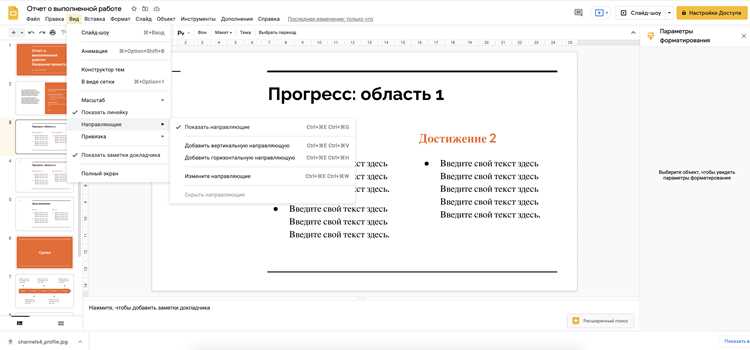
Горячие клавиши позволяют объединять объекты в PowerPoint без необходимости перехода на вкладку Формат. Это ускоряет работу при редактировании презентаций с большим количеством элементов.
Чтобы создать группу с помощью клавиатуры, выполните следующие шаги:
- Выделите все объекты, которые нужно объединить, удерживая клавишу Ctrl и кликая по каждому элементу.
- Нажмите сочетание Ctrl+G. Выбранные объекты сразу объединятся в группу.
- Для разгруппировки используйте Ctrl+Shift+G, чтобы вернуть объекты к индивидуальному редактированию.
Горячие клавиши особенно удобны при повторяющихся операциях, например при работе с шаблонами или при создании одинаковых блоков на нескольких слайдах. Они сохраняют точное положение объектов и исключают необходимость повторного выравнивания.
Комбинации Ctrl+G и Ctrl+Shift+G работают как с фигурами, так и с изображениями, текстовыми блоками и графикой SmartArt, что делает их универсальным инструментом для ускоренного редактирования слайдов.
Разгруппировка элементов и восстановление отдельных объектов

Разгруппировка позволяет редактировать отдельные объекты внутри ранее созданной группы без потери исходного расположения элементов на слайде.
Для разгруппировки выполните следующие действия:
- Выделите группу объектов, которую нужно разделить.
- Перейдите на вкладку Формат в разделе Работа с рисунками или Работа с фигурами.
- Нажмите кнопку Разгруппировать в меню Упорядочить.
- Все элементы группы станут независимыми объектами, доступными для отдельного перемещения и изменения размеров.
Альтернативный способ разгруппировки – использовать горячие клавиши Ctrl+Shift+G. Этот метод позволяет быстро восстановить отдельные объекты без перехода на панель инструментов.
После разгруппировки объекты можно изменять по отдельности, а затем снова объединить в новую группу при необходимости. Это удобно для внесения точечных правок или изменения порядка наложения объектов на слайде.
Совмещение текста и графических объектов в одну группу
В PowerPoint можно объединять текстовые поля и графические элементы, чтобы управлять ими как единым объектом. Это удобно для создания блоков с заголовками, подписями к изображениям и инфографикой.
Для объединения текста с графикой выполните следующие шаги:
- Выделите текстовое поле и графический объект, удерживая клавишу Ctrl и кликая по каждому элементу.
- На вкладке Формат выберите кнопку Группировать в разделе Упорядочить и подтвердите команду Группировать.
- После объединения текст и графика будут перемещаться и масштабироваться вместе без нарушения пропорций и расположения элементов внутри группы.
Если необходимо редактировать текст после группировки, можно выделить его отдельным кликом или временно разгруппировать объекты с помощью Ctrl+Shift+G. После внесения изменений объекты можно снова объединить для сохранения целостного блока.
Совмещение текста с графикой в группы особенно полезно при создании шаблонов слайдов, где одинаковые блоки повторяются на нескольких страницах презентации.
Перемещение и выравнивание сгруппированных объектов
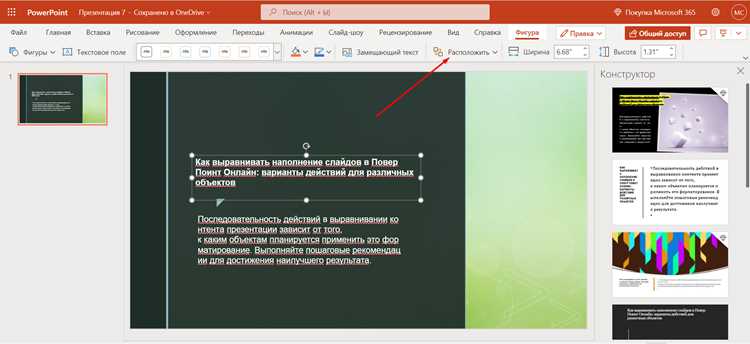
Сгруппированные объекты в PowerPoint перемещаются как единое целое, что упрощает редактирование слайдов с множеством элементов. Для перемещения выделите группу и перетащите ее мышью, сохраняя исходные пропорции и расположение объектов внутри.
Выравнивание сгруппированных объектов выполняется через вкладку Формат в разделе Упорядочить:
- По левому краю, по центру, по правому краю – выравнивание группы относительно слайда или выбранной области.
- По верхнему краю, по середине, по нижнему краю – вертикальное выравнивание всех объектов внутри группы.
- Распределение – равномерное размещение объектов внутри группы по горизонтали или вертикали.
Для точного перемещения можно использовать стрелки на клавиатуре. Удержание Shift при перемещении сохраняет горизонтальную или вертикальную траекторию. Эти инструменты позволяют поддерживать аккуратное расположение элементов и минимизировать необходимость повторного выравнивания отдельных объектов.
Копирование и вставка групп без потери структуры
В PowerPoint сгруппированные объекты можно копировать и вставлять на другие слайды без нарушения взаимного расположения элементов. Это особенно полезно при создании повторяющихся блоков или шаблонов слайдов.
Для копирования группы выполните следующие шаги:
- Выделите всю группу объектов.
- Нажмите Ctrl+C для копирования или используйте контекстное меню Копировать.
- Перейдите на нужный слайд и вставьте группу с помощью Ctrl+V или команды Вставить.
PowerPoint сохраняет исходное расположение, размеры и свойства всех элементов внутри группы. Для наглядного примера можно использовать таблицу:
| Действие | Результат |
|---|---|
| Выделение и копирование группы | Все элементы остаются объединенными и сохраняют взаимное расположение |
| Вставка на другой слайд | Группа вставляется как единый объект, готовый к перемещению или масштабированию |
| Изменение свойств группы после вставки | Можно редактировать отдельные элементы после разгруппировки без нарушения структуры |
Использование копирования и вставки групп позволяет ускорить оформление презентации и сохранить единообразие дизайна между слайдами.
Применение анимации к сгруппированным элементам
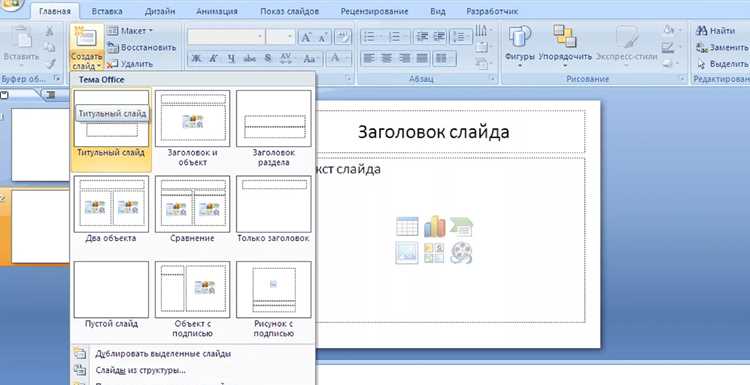
Сгруппированные объекты в PowerPoint можно анимировать как единое целое. Это упрощает настройку последовательностей появления, движения или исчезновения нескольких элементов без необходимости задавать анимацию каждому объекту отдельно.
Чтобы применить анимацию к группе, выполните следующие шаги:
- Выделите группу объектов.
- Перейдите на вкладку Анимация и выберите нужный эффект из библиотеки.
- Настройте параметры анимации в разделе Область анимации, включая время начала, длительность и последовательность.
- Для добавления нескольких эффектов используйте кнопку Добавить анимацию, чтобы новые действия применялись к всей группе, не заменяя предыдущие.
Анимация группы сохраняет взаимное расположение объектов внутри, поэтому движение или появление элементов происходит синхронно. Если требуется изменить анимацию отдельного объекта, его можно временно разгруппировать, настроить эффект, а затем снова объединить.
Использование анимации на группах ускоряет создание динамических слайдов и позволяет поддерживать точное расположение элементов при любых визуальных эффектах.
Вопрос-ответ:
Как выделить несколько объектов на слайде для группировки?
Для выделения нескольких объектов используйте клавишу Ctrl и кликайте по каждому элементу. Если объекты расположены рядом, можно протянуть рамку выделения вокруг них мышью. Это позволяет выбрать только нужные элементы без случайного включения посторонних объектов.
Какие способы группировки объектов доступны в PowerPoint?
Группировка доступна через вкладку Формат в разделе Упорядочить, где есть команда Группировать. Также можно использовать контекстное меню по правому клику или горячие клавиши Ctrl+G. Все методы создают единый блок, сохраняющий исходное расположение объектов.
Можно ли применять анимацию к сгруппированным объектам?
Да, анимацию можно назначать всей группе одновременно. Выделите группу и выберите эффект на вкладке Анимация. Все элементы будут двигаться или появляться синхронно. Для изменения эффекта отдельного объекта можно временно разгруппировать элементы, настроить анимацию и снова объединить.
Как сохранить структуру группы при копировании на другой слайд?
Выделите группу и скопируйте её с помощью Ctrl+C, затем вставьте на нужный слайд Ctrl+V. Вставленная группа сохраняет размеры, расположение и свойства всех объектов внутри, что исключает необходимость повторного выравнивания.
В чем разница между группировкой и разгруппировкой объектов?
Группировка объединяет несколько элементов в единый блок для синхронного перемещения, масштабирования и анимации. Разгруппировка разделяет группу на отдельные объекты, позволяя редактировать их по отдельности. После внесения изменений объекты можно снова объединить.
Как правильно редактировать отдельные объекты внутри уже сгруппированной группы в PowerPoint?
Чтобы изменить отдельный объект внутри группы, выделите группу и используйте команду Разгруппировать на вкладке Формат или сочетание клавиш Ctrl+Shift+G. После этого элементы станут независимыми, и вы сможете редактировать текст, изменять размеры или цвет конкретного объекта. После внесения изменений объекты можно снова объединить через Группировать или Ctrl+G, чтобы сохранить целостность блока и возможность перемещения всех элементов одновременно.

 Загрузка...