Содержание статьи
Adobe Illustrator предлагает широкий набор инструментов для точного изменения формы объектов. Среди них ключевую роль играют инструменты Прямое преобразование и Свободная трансформация, позволяющие изменять масштаб, вращение и наклон отдельных элементов или групп фигур.
Для создания криволинейных и нестандартных форм применяются эффекты Warp и Искажение, которые позволяют изменять контуры объектов без разрушения их структуры. Эффект Envelope Distort позволяет гибко управлять формой, задавая индивидуальные деформации для текста и векторных объектов.
Инструмент Puppet Warp открывает возможность локального изменения формы с помощью точек деформации, что особенно полезно при работе с иллюстрациями и сложными композициями. Для наклона и скручивания объектов используются эффекты Shear и Twist, позволяющие точно контролировать направление и угол деформации.
Практическое применение этих инструментов требует понимания последовательности операций: сначала выбираются базовые трансформации, затем добавляются эффекты и локальные корректировки. Такой подход позволяет сохранять структуру объектов и легко вносить изменения на последующих этапах работы.
Использование инструмента Прямое преобразование для масштабирования и вращения
Инструмент Прямое преобразование позволяет изменять размер и угол наклона объектов без создания дополнительных слоев. Для масштабирования выделите объект, наведите курсор на один из угловых маркеров и потяните мышью, удерживая Shift для сохранения пропорций или без него для произвольного изменения ширины и высоты.
Для вращения выделите объект и наведите курсор рядом с угловым маркером до появления иконки вращения. Перетаскивая мышь, можно задать точный угол поворота. Удерживание Shift позволяет вращать объект с шагом 45 градусов, что обеспечивает точное позиционирование элементов на рабочем поле.
Инструмент также поддерживает локальное преобразование. Для этого выделите конкретную точку или сегмент объекта и изменяйте её положение, масштаб или угол наклона независимо от всей фигуры. Такой подход позволяет корректировать отдельные элементы сложных объектов без искажения основной формы.
Рекомендуется использовать панель свойств для точного ввода значений масштаба и угла поворота. Это обеспечивает повторяемость операций и сохраняет единообразие размеров при работе с несколькими объектами одновременно.
Применение панели Свободная трансформация к фигурам и группам

Панель Свободная трансформация объединяет функции масштабирования, вращения, наклона и деформации в одном интерфейсе. Для работы с отдельными фигурами или группами выделите объект и активируйте панель через меню Окно → Свободная трансформация.
Масштабирование выполняется перемещением угловых маркеров. Удерживание Shift сохраняет пропорции, а Alt расширяет трансформацию симметрично относительно центра. Для вращения используйте внешний маркер, перемещая его по дуге вокруг центра объекта, или задайте точный угол в поле панели.
Функция наклона позволяет изменить форму объекта по горизонтали или вертикали без искажения соседних элементов. Для этого выделите сторону объекта и перетащите её под нужным углом, удерживая Shift для ограничения шагов наклона на 15 градусов.
При работе с группами панель сохраняет относительное расположение элементов. Можно масштабировать или вращать всю группу одновременно, а локальные деформации отдельных объектов внутри группы выполняются при выделении конкретного элемента. Это позволяет сочетать глобальные и локальные изменения форм.
Деформация с помощью эффекта «Искажение» и подменю «Пластика»
Эффект Искажение позволяет преобразовывать объекты, сохраняя их векторную структуру. Доступ к нему осуществляется через меню Эффект → Деформация → Искажение. В диалоговом окне можно выбрать тип искажения: дуга, волна, флаг, арка и другие, задавая точные параметры ширины и высоты для каждой деформации.
Подменю Пластика предоставляет интерактивный способ работы с формой. Выделите объект и выберите Эффект → Деформация → Пластика. На объекте появится сетка с точками, которые можно перемещать вручную, создавая локальные изменения формы без нарушения общей структуры.
Для точного контроля рекомендуется использовать управляющие маркеры сетки. Перемещение узлов, сегментов и крестовин позволяет плавно деформировать отдельные участки объекта. Удерживание Shift ограничивает смещение по основной оси, а Alt дублирует изменения симметрично.
Эффект «Пластика» особенно полезен для корректировки сложных фигур, логотипов и иллюстраций, где требуется плавная локальная деформация без разрушения исходной геометрии объекта.
Работа с инструментом Warp для создания криволинейных форм
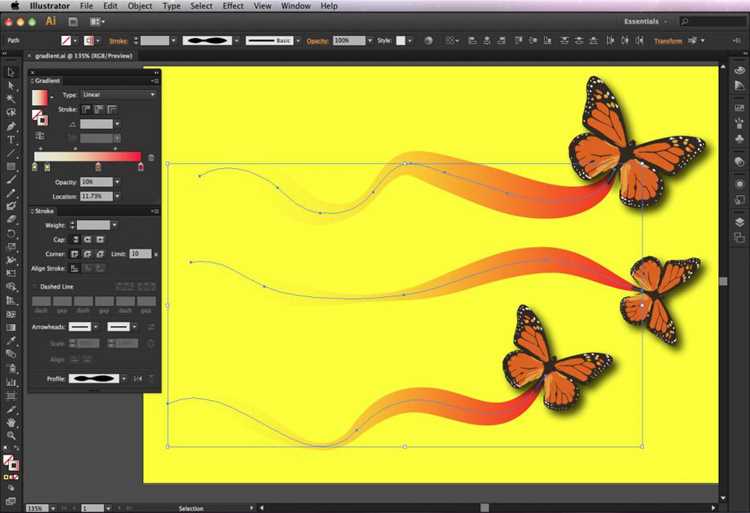
Инструмент Warp используется для преобразования объектов в криволинейные формы с плавными переходами. Он позволяет изменять контуры без нарушения структуры векторного объекта. Доступ к инструменту осуществляется через меню Эффект → Деформация → Warp.
Основные параметры и функции инструмента:
- Тип искажения: дуга, арка, волна, флаг, балка и другие. Каждый тип задает начальный контур деформации.
- Направление: горизонтальное или вертикальное искажение для точного управления формой.
- Параметры изгиба: величина изгиба и горизонтальное/вертикальное растяжение, которые можно задавать числовыми значениями для повторяемости.
- Предварительный просмотр: активируйте Preview, чтобы видеть изменения в реальном времени и корректировать их без повторного применения.
Рекомендации по применению Warp:
- Выделите объект и выберите нужный тип деформации.
- Задайте параметры изгиба и направления для достижения требуемого контура.
- Используйте Preview для точной настройки формы.
- При необходимости комбинируйте Warp с другими эффектами, например, Envelope Distort, для сложных композиций.
Инструмент Warp эффективен для создания логотипов, декоративных элементов и иллюстраций, где требуется плавное изменение кривых без потери четкости контуров.
Использование Envelope Distort для изменения контуров объектов
Инструмент Envelope Distort позволяет изменять форму объектов и текста, создавая деформации по заданной обводке. Доступ к функции осуществляется через меню Объект → Envelope Distort, где доступны три варианта применения: Make with Warp, Make with Mesh и Make with Top Object.
Варианты использования:
- Make with Warp: позволяет применить стандартные деформации, аналогичные инструменту Warp, с возможностью настройки типа искажения, направления и силы изгиба.
- Make with Mesh: создаёт сетку с указанным количеством строк и колонок, позволяя вручную перемещать узлы для локальной деформации.
- Make with Top Object: объект или контур сверху задаёт форму, в которую подгоняется выделенный объект или текст.
Рекомендации по применению:
- Перед применением Envelope Distort выделите объект или текст, который требуется деформировать.
- Для точной локальной деформации используйте Make with Mesh, перемещая узлы сетки в нужные позиции.
- При работе с текстом выбирайте Make with Top Object, чтобы подогнать надпись под сложные контуры без потери читаемости.
- Сочетайте Envelope Distort с другими эффектами, например Warp или Shear, для создания сложных и динамичных форм.
Применение эффектов Shear и Twist для наклона и скручивания
Эффекты Shear и Twist позволяют изменять ориентацию и форму объектов с сохранением векторной структуры. Доступ к ним осуществляется через меню Эффект → Деформация, где можно выбрать нужный тип трансформации и задать параметры.
Функции эффектов:
- Shear: наклоняет объект под заданным углом по горизонтали или вертикали. Указывается угол наклона и точка опоры для сохранения базовой структуры.
- Twist: скручивает объект вокруг центра или выбранной точки. Задаётся угол скручивания и направление вращения, что позволяет создавать динамичные и сложные формы.
Рекомендации по использованию:
- Выделите объект или группу объектов, которые требуется деформировать.
- Для точного наклона используйте Shear, вводя угол в поле параметров, чтобы сохранить согласованность с другими элементами.
- Twist лучше применять для создания спиральных или закрученных элементов, контролируя угол и направление через панель предварительного просмотра.
- Сочетайте Shear и Twist с другими эффектами, например Warp или Envelope Distort, для комплексных деформаций.
- Сохраняйте исходный объект на отдельном слое для возможности корректировки и повторного применения эффектов без потери данных.
Изменение формы с помощью инструмента Puppet Warp
Инструмент Puppet Warp позволяет локально изменять форму объектов с использованием управляющих точек, сохраняя целостность остальных элементов. Для активации инструмента выберите объект и перейдите в меню Эффект → Деформация → Puppet Warp.
Основные функции и рекомендации:
- Добавление точек деформации: клик по объекту создаёт узлы, которые фиксируют участки формы или позволяют их перемещать.
- Перемещение узлов: захват и смещение точки изменяет локальную форму объекта без влияния на остальную геометрию.
- Удаление узлов: выделите ненужную точку и нажмите Delete, чтобы убрать деформацию в выбранной области.
- Контроль мягкости: при перемещении точек можно регулировать растяжение и плавность деформации, удерживая Shift для ограничения по осям.
Инструмент особенно полезен для изменения поз фигур, корректировки изгибов линий и создания динамичных иллюстраций, где требуется точная локальная деформация без разрушения базовой формы.
Комбинирование нескольких эффектов деформации для сложных форм
В Adobe Illustrator возможна последовательная и параллельная комбинация эффектов для создания сложных форм. Использование нескольких инструментов позволяет добиваться уникальных контуров без разрушения структуры объектов.
Пример применения и сочетания эффектов:
| Эффект | Назначение | Рекомендации по комбинации |
|---|---|---|
| Warp | Создание плавных криволинейных форм | Использовать первым для общей формы объекта |
| Envelope Distort | Локальная деформация текста и объектов под контур | Применять после Warp для точной подгонки формы |
| Puppet Warp | Коррекция отдельных участков фигуры | Добавлять после основных эффектов для детализации |
| Shear / Twist | Наклон и скручивание объекта | Использовать для акцентов и создания динамики |
Рекомендуется сохранять исходный объект на отдельном слое для возможности корректировки каждого эффекта. Панель Appearance позволяет изменять порядок применения деформаций и настраивать их параметры без повторного создания эффектов.
Вопрос-ответ:
Как масштабировать объект в Illustrator без искажения пропорций?
Для сохранения пропорций используйте инструмент Прямое преобразование и удерживайте Shift при перетаскивании углового маркера. Это изменяет размеры объекта равномерно по ширине и высоте, предотвращая деформацию.
В чем разница между Warp и Envelope Distort?
Warp создаёт плавные криволинейные формы с предустановленными типами деформации, а Envelope Distort позволяет подгонять объект или текст под произвольный контур, включая сетку для локальной корректировки. Envelope Distort более гибок для индивидуальных форм и сложных объектов.
Когда стоит использовать инструмент Puppet Warp?
Puppet Warp применяют для локальных изменений формы объектов, например, при корректировке поз фигур или изгибов линий. Точки деформации позволяют перемещать отдельные участки объекта без влияния на остальную часть, что полезно для точной доработки иллюстраций.
Можно ли комбинировать несколько эффектов деформации на одном объекте?
Да, Illustrator позволяет накладывать эффекты последовательно или одновременно. Например, сначала применяют Warp для общей формы, затем Envelope Distort для точной подгонки и Puppet Warp для локальных корректировок. Панель Appearance позволяет менять порядок эффектов и редактировать их параметры.
Как применить Shear и Twist для создания динамичных элементов?
Shear используется для наклона объекта по горизонтали или вертикали под заданным углом, а Twist скручивает объект вокруг выбранной точки. Оба эффекта подходят для добавления движения или необычных форм в композицию. Точный угол задаётся в настройках эффекта, а предварительный просмотр позволяет корректировать результат до применения.
Как точно деформировать текст в Illustrator без искажения букв?
Для изменения формы текста используйте Envelope Distort → Make with Top Object. Создайте объект, который будет задавать контур, выделите текст и примените команду. Текст примет форму объекта, сохраняя читаемость и пропорции букв. Этот метод подходит для подгонки надписей под криволинейные элементы дизайна.
Можно ли изменять отдельные части сложного объекта без влияния на всю фигуру?
Да, инструмент Puppet Warp позволяет создавать точки деформации на выбранных участках объекта. Перемещая эти точки, можно менять форму отдельных сегментов без искажения остальной части. Такой подход полезен для корректировки поз фигур, изгибов линий или деталей иллюстраций.

 Загрузка...