Содержание статьи
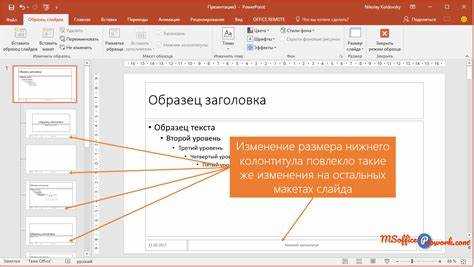
Название слайда в PowerPoint играет роль ориентира при работе с презентацией и помогает структурировать информацию для зрителей. Каждый слайд может содержать стандартное поле заголовка, которое автоматически формирует название при выборе соответствующего макета.
Для добавления собственного названия можно использовать текстовое поле. Оно позволяет задать любой шрифт, размер и цвет текста, что важно для сохранения единого стиля презентации. Текстовое поле размещается на слайде в нужной позиции и при необходимости легко перемещается.
Изменение названия существующего слайда не требует создания нового макета. Достаточно выбрать текст заголовка и внести корректировку. PowerPoint автоматически обновляет структуру слайдов и обеспечивает правильное отображение названий в режиме навигации.
Для больших презентаций удобнее присвоить названия сразу нескольким слайдам. Это упрощает поиск и редактирование информации, а также обеспечивает последовательность структуры. Использование одинакового формата заголовков делает презентацию более понятной и аккуратной.
Перед показом презентации важно проверить все заголовки. Они должны быть читаемыми, корректно отражать содержание слайда и соответствовать выбранному стилю. Корректные названия ускоряют работу с презентацией и повышают её наглядность.
Добавление заголовка через стандартный макет слайда
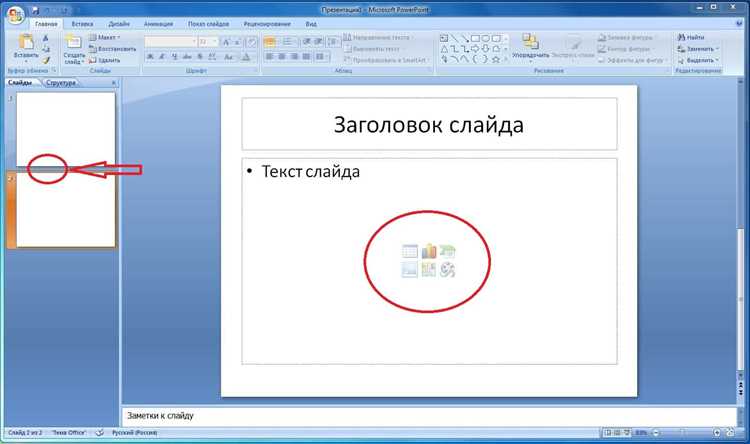
Для присвоения названия слайду используйте стандартный макет слайда с заголовком. В PowerPoint он обозначается как «Заголовок слайда» или «Title Slide». Такой макет автоматически создаёт поле для ввода текста в верхней части слайда.
Чтобы добавить заголовок, перейдите на вкладку Главная и выберите Создать слайд. В списке макетов выберите вариант с полем заголовка. После этого кликните по текстовому полю и введите нужное название. Изменения сохраняются автоматически.
Стандартный макет позволяет задавать заголовок в едином стиле для всей презентации. Шрифт, размер и цвет текста наследуются от шаблона, что упрощает оформление и обеспечивает единообразие.
При необходимости макет можно менять на другом слайде, сохраняя или корректируя существующий заголовок. Это ускоряет редактирование и поддерживает структуру презентации без добавления дополнительных текстовых полей.
Использование текстового поля для собственного названия
Текстовое поле позволяет создать заголовок с уникальным расположением и стилем, отличным от стандартного макета. Для его добавления выберите вкладку Вставка и нажмите Текстовое поле, затем кликните на слайде в нужном месте и введите название.
Использование текстового поля даёт контроль над шрифтом, размером, цветом и выравниванием текста. Можно изменять положение заголовка, наклонять его или применять тени, что важно при разработке нестандартного дизайна слайда.
При работе с несколькими слайдами текстовое поле удобно дублировать и вставлять на другие слайды. Это ускоряет создание презентации и поддерживает визуальную согласованность названий.
Для корректного отображения на экране важно проверять контраст текста и фона. Чётко читаемый заголовок через текстовое поле повышает восприятие информации зрителями.
Изменение названия существующего слайда
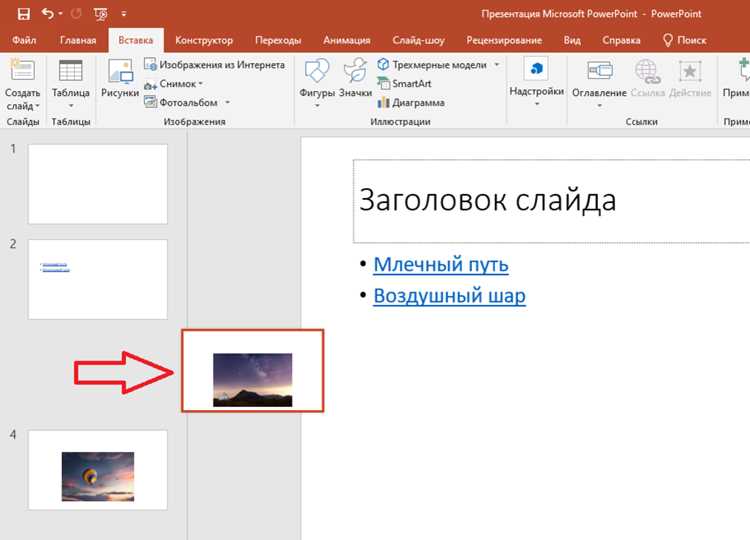
Для корректировки названия слайда необходимо выделить текст в поле заголовка или текстовом поле. После этого доступны следующие действия:
- Редактирование текста: удаление, добавление или замена слов.
- Изменение шрифта и размера: вкладка Главная → Шрифт, чтобы поддерживать стиль презентации.
- Изменение цвета текста или фона поля для повышения читаемости.
- Выравнивание заголовка по центру, слева или справа с помощью Выравнивание текста.
Если слайд использует стандартный макет, заголовок автоматически обновляется в режиме сортировщика слайдов, что облегчает навигацию по презентации.
Для нескольких слайдов можно быстро применить одинаковые изменения, выделив все слайды и используя Форматирование кистью или групповые настройки макета. Так сохраняется единый стиль заголовков во всей презентации.
Форматирование текста заголовка
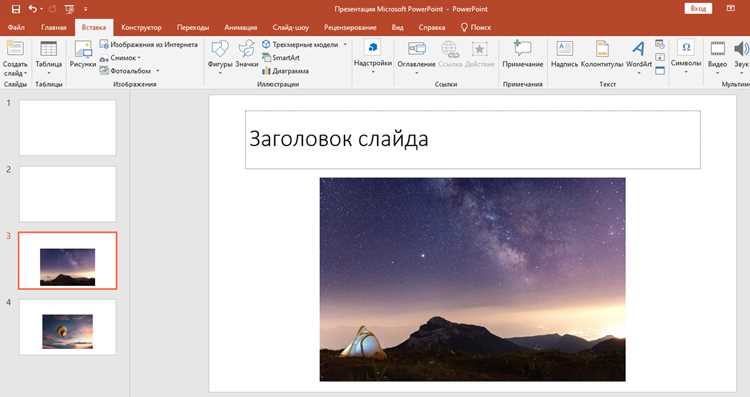
Для улучшения восприятия информации заголовок можно форматировать с помощью инструментов PowerPoint. Основные возможности включают:
- Шрифт и размер: вкладка Главная → Шрифт позволяет выбрать стиль, размер и начертание текста.
- Цвет текста: выбор цвета из палитры или задание точного оттенка для контраста с фоном.
- Выравнивание: настройка положения текста по центру, слева или справа в поле заголовка.
- Эффекты текста: тень, отражение, свечение и наклон для выделения заголовка.
- Интервалы и отступы: изменение расстояния между строками и символами для улучшения читаемости.
Использование этих настроек помогает сделать заголовки визуально заметными, сохраняет стиль презентации и упрощает восприятие информации зрителями.
Присвоение названия нескольким слайдам сразу
Для ускорения работы с презентацией можно присвоить одинаковое название нескольким слайдам одновременно. Выделите нужные слайды в режиме Сортировщик слайдов или с помощью клавиши Ctrl для выбора нескольких элементов.
После выделения выполните следующие действия:
- Если используется стандартное поле заголовка, введите текст в одно из полей. Остальные слайды можно обновить через Формат → Копировать формат.
- Для текстовых полей создайте один заголовок, скопируйте его и вставьте на другие слайды, при необходимости скорректировав позицию.
- Проверяйте соответствие шрифта и цвета с шаблоном, чтобы все заголовки оставались единообразными.
Использование этого подхода экономит время при подготовке презентаций с повторяющейся структурой и облегчает дальнейшее редактирование заголовков.
Сохранение и проверка заголовков перед презентацией
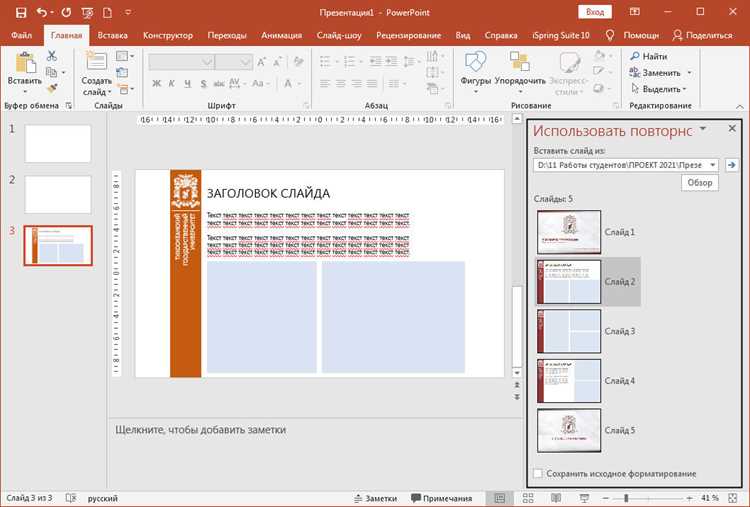
Перед показом презентации необходимо убедиться, что все заголовки корректны и читаемы. Для этого следует пройтись по каждому слайду и проверить текстовое поле или стандартное поле заголовка.
Для систематизации проверки можно использовать таблицу:
| Слайд | Название | Шрифт и размер | Цвет текста | Соответствие стилю презентации |
|---|---|---|---|---|
| 1 | Введение | Arial, 24 | Чёрный | Да |
| 2 | Анализ данных | Arial, 24 | Чёрный | Да |
| 3 | Результаты | Arial, 24 | Чёрный | Да |
После проверки сохраните презентацию через Файл → Сохранить или Ctrl+S. Это обеспечит сохранность внесённых изменений и корректное отображение всех заголовков при демонстрации.
Вопрос-ответ:
Как добавить заголовок на новый слайд в PowerPoint?
Чтобы добавить заголовок, создайте новый слайд через вкладку Главная → Создать слайд и выберите макет с заголовком. Затем кликните на поле Нажмите, чтобы добавить заголовок и введите текст. Это позволит слайду отображать название в режиме сортировщика и в панели навигации.
Можно ли изменить заголовок на уже существующем слайде?
Да, достаточно выделить текст в поле заголовка или в текстовом поле и ввести новый текст. При этом можно сразу изменить шрифт, размер, цвет и выравнивание, чтобы заголовок соответствовал общему стилю презентации.
Как присвоить одинаковый заголовок нескольким слайдам одновременно?
Выделите нужные слайды в режиме Сортировщик слайдов с помощью клавиши Ctrl. Затем создайте заголовок на одном из слайдов и примените Форматирование кистью к другим. Так заголовки будут одинаковыми и сохранят выбранный стиль.
Какие ошибки чаще всего встречаются при присвоении заголовков слайдам?
Чаще всего возникают следующие ошибки: отсутствие заголовка, слишком длинный текст, который не помещается на слайде, несоответствие шрифта и цвета шаблону, а также отсутствие выравнивания, из-за чего заголовок выглядит сдвинутым. Для исправления рекомендуется проверять каждый слайд и при необходимости использовать стандартные макеты.

 Загрузка...