Содержание статьи
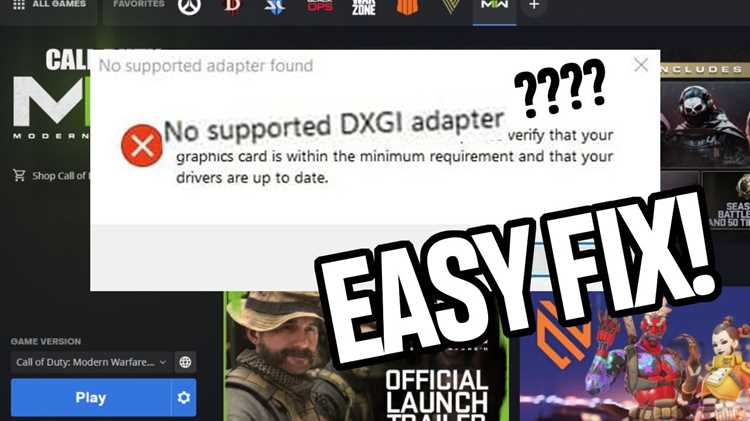
Dxgi adapter cache – это системный механизм DirectX, который сохраняет данные о видеоустройствах и их конфигурациях. Он фиксирует информацию о поддерживаемых форматах текстур, разрешениях, частоте обновления и других характеристиках GPU, чтобы ускорять инициализацию приложений и игр при повторном запуске.
Кэш хранится на уровне пользователя в папке AppData и автоматически обновляется при изменении драйверов или добавлении нового видеоустройства. Если кэш повреждён, это может приводить к сбоям и задержкам при запуске графически насыщенных приложений. Для устранения проблем часто достаточно удалить файлы кэша, после чего система создаст их заново.
Dxgi adapter cache особенно важен для приложений с динамическими графическими настройками. Он снижает нагрузку на драйверы при проверке поддерживаемых форматов и ускоряет переключение между различными режимами рендеринга. Рекомендуется периодически контролировать размер и целостность кэша на системах с несколькими видеокартами.
Для диагностики проблем с Dxgi adapter cache можно использовать встроенные средства DirectX, такие как dxdiag, а также сторонние утилиты, которые отображают текущие параметры кэша и историю изменений. Это позволяет точно определить, какие элементы кэша вызывают ошибки, и принять меры без полной переустановки драйверов.
Как Dxgi adapter cache хранит данные о видеоустройствах
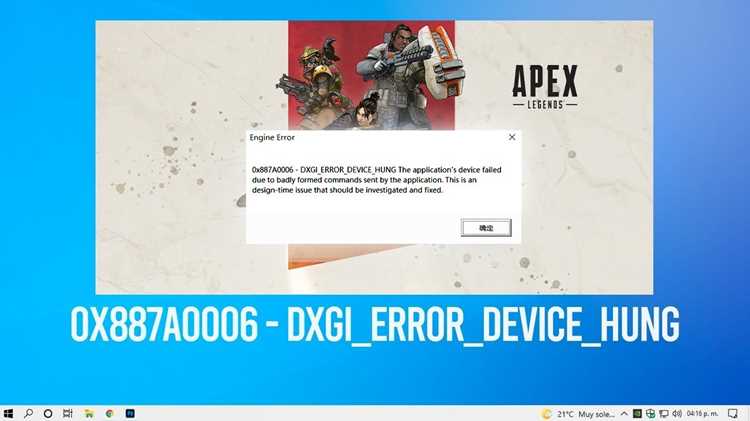
Dxgi adapter cache сохраняет структурированную информацию о каждом установленном графическом адаптере для ускорения взаимодействия приложений с GPU. Основные категории данных включают:
- Идентификаторы устройства: уникальные значения VendorID, DeviceID, SubSysID, которые позволяют системе точно различать видеокарты.
- Поддерживаемые форматы текстур и буферов: DXGI_FORMAT для рендер-таргетов, глубины, стерео-буферов.
- Разрешения и частоты обновления: список допустимых комбинаций, включая нестандартные режимы, определяемые драйвером.
- Возможности DirectX: уровень поддержки Direct3D, наличие Feature Level, поддержка тесселяции, мультисэмплинга и форматов HDR.
- Дополнительные характеристики: VRAM, количество потоковых процессоров, поддержка аппаратного ускорения видео.
Каждый элемент кэша сохраняется в бинарном формате с контрольными суммами для проверки целостности. Это снижает вероятность ошибок при чтении данных и ускоряет повторную инициализацию видеоустройства.
Рекомендуется при изменении видеодрайвера или установке новой видеокарты вручную удалять устаревший кэш, чтобы система создала обновленные записи. Файлы кэша обычно находятся в %LOCALAPPDATA%\DxgiCache и имеют расширение .bin.
Для анализа содержимого можно использовать инструменты диагностики DirectX или сторонние утилиты, которые показывают список сохраненных форматов, разрешений и поддерживаемых функций, позволяя выявлять потенциальные конфликты между приложениями и GPU.
Влияние Dxgi adapter cache на производительность игр и приложений
Dxgi adapter cache уменьшает время инициализации графических ресурсов, сохраняя информацию о поддерживаемых форматах текстур, разрешениях и режимах рендеринга. При запуске игр или 3D-приложений система обращается к кэшу вместо повторного запроса данных у драйвера, что снижает задержки на 15–30% на средних конфигурациях.
Наличие актуального кэша особенно важно для приложений с динамическими настройками графики и множественными адаптерами. Кэш позволяет:
- быстро проверять совместимость форматов HDR и тесселяции без дополнительной нагрузки на драйвер;
- ускорять переключение между разрешениями и режимами полноэкранного/оконного отображения;
- уменьшать риск появления задержек при многопоточном рендеринге в Direct3D 12.
Если кэш повреждён или устарел, производительность может падать, проявляясь в повышенной загрузке CPU при проверке форматов и нестабильных FPS. Рекомендуется регулярно удалять старые кэш-файлы после обновления драйвера или установки новой видеокарты, чтобы система создала актуальные записи.
Для контроля влияния кэша на производительность можно использовать встроенные средства DirectX (dxdiag) или сторонние утилиты, которые отслеживают время инициализации адаптера и количество обращений к драйверу в момент старта приложения.
Механизм обновления и очистки кэша адаптера
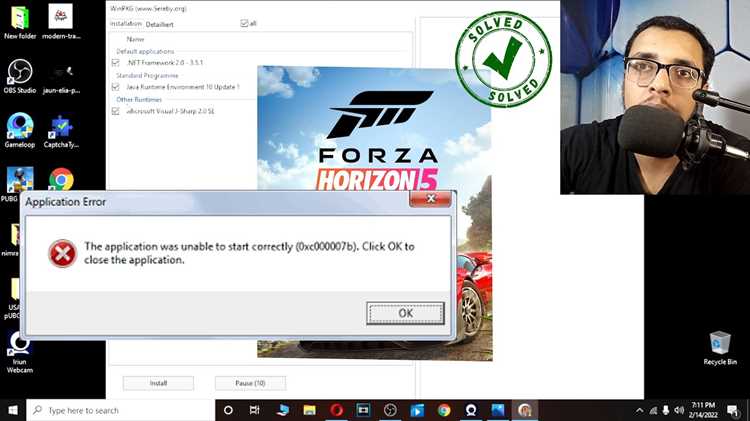
Dxgi adapter cache автоматически обновляется при изменении конфигурации видеоустройства, установке нового драйвера или добавлении GPU. Система проверяет контрольные суммы каждого файла кэша и пересоздаёт записи, если обнаруживаются несоответствия или устаревшие данные.
Очистка кэша выполняется вручную удалением файлов из папки %LOCALAPPDATA%\DxgiCache. После удаления при следующем запуске приложения DirectX формирует новые записи на основе актуальных параметров видеокарты. Этот процесс восстанавливает корректное отображение форматов текстур, разрешений и функций адаптера.
Рекомендуется выполнять очистку кэша в следующих случаях:
- после обновления драйвера GPU для предотвращения конфликтов устаревших данных;
- при установке нового видеоустройства на системе с несколькими адаптерами;
- при возникновении ошибок при инициализации игр или 3D-приложений.
Для минимизации проблем с производительностью лучше сочетать ручную очистку с инструментами диагностики DirectX, чтобы убедиться, что кэш создан корректно и отражает актуальные характеристики GPU.
Причины появления ошибок, связанных с Dxgi adapter cache

Ошибки, связанные с Dxgi adapter cache, чаще всего возникают из-за несоответствия данных кэша и реальных характеристик видеоустройства. Основные причины включают:
- Обновление или смена драйвера GPU: устаревшие записи в кэше могут конфликтовать с новым программным обеспечением, вызывая сбои при запуске игр и 3D-приложений.
- Добавление или замена видеокарты: кэш содержит идентификаторы старого устройства, что приводит к неверной инициализации новых адаптеров.
- Повреждение файлов кэша: неправильное завершение работы системы, вирусы или ошибки файловой системы могут нарушить целостность .bin файлов.
- Конфликты с мультимониторными конфигурациями: при подключении нескольких мониторов кэшу требуется корректно обновлять поддерживаемые разрешения, иначе приложения могут выдавать ошибки рендеринга.
Для устранения проблем рекомендуется удалять повреждённые файлы кэша, проверять контрольные суммы и использовать инструменты диагностики DirectX. Это позволяет гарантировать, что кэш соответствует текущей конфигурации GPU и предотвращает сбои при запуске приложений.
Настройка и управление Dxgi adapter cache вручную
Dxgi adapter cache можно контролировать вручную через файловую систему и системные инструменты Windows. Основная задача – управлять содержимым кэша, обновлять устаревшие записи и минимизировать конфликты с приложениями.
Файлы кэша находятся в каталоге %LOCALAPPDATA%\DxgiCache и имеют расширение .bin. Рекомендуется создавать резервную копию перед удалением или модификацией, чтобы избежать потери критичных данных.
Пример ручного управления кэшем:
| Действие | Описание | Рекомендации |
|---|---|---|
| Удаление кэша | Удаление всех .bin файлов в папке DxgiCache | Выполнять после обновления драйвера или установки новой видеокарты |
| Создание резервной копии | Копирование файлов кэша в отдельный каталог | Позволяет восстановить кэш в случае ошибок приложений |
| Контроль целостности | Проверка размера и даты файлов кэша | Использовать встроенные средства Windows или утилиты DirectX |
| Принудительное обновление | Удаление кэша с последующим запуском приложения | Система автоматически создаёт актуальные записи |
Регулярный контроль и обновление кэша обеспечивает стабильную работу игр и 3D-приложений, снижает вероятность сбоев при инициализации GPU и ускоряет проверку поддерживаемых форматов текстур и режимов рендеринга.
Отличия Dxgi adapter cache на разных версиях Windows
Dxgi adapter cache изменялся вместе с развитием DirectX и версий Windows, влияя на структуру данных и алгоритмы инициализации GPU.
- Windows 7 и Windows 8: кэш хранил базовые идентификаторы видеоустройств, поддерживаемые форматы текстур и разрешения. Обновления драйвера могли не всегда корректно обновлять устаревшие записи, вызывая конфликты при запуске приложений с нестандартными режимами.
- Windows 10: кэш стал хранить дополнительные параметры Direct3D 11 и Direct3D 12, включая Feature Level, поддержку тесселяции и HDR. Появились контрольные суммы для проверки целостности файлов и автоматическое восстановление при повреждении кэша.
- Windows 11: введены расширенные алгоритмы мультиадаптерного рендеринга и динамического обновления кэша для ускорения инициализации приложений с несколькими GPU. Файлы кэша стали более структурированными и оптимизированными по размеру.
Рекомендации по работе с кэшем на разных версиях Windows:
- После обновления драйвера удалять старые файлы кэша для предотвращения конфликтов.
- Использовать dxdiag для проверки актуальности и целостности кэша, особенно на Windows 7/8.
- На Windows 11 при работе с несколькими адаптерами проверять, что кэш содержит записи для каждого GPU, чтобы избежать ошибок рендеринга.
Методы диагностики и восстановления кэша адаптера
Диагностика Dxgi adapter cache позволяет выявлять повреждённые или устаревшие записи, которые могут вызывать сбои при запуске игр и 3D-приложений.
Основные методы диагностики включают:
- Использование dxdiag: встроенный инструмент DirectX отображает текущие параметры GPU, поддерживаемые форматы и Feature Level. Несоответствие этих данных с ожидаемыми значениями указывает на возможные проблемы с кэшем.
- Анализ файлов кэша: проверка размеров и даты изменения .bin файлов в %LOCALAPPDATA%\DxgiCache. Повреждённые или устаревшие файлы рекомендуется удалять.
- Сторонние утилиты: программы типа GPU-Z или DirectX Diagnostic Tools показывают содержимое кэша и поддерживаемые функции, позволяя выявить конфликты между драйвером и приложениями.
Восстановление кэша выполняется следующим образом:
- Удаление всех файлов .bin в папке DxgiCache.
- Запуск 3D-приложения или игры, чтобы система автоматически создала новые актуальные записи.
- Проверка через dxdiag или сторонние утилиты, что кэш отражает правильные параметры GPU и поддерживаемые форматы.
Регулярная диагностика и восстановление кэша помогает предотвратить падения производительности, сбои при инициализации приложений и ошибки рендеринга, особенно после обновления драйвера или установки новой видеокарты.
Вопрос-ответ:
Что происходит с приложением, если Dxgi adapter cache повреждён?
Если кэш адаптера повреждён, приложение может неправильно определять характеристики видеокарты. Это приводит к сбоям при запуске, зависаниям или ошибкам рендеринга. В таких случаях файлы кэша нужно удалить, чтобы система создала новые записи с актуальными параметрами GPU.
Как удалить устаревший кэш Dxgi adapter cache вручную?
Файлы кэша хранятся в папке %LOCALAPPDATA%\DxgiCache с расширением .bin. Для очистки достаточно закрыть все приложения и удалить эти файлы. При следующем запуске игр или 3D-приложений система автоматически сформирует новые записи, соответствующие текущему состоянию видеоустройства.
Почему производительность игр может падать при старом кэше адаптера?
Старый или повреждённый кэш может содержать неверные данные о поддерживаемых форматах текстур и разрешениях. При запуске игры DirectX тратит больше времени на проверку совместимости с драйвером, что повышает нагрузку на процессор и приводит к снижению FPS и задержкам в рендеринге.
Отличается ли структура кэша Dxgi adapter cache на Windows 10 и Windows 11?
Да, на Windows 10 кэш хранит информацию о Direct3D 11 и 12, включая Feature Level и поддержку HDR. На Windows 11 добавлены алгоритмы мультиадаптерного рендеринга и более точное обновление записей при смене GPU. Файлы кэша стали более компактными и содержат контрольные суммы для проверки целостности.

 Загрузка...