Содержание статьи
Sslip io – веб-сервис, который применяют для работы с подключениями, сценариями и обработкой данных через единый интерфейс. Пользователи сталкиваются с ним при настройке проектов, запуске процессов и проверке результатов без установки локального ПО.
В этой инструкции разобраны действия, которые требуются после первого входа: создание проекта, задание параметров, подключение источников и запуск сценариев. Материал ориентирован на тех, кто хочет быстро разобраться в структуре панели и понять, какие настройки влияют на итоговый результат.
Отдельное внимание уделено практическим моментам: где находятся ключевые элементы управления, как читать журналы событий, что проверять при сбоях и какие параметры безопасности задаются сразу, чтобы избежать проблем с доступами и данными.
Регистрация аккаунта и подтверждение электронной почты
Регистрация в Sslip io выполняется через форму на главной странице сервиса. Для создания аккаунта требуется действующий адрес электронной почты, так как без его подтверждения доступ к функциям панели будет ограничен.
Порядок действий при регистрации:
- Нажать кнопку регистрации и указать адрес электронной почты без опечаток.
- Задать пароль длиной не менее 8 символов с буквами разного регистра и цифрами.
- Принять условия использования и отправить форму.
После отправки данных система автоматически формирует письмо с подтверждающей ссылкой. Обычно оно приходит в течение 1–2 минут. Если письмо отсутствует во входящих, следует проверить папки «Спам» и «Промоакции».
Подтверждение выполняется в один шаг:
- Открыть письмо от Sslip io.
- Перейти по ссылке подтверждения.
- Дождаться уведомления об активации аккаунта в браузере.
Без перехода по ссылке вход в личный кабинет будет возможен, но создание проектов и подключений останется заблокированным. Если ссылка устарела, в форме входа доступна отправка нового письма подтверждения.
После активации рекомендуется сразу выполнить вход и проверить корректность указанного адреса в настройках профиля, так как на него будут приходить системные уведомления и сообщения о сбоях.
Вход в личный кабинет и обзор интерфейса
После авторизации пользователь попадает на главную страницу панели управления. В верхней части экрана размещено основное меню с быстрым доступом к проектам, настройкам профиля и уведомлениям. Здесь же отображается статус аккаунта и активные сессии.
Центральная область экрана предназначена для работы с проектами. В этом блоке отображается список созданных элементов с указанием названия, даты последнего изменения и текущего состояния. При выборе проекта открывается рабочее пространство с параметрами и журналами.
Левая часть интерфейса содержит навигационную панель. Через неё выполняется переход к разделам подключений, сценариев, логов и управления доступами. Названия пунктов кликабельны и не требуют дополнительного подтверждения при переходе.
В правом верхнем углу расположены настройки пользователя. Через этот раздел изменяется пароль, проверяется адрес электронной почты и задаются параметры уведомлений. Рекомендуется сразу проверить эти пункты, чтобы исключить проблемы с доступом и получением системных сообщений.
Создание нового проекта и выбор параметров
Новый проект в Sslip io создаётся из панели управления через кнопку добавления проекта. После нажатия открывается форма с базовыми настройками, которые задают структуру дальнейшей работы и влияют на доступные функции.
В первую очередь указывается название проекта. Рекомендуется использовать короткое и однозначное имя, так как оно отображается в списках, логах и уведомлениях. Поле описания необязательное, но помогает отличать проекты с похожими задачами.
Далее выбирается тип проекта. От этого параметра зависит набор подключений, формат входных данных и допустимые сценарии. При смене типа часть настроек сбрасывается, поэтому выбор следует делать до добавления связей и логики.
В разделе параметров задаются технические значения: регион обработки, лимиты запросов и режим хранения журналов. Для тестовых проектов имеет смысл снижать лимиты, чтобы упростить контроль нагрузки и быстрее находить ошибки.
После заполнения формы проект сохраняется и появляется в общем списке. С этого момента доступны разделы подключений и сценариев. Изменение ключевых параметров после начала работы может привести к потере части данных, поэтому перед сохранением стоит проверить все поля.
Настройка подключений и исходных данных
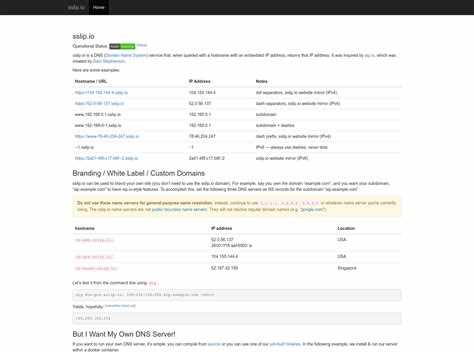
Раздел подключений в Sslip io открывается внутри выбранного проекта. Здесь задаются источники данных, с которыми будет работать система. Каждый источник добавляется отдельно и сохраняется в рамках текущего проекта.
При создании подключения указывается тип источника: API, файл, база данных или внешний сервис. Для API требуется задать URL, метод запроса, заголовки и параметры. Для файлов выбирается формат данных и способ загрузки, локальный или по ссылке.
Параметры авторизации задаются на этом же этапе. Поддерживаются токены, ключи доступа и логин с паролем. Рекомендуется использовать отдельные учетные данные с ограниченными правами, чтобы снизить риск блокировки основного аккаунта.
После сохранения подключения выполняется проверка связи. Sslip io отправляет тестовый запрос и фиксирует результат в журнале. При ошибке следует проверить формат данных, кодировку и наличие обязательных полей.
Исходные данные настраиваются через привязку к подключению. Здесь выбирается структура входных параметров, задаются типы значений и правила обработки. Некорректно описанная схема данных приводит к сбоям при запуске сценариев, поэтому перед сохранением стоит сопоставить настройки с реальным форматом источника.
Все созданные подключения отображаются в списке и могут использоваться повторно внутри проекта. При изменении параметров подключения связанные сценарии автоматически применяют обновлённые значения.
Запуск сценариев и контроль выполнения

Запуск сценария в Sslip io выполняется из карточки проекта после выбора подготовленного сценария. Перед стартом проверяется привязка к подключению и наличие всех обязательных входных параметров, иначе система не позволит начать выполнение.
Для запуска используется кнопка старта, после чего сценарию присваивается статус выполнения. В этот момент блокируются изменения структуры сценария, чтобы избежать конфликтов данных и некорректных результатов.
Контроль выполнения осуществляется через встроенную панель мониторинга. В ней отображается текущее состояние, время начала, продолжительность и количество обработанных шагов. Обновление данных происходит автоматически без перезагрузки страницы.
При возникновении ошибки выполнение сценария останавливается, а причина фиксируется в журнале. В сообщении указывается шаг, на котором произошёл сбой, и код ответа источника данных. Это позволяет быстро определить проблемный участок.
После завершения сценария статус меняется на завершённый или прерванный. Рекомендуется сразу открыть журнал выполнения и проверить последние записи, так как часть предупреждений не влияет на завершение, но может указывать на проблемы во входных данных.
Повторный запуск возможен без пересоздания сценария. При этом используется актуальная версия подключений и параметров, заданных на момент старта.
Работа с результатами и журналами событий
Результаты выполнения сценариев в Sslip io доступны в разделе проекта, где отображаются обработанные данные, метки времени и статусы шагов. Каждый результат привязан к конкретному подключению и входным параметрам, что облегчает поиск нужной информации.
Для работы с результатами доступны следующие функции:
- Фильтрация по дате, статусу выполнения и типу сценария.
- Экспорт данных в форматы CSV или JSON для дальнейшего анализа.
- Сортировка по ключевым параметрам для быстрого выявления аномалий.
Журналы событий фиксируют действия всех сценариев и подключений. Они включают:
- Старт и завершение сценариев с отметкой времени.
- Ошибки и предупреждения с указанием кода и шага выполнения.
- Изменения параметров подключений и данных.
Для контроля рекомендуется регулярно проверять журналы на наличие предупреждений и ошибок. Использование фильтров по коду события и типу подключения помогает быстро выявлять повторяющиеся проблемы и оптимизировать сценарии.
Типовые ошибки при работе и способы их устранения
Ошибки формата данных возникают при несоответствии входных параметров указанной схеме. Система фиксирует такие ошибки в журнале с кодом 400. Решение: сопоставить структуру данных источника с настройками подключения и при необходимости изменить типы или обязательность полей.
Сценарии могут останавливаться из-за превышения лимитов запросов. В панели отображается предупреждение с указанием конкретного ограничения. Исправляется увеличением лимита в настройках проекта или распределением нагрузки на несколько запусков.
Ошибка авторизации на стороне внешнего сервиса фиксируется кодом 401. Для устранения проверяются учетные данные, права доступа и срок действия токенов. Рекомендуется создать отдельный аккаунт с минимально необходимыми правами для тестов.
Проблемы с журналами событий возникают при переполнении или некорректном формате записи. Рекомендуется периодически очищать старые записи и использовать встроенные фильтры для анализа, чтобы предотвратить потерю важных данных.
Настройки безопасности и управление доступами
В Sslip io управление безопасностью осуществляется через настройки аккаунта и проекта. В первую очередь рекомендуется использовать двухфакторную аутентификацию, чтобы снизить риск несанкционированного входа.
Доступ к проектам регулируется через роли пользователей. Каждому участнику можно задать уровень прав, влияющий на возможность редактирования сценариев, подключений и просмотра журналов.
Для удобства контроля используется таблица с распределением прав:
| Роль | Доступ к проектам | Изменение сценариев | Просмотр журналов | Настройка подключений |
|---|---|---|---|---|
| Администратор | Полный | Да | Да | Да |
| Редактор | Ограниченный | Да | Да | Нет |
| Просмотрщик | Ограниченный | Нет | Да | Нет |
Рекомендуется регулярно проверять список пользователей и обновлять права при смене задач или сотрудников. Любое изменение ролей фиксируется в журнале безопасности с отметкой времени и действия.
Дополнительно можно ограничить доступ по IP-адресам и включить уведомления о подозрительных входах. Это помогает оперативно выявлять попытки несанкционированного использования системы.
Вопрос-ответ:
Как зарегистрироваться в Sslip io и подтвердить электронную почту?
Для регистрации необходимо перейти на главную страницу Sslip io, указать действующий адрес электронной почты и задать пароль не менее 8 символов с комбинацией букв и цифр. После отправки формы система пришлёт письмо с подтверждающей ссылкой. Перейдите по ссылке, чтобы активировать аккаунт. Если письмо не приходит, проверьте папку «Спам» или запросите повторную отправку.
Какие шаги нужно выполнить для создания нового проекта?
В панели управления нажмите кнопку добавления проекта. Укажите название проекта, выберите тип (API, файл, база данных) и задайте параметры обработки: регион, лимиты запросов и режим хранения журналов. После сохранения проект появится в списке и будет готов к добавлению подключений и сценариев.
Как настроить подключение к внешнему источнику данных?
Откройте раздел подключений проекта и создайте новое подключение. Выберите тип источника: API, файл или база данных. Для API укажите URL, метод запроса, заголовки и параметры. Настройте авторизацию: токен, ключ доступа или логин с паролем. После сохранения выполните тестовое подключение и убедитесь в успешной проверке связи.
Каким образом контролировать выполнение сценариев и выявлять ошибки?
Запустите сценарий из проекта и наблюдайте за панелью мониторинга. В ней отображается статус выполнения, продолжительность и количество шагов. При сбое в журнале фиксируется код ошибки и шаг, на котором произошла проблема. Используйте эти данные для исправления настроек подключений или корректировки входных параметров.
Как управлять доступом пользователей и безопасностью проекта?
В разделе управления проектом можно назначить роли пользователям: администратор, редактор, просмотрщик. Каждая роль определяет права на редактирование сценариев, подключений и просмотр журналов. Для повышения безопасности включите двухфакторную аутентификацию и при необходимости ограничьте доступ по IP-адресам. Все изменения фиксируются в журнале безопасности.
Как проверить корректность исходных данных при настройке подключения в Sslip io?
После создания подключения выполните тестовое соединение. Для API это проверка ответа сервера на тестовый запрос с указанными параметрами и заголовками. Для файлов или баз данных убедитесь, что структура данных соответствует ожидаемой схеме: типы полей, обязательные значения и кодировка. Если тест показывает ошибки, исправьте параметры подключения и повторите проверку, чтобы сценарии не останавливались на этапе обработки.
Каким образом можно восстановить работу сценария после возникновения ошибки выполнения?
При остановке сценария откройте журнал событий и найдите запись с кодом ошибки и шагом выполнения. Проанализируйте входные данные и настройки подключения на этом шаге. После устранения проблемы перезапустите сценарий, используя актуальные параметры. Для повторного запуска нет необходимости создавать новый сценарий — система применяет существующие настройки и подключения.

 Загрузка...