Содержание статьи
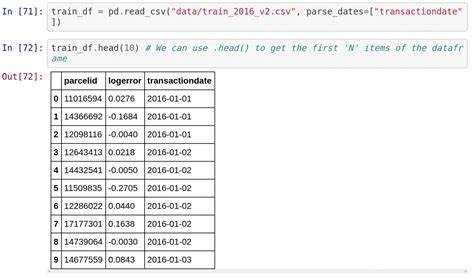
В Jupyter Notebook удаление ячейки происходит мгновенно, но восстановление возможно сразу после действия. Каждая сессия хранит историю изменений в оперативной памяти, что позволяет вернуть последнюю удалённую ячейку с помощью сочетания клавиш Ctrl+Z или через меню Edit → Undo Delete Cells.
Если было удалено несколько ячеек подряд, стандартная комбинация клавиш Ctrl+Z применима несколько раз, возвращая их в обратном порядке удаления. Для крупных проектов полезно сохранять промежуточные версии ноутбука, чтобы не терять содержимое нескольких ячеек при массовых изменениях.
Некоторые пользователи сталкиваются с ситуацией, когда undo не срабатывает после закрытия ноутбука или перезагрузки ядра. В таких случаях можно воспользоваться журналом операций Jupyter или внешними системами контроля версий, такими как Git, для восстановления утерянного кода.
Как быстро вернуть удалённую ячейку с помощью комбинации клавиш

Для восстановления нескольких ячеек повторно нажимайте комбинацию клавиш, соблюдая обратный порядок удаления. Если ячейки удалялись не подряд, каждое нажатие Ctrl+Z вернёт одну ячейку, начиная с самой последней.
Комбинация клавиш работает только в активном режиме редактирования ноутбука и сохраняет форматирование Markdown, код Python и данные в ячейках. После восстановления удалённой ячейки можно сразу продолжать работу, без необходимости повторного запуска ядра.
Если комбинация не срабатывает, убедитесь, что фокус находится внутри Notebook, а не в стороннем окне браузера или терминале. В редких случаях повторная активация ядра Jupyter позволяет восстановить функциональность undo.
Использование меню «Edit» для восстановления последней удалённой ячейки

Для восстановления нескольких ячеек используйте команду Undo Delete Cells несколько раз, выполняя её поочерёдно. Каждое нажатие возвращает одну удалённую ячейку в обратном порядке удаления.
Команда доступна только при активном открытом Notebook. Если она неактивна, проверьте, что курсор находится в рабочей области ноутбука, а не в панели инструментов или другом окне браузера.
Восстановление ячейки через историю действий в Jupyter

Jupyter Notebook ведёт внутреннюю историю действий, которая позволяет восстановить удалённые ячейки даже после нескольких операций. Доступ к истории осуществляется через команду View → Cell Toolbar → History или с помощью расширений, таких как nbdime.
Пошаговое восстановление через историю действий:
- Откройте панель истории действий в текущем ноутбуке.
- Найдите запись с удалением ячейки. Каждая запись содержит тип действия и содержимое ячейки.
- Выберите запись с нужной ячейкой и нажмите Restore или аналогичную кнопку в расширении.
Использование истории действий особенно полезно при восстановлении ячеек после нескольких изменений, когда стандартное Ctrl+Z уже не применимо. Для надёжности рекомендуется периодически сохранять ноутбук и включать расширения, которые фиксируют полный журнал операций.
Применение функции undo в панели инструментов ноутбука
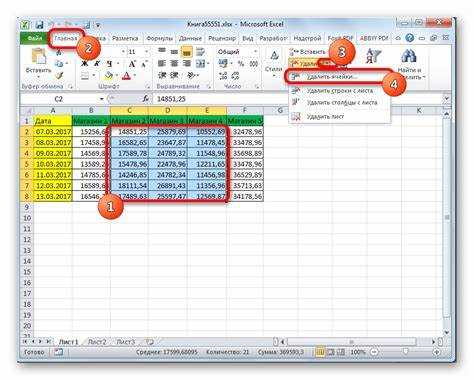
В Jupyter Notebook функция Undo в панели инструментов позволяет быстро восстановить удалённую ячейку без использования клавиатурных сочетаний. Кнопка обычно представлена значком стрелки назад и расположена в верхней панели рядом с другими действиями редактирования.
Пошаговое использование функции undo через панель инструментов:
- Выделите область ноутбука, где была удалена ячейка.
- Для восстановления нескольких ячеек повторяйте нажатие поочерёдно, начиная с последней удалённой.
- Если кнопка неактивна, проверьте, что курсор находится внутри Notebook и сессия ядра активна.
Использование панели инструментов особенно удобно для пользователей, которые работают с ноутбуком на устройствах без полноценной клавиатуры или предпочитают визуальные элементы управления. Функция сохраняет форматирование Markdown и все результаты выполнения кода.
Возврат нескольких удалённых ячеек одновременно

В Jupyter Notebook восстановление нескольких удалённых ячеек возможно при последовательном использовании команды Undo или через историю действий. Каждое повторное применение Ctrl+Z, Cmd+Z или кнопки Undo возвращает предыдущую удалённую ячейку, сохраняя порядок их изначального расположения.
Для одновременного восстановления нескольких ячеек через историю действий:
- Откройте журнал операций или расширение nbdime.
- Выделите все записи с удалёнными ячейками, которые необходимо вернуть.
- Используйте команду Restore Selected или аналогичную функцию, чтобы восстановить их одновременно.
Эта методика особенно полезна при восстановлении крупных блоков кода после массового удаления, когда последовательное применение стандартного undo занимает много времени. Рекомендуется сочетать восстановление через историю действий с периодическим сохранением версий ноутбука.
Обход ограничений автоматического восстановления ячеек

Автоматическое восстановление в Jupyter ограничено одной сессией и может не сработать после перезагрузки ядра или закрытия ноутбука. Для обхода этих ограничений используются внешние методы резервного копирования и контроль версий.
Сравнение способов восстановления ячеек при ограничениях автоматического undo:
| Метод | Когда применяется | Особенности |
|---|---|---|
| Резервные копии (.ipynb_checkpoints) | После случайного удаления при сохранении ноутбука | |
| Git и системы контроля версий | При работе над крупными проектами или после перезагрузки ядра | Позволяет откатить ноутбук к любой сохранённой версии, включая удалённые ячейки |
| Расширения для истории действий (nbdime) | Если стандартное undo недоступно | Фиксирует каждое изменение, позволяет выбрать конкретные удалённые ячейки для восстановления |
Рекомендации для предотвращения потери данных: регулярно сохранять ноутбук, использовать контроль версий для крупных проектов и включать расширения, которые сохраняют историю всех операций. Это позволяет вернуть ячейки даже в случаях, когда стандартная функция undo недоступна.
Советы по предотвращению случайного удаления ячеек в будущем
Для минимизации риска случайного удаления ячеек в Jupyter Notebook рекомендуется регулярно сохранять ноутбук с помощью Ctrl+S или включить автосохранение в настройках. Это создаёт промежуточные версии, которые можно использовать для восстановления.
Использование системы контроля версий, например Git, позволяет откатывать изменения и восстанавливать удалённые ячейки даже после закрытия ноутбука или перезагрузки ядра.
Разделение кода на логические блоки и создание отдельных ноутбуков для больших проектов снижает вероятность потери значимого кода при случайном удалении. Каждую важную ячейку можно дублировать в соседних блоках или использовать ячейки Markdown для сохранения заметок и формул.
Подключение расширений, фиксирующих историю действий, таких как nbdime, позволяет отслеживать каждое удаление и быстро восстанавливать ячейки без потери данных.
Регулярная проверка комбинаций клавиш и настройка предупреждений перед удалением ячеек через пользовательские расширения снижает риск случайного удаления важных блоков кода.
Вопрос-ответ:
Как вернуть ячейку, если я случайно удалил её, но не успел сохранить ноутбук?
Если вы не успели сохранить ноутбук, вы всё равно можете вернуть удалённую ячейку. Используйте сочетание клавиш Ctrl+Z (или Cmd+Z на Mac) для отмены последнего действия. Эта команда вернёт последнюю удалённую ячейку. Также, если вы работали с ноутбуком какое-то время, можно попробовать восстановить ячейку через меню Edit → Undo Delete Cells.
Можно ли восстановить ячейки после перезагрузки ядра или закрытия ноутбука?
После перезагрузки ядра или закрытия ноутбука стандартные методы отмены, такие как Ctrl+Z, не будут работать, так как они сохраняются только в рамках текущей сессии. В таких случаях стоит воспользоваться системой контроля версий (например, Git) или резервными копиями, если они были настроены. Вы также можете восстановить удалённые ячейки через историю действий, если использовали расширения, такие как nbdime, для записи всех изменений.
Как предотвратить случайное удаление ячеек в будущем?
Чтобы избежать случайного удаления ячеек, рекомендуется включить автосохранение ноутбуков в Jupyter. Также можно разделять важные блоки кода на отдельные ноутбуки, чтобы минимизировать потерю данных при случайном удалении. Хорошей практикой является использование системы контроля версий (Git), чтобы при необходимости восстановить старую версию ноутбука. Некоторые пользователи устанавливают расширения для блокировки случайных удалений или добавляют дополнительное подтверждение перед выполнением таких действий.
Могу ли я восстановить несколько удалённых ячеек одновременно?
Да, вы можете восстановить несколько ячеек одновременно, используя функцию отмены в Jupyter. Нажав Ctrl+Z (или Cmd+Z на Mac) несколько раз подряд, вы вернёте ячейки в том порядке, в котором они были удалены. В случае если стандартная отмена не сработает, можно использовать журнал изменений Jupyter или расширения для восстановления нескольких ячеек, если они были заранее настроены.
Как работает функция «Undo Delete Cells» в меню «Edit»?
Функция «Undo Delete Cells» в меню Edit позволяет восстановить только последнюю удалённую ячейку. Для восстановления нескольких ячеек эту команду нужно использовать несколько раз. Она аналогична функции Ctrl+Z, но доступна через интерфейс меню. Важно, что эта команда работает только в текущей сессии, и если вы закрыли ноутбук или перезагрузили ядро, восстановление через меню уже не будет доступно.
Можно ли восстановить удалённую ячейку, если я не использовал функцию автосохранения?
Да, даже если не включено автосохранение, вы можете вернуть удалённую ячейку, используя стандартную функцию отмены. Для этого достаточно нажать Ctrl+Z (или Cmd+Z на macOS) сразу после удаления ячейки. Это вернёт её вместе с кодом и результатами выполнения. Если ноутбук был закрыт и сессия завершена, стандартные методы отмены не сработают, и восстановить ячейку можно только с помощью внешних резервных копий или системы контроля версий.
Как вернуть несколько удалённых ячеек, если я использовал команду «Undo» несколько раз?
После нескольких нажатий Ctrl+Z (или Cmd+Z на macOS) ячейки будут восстанавливаться поочерёдно в обратном порядке их удаления. Если вы восстановили все удалённые ячейки и хотите отменить дальнейшие изменения, просто используйте Ctrl+Y (или Cmd+Y на macOS), чтобы повторить действия. Если ячейки были удалены слишком давно, стандартное восстановление может не работать, и в этом случае поможет использование истории действий через расширения или контроль версий, например, Git.

 Загрузка...