Содержание статьи
Когда проект в Python становится сложным, важно правильно организовать структуру файлов. Это часто приводит к необходимости импорта модулей, расположенных в разных папках. В стандартных условиях Python ищет модули только в директории, откуда был запущен скрипт, что ограничивает возможности работы с файлами, расположенными вне этой папки.
Для импорта файлов из других папок существуют различные способы, каждый из которых подходит для конкретных задач. Один из самых простых методов – это изменение sys.path, добавив путь к нужной папке. Это позволяет Python находить модули в любых каталогах, но требует осторожности, чтобы не нарушить структуру проекта.
Другим решением является использование относительных путей для организации файлов в виде пакетов. Такой подход позволяет сделать проект более структурированным и облегчить его поддержку. Важно помнить, что относительные импорты работают только внутри пакетов, а не в отдельных модулях.
Еще один метод – использование importlib для динамического импорта, который позволяет загружать модули на лету, без изменения структуры пути. Это полезно, если необходимо подгружать файлы в зависимости от условий выполнения программы.
Настройка переменной PYTHONPATH позволяет указать дополнительные каталоги для поиска модулей. Это решение полезно для больших проектов с множеством внешних зависимостей. Однако, настройка среды может быть трудоемким процессом, особенно при работе в разных операционных системах.
Использование sys.path для добавления пути к модулю

Модуль sys предоставляет важную функциональность для работы с путями поиска модулей в Python. С помощью sys.path можно добавить новый путь, который будет использоваться для поиска файлов при импорте. Этот список включает в себя пути, где Python ищет модули, начиная с текущей директории и заканчивая стандартными системными каталогами.
Для того чтобы добавить путь к директории, достаточно изменить sys.path в коде. Например, чтобы добавить папку my_folder, расположенную на одном уровне с текущим скриптом, необходимо выполнить следующее:
import sys
sys.path.append('/путь/к/папке/my_folder')
Этот код добавляет каталог в конец списка путей поиска, и теперь Python будет искать модули и пакеты в указанной директории. Однако стоит помнить, что если путь к модулю изменится или директория будет удалена, это может привести к ошибкам импорта.
Для того чтобы добавить путь в начало списка (что ускорит поиск, если модуль с таким же именем существует в нескольких папках), можно использовать метод insert():
sys.path.insert(0, '/путь/к/папке/my_folder')Такой подход позволяет более гибко управлять тем, какой каталог будет иметь приоритет при импорте модулей. Однако стоит быть осторожным, так как изменение sys.path может повлиять на другие части программы или библиотеки, использующие такие же модули.
Использование sys.path полезно в случаях, когда необходимо временно добавить новый путь к модулю без изменения структуры проекта. Но для более масштабных и стабильных решений лучше использовать настройку переменной окружения PYTHONPATH или же организовывать пакеты с явными путями для модулей.
Импорт с помощью относительных путей и пакетов
Относительные импорты в Python позволяют обращаться к модулям внутри одного пакета без указания полного пути к файлу. Для этого структура проекта должна содержать файлы __init__.py в каждой папке, которую необходимо считать пакетом.
С помощью точек можно указать уровень вложенности. Одна точка . означает текущий пакет, две точки .. – родительский пакет, три точки … – пакет выше и так далее. Например, чтобы импортировать модуль utils.py из родительской папки, используется следующая запись:
from .. import utilsЕсли модуль находится в подпакете, можно комбинировать относительные пути с именем пакета:
from ..subfolder import helperОтносительные импорты обеспечивают стабильность проекта при перемещении всего пакета, так как они не зависят от абсолютного пути на диске. Однако они работают только внутри пакета и не применимы для скриптов, выполняемых напрямую из корневой директории.
Для тестирования модулей с относительными импортами рекомендуется использовать команду python -m с указанием полного пути пакета. Это позволяет корректно разрешать все относительные пути и избегать ошибок ImportError.
Применение модуля importlib для динамического импорта
Модуль importlib позволяет загружать модули в Python во время выполнения программы. Это особенно полезно, если имя модуля известно только в процессе работы или необходимо переключаться между разными версиями модулей.
Для импорта модуля по его имени используется функция import_module:
import importlib
module_name = 'my_module'
my_module = importlib.import_module(module_name)
Если модуль расположен в другой папке, можно сначала добавить путь к этой папке в sys.path, а затем выполнить импорт через importlib. Например:
import sys
import importlib
sys.path.append('/путь/к/папке')
dynamic_module = importlib.import_module('external_module')
Динамический импорт также поддерживает повторную загрузку модуля после изменения его кода без перезапуска программы с помощью функции reload:
import importlib
importlib.reload(dynamic_module)
Использование importlib подходит для плагинов, модулей конфигурации и скриптов, которые меняются во время работы приложения. Оно обеспечивает гибкость и позволяет контролировать процесс загрузки модулей без изменения структуры проекта.
Настройка переменной PYTHONPATH для поиска модулей
Переменная окружения PYTHONPATH указывает Python дополнительные каталоги для поиска модулей. Это позволяет импортировать файлы из папок, которые не входят в стандартный путь поиска, без изменения кода скрипта.
Для настройки PYTHONPATH на разных операционных системах выполняются следующие действия:
- Windows: Откройте свойства системы, перейдите в «Переменные среды» и добавьте путь к каталогу в переменную PYTHONPATH или создайте её, если она отсутствует.
- Linux / macOS: Используйте команду в терминале: export PYTHONPATH=/путь/к/папке:$PYTHONPATH. Для постоянного действия добавьте эту строку в файл .bashrc или .zshrc.
После настройки переменной Python автоматически ищет модули в указанных директориях. Проверить текущие пути можно с помощью:
import sys
print(sys.path)
Рекомендуется добавлять в PYTHONPATH только необходимые каталоги, чтобы избежать конфликтов с существующими модулями. Также важно учитывать, что изменения переменной окружения действуют только в текущей сессии терминала, если они не сохранены в конфигурационных файлах оболочки.
Разграничение пакетов и подпакетов при импорте
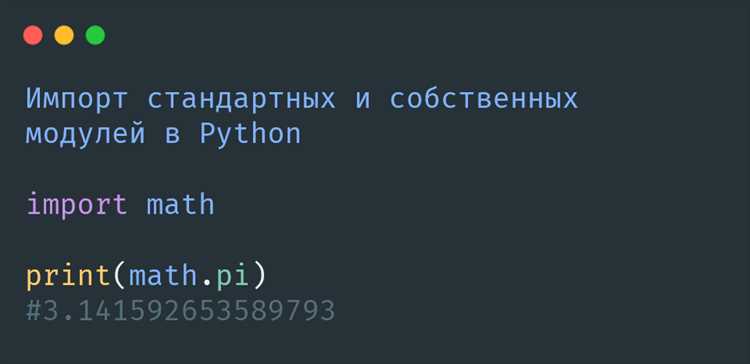
При импорте из подпакетов важно указывать полный путь относительно корневого пакета. Например, если структура выглядит так:
project/
├─ package/
│  ├─ __init__.py
│  ├─ module_a.py
│  └─ subpackage/
│     ├─ __init__.py
│     └─ module_b.py
Импорт module_b из module_a выполняется так:
from .subpackage import module_bЕсли необходимо импортировать модуль из родительского пакета, используется синтаксис с двумя точками:
from .. import module_aПравильное разграничение пакетов и подпакетов предотвращает конфликты имен модулей и упрощает поддержку проекта. При расширении структуры проекта рекомендуется избегать одинаковых имен модулей в разных подпакетах, чтобы не возникали ошибки импорта.
Обход ошибок при импортировании файлов из нестандартных директорий
При попытке импортировать модули из нестандартных директорий часто возникает ошибка ModuleNotFoundError. Основная причина – отсутствие пути к нужной папке в списке поиска Python. Решение зависит от структуры проекта и используемого метода импорта.
Для временного исправления можно добавить каталог в sys.path перед импортом:
import sys
sys.path.append('/путь/к/директории')
import my_module
Если модуль находится внутри пакета, стоит использовать относительные импорты и убедиться, что присутствуют файлы __init__.py. Для доступа к родительской директории применяются две точки .. в инструкции from:
from ..parent_package import my_moduleПри использовании динамического импорта через importlib необходимо убедиться, что путь к модулю добавлен в sys.path до вызова import_module:
import sys
import importlib
sys.path.insert(0, '/путь/к/директории')
module = importlib.import_module('my_module')
Для постоянного решения рекомендуется настроить переменную окружения PYTHONPATH, указав все нестандартные директории. Это позволяет Python автоматически находить модули без внесения изменений в код и предотвращает ошибки импорта при запуске скриптов из разных директорий.
Вопрос-ответ:
Как добавить модуль из другой папки в Python без изменения структуры проекта?
Можно временно добавить путь к папке с модулем в список sys.path. Для этого используется код: import sys; sys.path.append(‘/путь/к/папке’). После этого модуль можно импортировать стандартным способом: import my_module. Такой подход позволяет тестировать модули без перемещения файлов.
В чем отличие абсолютного и относительного импорта модулей?
Абсолютный импорт использует полный путь пакета относительно корня проекта: from package.subpackage import module. Относительный импорт опирается на текущий пакет и применяет точки для указания уровня вложенности: from .subpackage import module. Относительные импорты удобны при переносе пакета в другое место без изменения кода.
Как использовать importlib для динамического импорта модулей?
Модуль importlib позволяет загружать модули по имени в процессе выполнения. Например, import importlib; module = importlib.import_module(‘my_module’). Если модуль находится в нестандартной папке, сначала добавьте путь в sys.path. Этот способ полезен для подгрузки плагинов или модулей, имя которых известно только во время работы программы.
Что делать, если при импорте из нестандартной директории возникает ModuleNotFoundError?
Необходимо убедиться, что путь к папке с модулем присутствует в sys.path или добавлен через переменную окружения PYTHONPATH. Также важно проверять, что структура пакета содержит __init__.py, если используется относительный импорт. В некоторых случаях помогает запуск скрипта через python -m package.module для корректного разрешения путей.

 Загрузка...