Содержание статьи
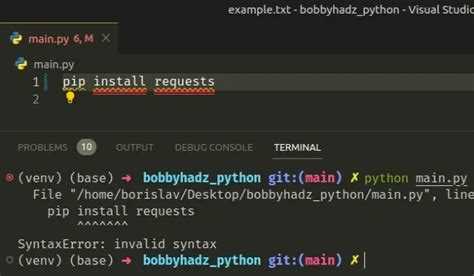
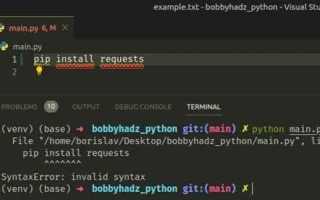
Ошибка invalid syntax при вводе команды pip install возникает из-за неправильного способа запуска установки пакетов. Чаще всего её вызывают пользователи, которые выполняют установку внутри интерпретатора Python, а не в командной строке. Python воспринимает pip install как часть кода, что приводит к синтаксической ошибке.
Чтобы проверить, где выполняется команда, нужно обратить внимание на приглашение ввода. Если строка начинается с символов >>>, вы находитесь в интерактивном режиме Python, где команды pip не работают. Для установки библиотек следует выйти из интерпретатора, набрав exit() или используя сочетание клавиш Ctrl + Z (на Windows) или Ctrl + D (на Linux/macOS), и выполнить команду уже в системной консоли.
В некоторых случаях ошибка появляется при использовании разных версий Python и pip. Чтобы избежать конфликтов, полезно проверить, какая версия pip связана с нужной версией Python. Для этого можно использовать команды python -m pip install или python3 -m pip install – они гарантируют корректное выполнение через интерпретатор нужной версии.
Если ошибка сохраняется, стоит убедиться, что переменные среды PATH настроены правильно и что pip установлен. Проверка выполняется командами pip --version или python -m pip --version. При отсутствии pip его можно установить вручную через python -m ensurepip или загрузив установщик с официального сайта Python.
Причины появления ошибки SyntaxError при установке pip
Вторая распространённая причина – конфликт версий Python. Если на системе установлено несколько интерпретаторов, команда pip может быть связана с одной версией, а python – с другой. В этом случае интерпретатор не находит корректного пути к модулю pip и выдаёт синтаксическую ошибку.
Также ошибка возможна при неверном форматировании команды. Примеры неправильного ввода:
python pip install requests или python: pip install requests. Оба варианта вызывают SyntaxError, так как содержат недопустимую структуру для командной строки.
Иногда проблема связана с отсутствием установленного pip. В этом случае пользователь пытается вызвать несуществующую команду, и интерпретатор сообщает об ошибке синтаксиса. Проверить наличие можно через python -m pip —version.
Наконец, на Windows причиной может быть неправильная ассоциация файлов .py или повреждённая переменная окружения PATH. В таких случаях система запускает не тот интерпретатор, что приводит к ошибке при выполнении команды.
Как отличить ошибку pip install от запуска Python-кода
Ошибка SyntaxError при выполнении команды pip install чаще всего возникает из-за того, что команда была запущена внутри интерпретатора Python, а не в терминале системы. Интерпретатор воспринимает строку pip install как попытку выполнить код на Python, что вызывает синтаксическую ошибку.
Проверить, где вы находитесь, можно по виду приглашения команд: в терминале оно выглядит как C:\> или $, а в интерактивной оболочке Python – как >>>. Если вы видите >>>, значит запущен сам Python, и команды pip install здесь использовать нельзя.
Чтобы выйти из интерпретатора, введите exit() или нажмите комбинацию Ctrl + Z (в Windows) либо Ctrl + D (в Linux и macOS). После этого выполните установку пакета в системной консоли:
pip install имя_пакета
Если Python установлен в нескольких версиях, уточняйте версию pip – например, pip3 install для Python 3. Это исключит конфликт между версиями и предотвратит повторное появление ошибки.
Правильный способ установки пакетов через командную строку
Команды для установки библиотек Python необходимо выполнять в терминале или командной строке, а не в интерактивном режиме интерпретатора. Проверить, где выполняется команда, можно по символу приглашения: в командной строке используется знак > или $, а в интерпретаторе – символ >>>.
Для установки пакета следует вводить команду в таком виде:
pip install имя_пакета
Если используется несколько версий Python, стоит указывать конкретный интерпретатор, например:
python3 -m pip install имя_пакета
Этот формат гарантирует, что установка выполнится через тот же интерпретатор, который используется при запуске проекта.
Чтобы убедиться, что pip установлен и привязан к нужной версии Python, можно проверить его путь:
python -m pip --version
При ошибках с правами доступа лучше использовать флаг —user:
python -m pip install --user имя_пакета
Перед установкой рекомендуется обновить pip, чтобы избежать несовместимости:
python -m pip install --upgrade pip
Если система не распознаёт команду pip, нужно добавить путь к Python в переменную окружения PATH или использовать полный путь к исполняемому файлу.
Исправление ошибки при вводе команды pip внутри Python-интерпретатора
Ошибка SyntaxError при вводе pip install возникает, когда команда устанавливается прямо в интерактивной среде Python, а не через системную консоль. Интерпретатор воспринимает pip как неизвестную переменную и возвращает синтаксическую ошибку.
Чтобы исправить ошибку, нужно выйти из Python-интерпретатора. В командной строке Windows используется сочетание клавиш Ctrl + Z, затем Enter. В Linux и macOS – Ctrl + D. После выхода можно выполнить установку пакета корректно.
Правильные способы вызова pip:
| Ситуация | Корректная команда |
|---|---|
| Установка пакета из командной строки | pip install requests |
| Если установлено несколько версий Python | python3 -m pip install requests |
| Для конкретного интерпретатора Python | python -m pip install numpy |
Если ошибка повторяется, нужно убедиться, что pip установлен и связан с нужной версией Python. Проверка выполняется командой python -m pip --version. При отсутствии pip его можно установить через python -m ensurepip --upgrade.
Использование pip через параметр -m гарантирует, что установка выполняется внутри выбранной среды, а не глобально. Это исключает конфликты между версиями Python и снижает вероятность повторного появления ошибки invalid syntax.
Настройка переменных окружения PATH для корректной работы pip
Неверная настройка переменной PATH – одна из распространённых причин, по которой команда pip не распознаётся или вызывает ошибку invalid syntax. Чтобы система могла находить установленные компоненты Python и сам pip, необходимо убедиться, что пути к ним добавлены в PATH.
Для проверки и настройки переменной окружения на Windows:
- Откройте меню «Пуск» и выполните поиск по запросу Переменные среды.
- В разделе «Системные переменные» найдите строку Path и нажмите «Изменить».
- Добавьте пути к Python и Scripts, например:
C:\Users\Имя_пользователя\AppData\Local\Programs\Python\Python311\
C:\Users\Имя_пользователя\AppData\Local\Programs\Python\Python311\Scripts\ - Сохраните изменения и перезапустите терминал или PowerShell.
Проверка правильности настройки выполняется командой:
python --version
pip --version
Если обе команды возвращают версии без ошибок, PATH настроен корректно.
На Linux и macOS пути добавляются в конфигурационный файл оболочки. Для bash:
export PATH="$HOME/.local/bin:$PATH"После изменения файла .bashrc или .zshrc выполните:
source ~/.bashrcЕсли Python установлен через Microsoft Store или Anaconda, пути могут отличаться. В этом случае стоит открыть консоль Python и выполнить:
import sys
print(sys.executable)
print(sys.path)
Эти команды покажут точные каталоги, которые нужно добавить в PATH для корректного вызова pip.
Проверка версии Python и pip при конфликте интерпретаторов
Для начала необходимо определить, какие версии Python установлены в системе. В командной строке выполните python --version и python3 --version. Это покажет основной интерпретатор и его версию. Если используется виртуальная среда, активируйте её и повторите команду.
При наличии нескольких версий Python рекомендуется явно указывать интерпретатор при установке пакетов. Например, python3.10 -m pip install package_name гарантирует использование pip для версии 3.10, исключая ошибки синтаксиса из-за запуска команды внутри другого интерпретатора.
Для постоянного исправления конфликтов проверьте системную переменную PATH: путь к нужной версии Python должен быть выше других. В Windows используйте set PATH=C:\Python310\Scripts;%PATH%, в Linux или macOS – export PATH=/usr/local/bin/python3.10:$PATH. Это обеспечит корректную работу pip без ошибок синтаксиса.
Использование python -m pip install как универсального решения
Команда python -m pip install позволяет запускать установку пакетов напрямую через интерпретатор Python, исключая ошибки синтаксиса, возникающие при попытке использовать pip install внутри Python-консоли.
Рекомендуется следовать следующей последовательности действий:
- Открыть системную командную строку или терминал.
- Проверить версию Python с помощью
python --versionилиpython3 --version, чтобы убедиться, что используется нужный интерпретатор. - Ввести команду установки пакета через модуль pip:
python -m pip install имя_пакета.
Пример установки библиотеки requests:
python -m pip install requestsЕсли установлено несколько версий Python, использование python -m pip гарантирует, что пакет будет установлен для выбранного интерпретатора, а не для системного Python по умолчанию.
Для обновления pip рекомендуется использовать ту же конструкцию:
python -m pip install --upgrade pip- Команда работает одинаково на Windows, macOS и Linux.
- Избегает ошибок типа «invalid syntax», возникающих при запуске
pip installв интерактивной среде Python. - Обеспечивает совместимость с виртуальными окружениями и системными установками Python.
Использование python -m pip install становится стандартным подходом при настройке среды, когда нужно точно указать интерпретатор для установки пакетов.
Вопрос-ответ:
Почему при вводе команды pip install пакет в Python появляется ошибка SyntaxError?
Ошибка возникает потому, что команда pip install предназначена для командной строки, а не для интерпретатора Python. Если попытаться выполнить её внутри Python, интерпретатор воспринимает её как некорректный синтаксис. Для установки пакетов следует использовать командную строку или терминал.
Как правильно использовать python -m pip install для установки пакетов?
Команда python -m pip install пакет запускает модуль pip через конкретный интерпретатор Python, что исключает ошибки с путями и версиями. В терминале нужно ввести эту команду полностью, заменив пакет на название нужной библиотеки. Это работает одинаково на Windows, macOS и Linux.
Как проверить, что я вызываю pip для правильной версии Python?
Для проверки используемой версии Python и связанного pip можно выполнить python --version и python -m pip --version. Если установлено несколько версий Python, важно убедиться, что устанавливаемый пакет соответствует той версии, с которой планируется работать. Это помогает избежать конфликтов между pip разных интерпретаторов.
Что делать, если команда pip не распознается в командной строке?
Скорее всего, путь к pip не добавлен в переменную окружения PATH. Решается это путем добавления папки Scripts вашей установки Python в PATH. Например, на Windows это C:\Users\ИмяПользователя\AppData\Local\Programs\Python\PythonXX\Scripts. После этого командная строка сможет находить pip без ошибок.
Можно ли запускать установку пакетов напрямую из Python через import pip?
Технически можно использовать import pip и pip.main(['install', 'пакет']), но такой способ не рекомендуется, так как в новых версиях pip модуль main может отсутствовать или работать нестабильно. Надежнее использовать python -m pip install пакет через терминал.
Почему при попытке установить пакет через `pip install` появляется ошибка `invalid syntax`?
Ошибка `invalid syntax` возникает, когда команда `pip install` вводится не в командной строке, а внутри интерактивного Python-интерпретатора. Python ожидает синтаксис языка, а команды терминала не распознаются как корректный код. Чтобы исправить это, нужно закрыть интерпретатор (например, с помощью `exit()` или сочетания `Ctrl+Z` + Enter на Windows, `Ctrl+D` на Linux/macOS) и выполнить команду напрямую в терминале или командной строке. Альтернативно можно использовать формат `python -m pip install <название_пакета>`, который корректно работает даже при конфликте версий Python и pip.

 Загрузка...