Содержание статьи
Сообщение No video input на мониторе Philips означает, что экран включён, но не получает видеосигнал от источника. В этот момент подсветка работает, меню монитора открывается, однако изображение с компьютера, ноутбука или приставки отсутствует. Причина чаще всего связана с кабелем, выбранным входом или настройками видеовыхода.
Мониторы Philips поддерживают несколько интерфейсов – HDMI, DisplayPort, DVI, VGA. При неправильном выборе источника в экранном меню монитор продолжает искать сигнал на другом порту, даже если кабель физически подключён. Аналогичная ситуация возникает при использовании переходников низкого качества или повреждённых разъёмов.
На стороне компьютера проблема нередко связана с видеокартой. После обновления драйвера, сбоя BIOS или подключения второго дисплея система может отправлять сигнал на неактивный выход. Также при запуске ПК с неисправной видеокартой монитор Philips показывает именно сообщение об отсутствии видеосигнала, а не чёрный экран.
В статье разобраны практические действия, которые позволяют определить источник проблемы: от быстрой проверки кабелей и входов до тестирования монитора с другим устройством и работы с драйверами видеокарты. Эти шаги подходят для большинства моделей Philips независимо от диагонали и года выпуска.
No video input на мониторе Philips: что делать
Сообщение «No video input» на мониторе Philips означает отсутствие видеосигнала от источника. В первую очередь проверьте, включён ли компьютер или ноутбук: индикаторы питания должны гореть, вентиляторы – работать. Если системный блок не запускается, монитор исправен, а проблема находится на стороне ПК.
Откройте меню монитора кнопками на корпусе и вручную выберите активный вход (HDMI, DisplayPort, DVI или VGA). Автовыбор сигнала на моделях Philips нередко не срабатывает после смены кабеля или видеокарты.
Осмотрите видеокабель по всей длине. Даже незначительный залом HDMI или DisplayPort может полностью обрывать сигнал. При возможности замените кабель на заведомо рабочий, предпочтительно длиной не более 1,5–2 метров для HDMI и DP.
Подключите монитор к другому источнику сигнала: ноутбуку, другому системному блоку или медиаплееру. Если изображение появляется, неисправность связана с видеовыходом основного устройства.
При использовании дискретной видеокарты убедитесь, что кабель подключён именно к её разъёму, а не к выходу на материнской плате. После обновления BIOS или сброса настроек система может автоматически переключаться на встроенную графику.
Если монитор показывает «No video input» сразу после включения ПК, попробуйте загрузиться в безопасном режиме и переустановить драйвер видеокарты. Повреждённый драйвер часто приводит к отсутствию сигнала при старте системы.
При полном отсутствии изображения даже в меню монитора возможна аппаратная неисправность платы обработки сигнала или блока питания. В этом случае требуется диагностика в сервисном центре Philips.
Проверка кабеля питания и сигнального кабеля между монитором и компьютером
Начните с кабеля питания монитора Philips. Убедитесь, что разъём плотно вставлен в корпус монитора и розетку или сетевой фильтр. Индикатор питания должен загораться сразу после включения. При мигании или отсутствии подсветки замените кабель питания или подключите монитор напрямую к розетке без удлинителей.
Осмотрите сигнальный кабель на наличие перегибов, повреждений изоляции и люфта в разъёмах. Даже частично разболтанный HDMI или DisplayPort может вызывать сообщение «No video input» без других признаков неисправности.
Проверьте фиксацию разъёмов. DisplayPort и DVI должны быть вставлены до щелчка, винты DVI и VGA – плотно закручены. Неполное подключение часто приводит к отсутствию видеосигнала после перезагрузки компьютера.
Замените сигнальный кабель на заведомо исправный. Для HDMI и DisplayPort рекомендуется длина не более 2 метров. Кабели неизвестного происхождения часто не поддерживают стабильную передачу сигнала на разрешениях 1920×1080 и выше.
Подключите монитор к другому видеовыходу видеокарты или материнской платы. Если изображение появляется, неисправен конкретный порт, а не сам монитор Philips.
Исключите использование переходников HDMI–VGA, DisplayPort–VGA и аналогичных адаптеров. Они часто не обеспечивают корректное преобразование сигнала и вызывают постоянное появление «No video input».
После всех проверок выключите компьютер и монитор, отсоедините оба кабеля на 1–2 минуты, затем подключите заново и включите устройства. Это позволяет сбросить ошибку и восстановить передачу сигнала.
Выбор правильного источника сигнала в меню монитора Philips

Для корректного отображения изображения на мониторе Philips необходимо выбрать активный видеовход в его меню. Неправильный источник сигнала часто вызывает сообщение «No video input».
Пошаговая проверка и настройка:
- Нажмите кнопку меню на корпусе монитора и перейдите в раздел «Input» или «Источник сигнала».
- Смотрите список доступных входов: HDMI, DisplayPort, DVI, VGA. Некоторые модели показывают несколько портов одного типа.
- Выберите порт, к которому подключён кабель от компьютера. Например, если кабель подключен к HDMI1, выберите именно HDMI1.
- Если доступна функция «Auto Input», отключите её для точного ручного выбора порта, особенно после смены кабеля или видеокарты.
- После выбора источника нажмите «OK» или «Применить», чтобы монитор активировал вход.
Дополнительные рекомендации:
- При подключении нескольких мониторов к одной видеокарте проверяйте, чтобы каждый монитор был настроен на свой уникальный вход.
- Если монитор Philips после выбора порта продолжает показывать «No video input», попробуйте другой видеовыход видеокарты или другой кабель.
- Проверяйте соответствие разъёма и сигнала: DisplayPort не будет работать через HDMI-вход без активного адаптера.
- После изменения источника сигнала рекомендуется перезагрузить компьютер для корректной инициализации видеовыхода.
Проверка работы видеокарты и разъёмов на компьютере
Отсутствие сигнала на мониторе Philips часто связано с неисправностью видеокарты или её разъёмов. Проверку выполняют поэтапно:
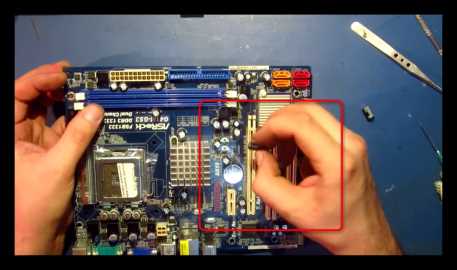
1. Осмотрите видеокарту визуально на наличие повреждений, пыли и перегрева. Проверьте фиксацию в слоте PCI-E.
2. Подключите монитор к каждому доступному видеовыходу карты (HDMI, DisplayPort, DVI). Зафиксируйте, какой разъём выдаёт изображение.
3. Для встроенной графики на материнской плате отключите дискретную карту и подключите монитор напрямую к встроенному выходу. Если сигнал появляется, дискретная карта неисправна.
4. Используйте тестовую таблицу для проверки состояния портов и кабелей:
| Действие | Ожидаемый результат | |
|---|---|---|
| Подключение HDMI к видеокарте | Изображение появляется | HDMI порт работает |
| Подключение DisplayPort к видеокарте | Изображение появляется | DisplayPort исправен |
| Подключение к встроенной графике | Изображение появляется | Дискретная карта вероятно неисправна |
| Замена кабеля на новый | Изображение появляется | Исходный кабель повреждён |
| Подключение к другому монитору | Изображение появляется | Видеокарта работает, проблема в мониторе |
После проверки рекомендуется обновить драйвер видеокарты с официального сайта производителя и перезагрузить компьютер для корректной инициализации видеовыходов.
Тестирование монитора Philips с другим устройством или кабелем

Для исключения неисправности монитора Philips необходимо подключить его к другому источнику видеосигнала. Используйте ноутбук, другой системный блок или медиаплеер с совместимым разъёмом.
Рекомендуется применять кабель с подтверждённой работоспособностью. Для HDMI и DisplayPort предпочтительно использовать кабели длиной до 2 метров без повреждений и заломов.
Пошаговая проверка:
- Отключите текущий видеокабель от компьютера и подключите заведомо рабочий кабель к монитору и тестовому устройству.
- Выберите соответствующий источник сигнала в меню монитора Philips.
- Если изображение появляется, проблема связана с исходным кабелем или видеовыходом компьютера.
- Если сигнал отсутствует, попробуйте другой порт на тестовом устройстве. Это поможет выявить несовместимость портов или неисправность входа монитора.
- Запишите результаты каждого теста для точной диагностики.
Примечание: При успешном подключении к другому устройству монитор Philips считается исправным. Для дальнейшей работы необходимо заменить неисправный кабель или разъём на основном устройстве.
Тестирование с альтернативными кабелями и устройствами позволяет локализовать источник ошибки и исключить аппаратные проблемы монитора.
Сброс настроек монитора Philips до заводских параметров
Сброс настроек монитора Philips позволяет устранить ошибки выбора входа, некорректные частоты обновления и другие параметры, вызывающие сообщение «No video input».
Пошаговая инструкция:
1. Нажмите кнопку меню на корпусе монитора и перейдите в раздел «Настройки» или «Setup».
2. Найдите опцию «Сброс» или «Reset» и подтвердите выбор. На некоторых моделях необходимо удерживать кнопку 5–10 секунд.
3. После сброса монитор автоматически переключается на стандартные параметры входа и частоту обновления 60 Гц для HDMI и DisplayPort.
4. Повторно выберите активный источник сигнала в меню, если монитор не определил его автоматически.
5. Проверьте изображение, подключив кабель к рабочему видеовыходу компьютера. Если сигнал отсутствует, следует проверить кабель или видеокарту.
Регулярный сброс настроек рекомендуется при смене устройств или кабелей для исключения конфликтов конфигурации и гарантии стабильного видеосигнала.
Обновление или переустановка драйвера видеокарты при отсутствии сигнала
Отсутствие видеосигнала на мониторе Philips может быть связано с некорректной работой драйвера видеокарты. Для устранения проблемы выполняются следующие действия:
- Определите модель видеокарты через диспетчер устройств Windows или BIOS.
- Скачайте актуальный драйвер с официального сайта производителя видеокарты (NVIDIA, AMD, Intel).
- Перед установкой нового драйвера выполните полное удаление текущего через «Диспетчер устройств» или программу Display Driver Uninstaller (DDU) в безопасном режиме.
- Перезагрузите компьютер после удаления драйвера.
- Установите скачанный драйвер, следуя инструкциям инсталлятора, и выберите стандартные параметры установки.
- После установки перезагрузите систему и подключите монитор Philips к видеовыходу.
Дополнительные рекомендации:
- Если монитор продолжает показывать «No video input», попробуйте другой видеовыход на видеокарте или другой кабель.
- Для ноутбуков убедитесь, что используется дискретная видеокарта, а не встроенная графика.
- Обновление драйвера в безопасном режиме рекомендуется при системных сбоях или зависаниях изображения.
- Регулярное обновление драйвера позволяет поддерживать совместимость с новыми устройствами и предотвращает ошибки видеосигнала.
Вопрос-ответ:
Почему на мониторе Philips появляется надпись «No video input» сразу после включения компьютера?
Сообщение «No video input» означает, что монитор не получает сигнал от видеовыхода. Причины могут быть следующими: неплотно подключённый кабель HDMI, DisplayPort или DVI; выбор неправильного входа в меню монитора; отключённая или неисправная видеокарта; повреждённый кабель. Для проверки подключите другой кабель или источник сигнала и убедитесь, что выбран правильный вход в меню.
Как проверить, что кабель между монитором и компьютером работает исправно?
Для проверки кабеля выполните последовательные действия: подключите монитор к другому устройству, которое точно передаёт сигнал, например к ноутбуку или медиаплееру; используйте заведомо исправный кабель длиной до 2 метров; убедитесь, что разъёмы плотно вставлены в монитор и компьютер. Если изображение появляется с другим кабелем, исходный кабель повреждён.
Что делать, если монитор Philips не видит видеокарту после смены кабеля?
Сначала проверьте правильность подключения кабеля к видеовыходу дискретной карты, а не к встроенной графике на материнской плате. Откройте меню монитора и выберите нужный источник сигнала. Если сигнал отсутствует, попробуйте другой видеовыход на видеокарте или подключите монитор к другому устройству. При необходимости выполните сброс настроек монитора до заводских значений.
Поможет ли обновление драйвера видеокарты, если монитор Philips показывает «No video input»?
Да, обновление или переустановка драйвера может решить проблему, если видеокарта не передаёт сигнал из-за некорректного программного обеспечения. Скачайте актуальный драйвер с сайта производителя видеокарты, удалите старый через диспетчер устройств или Display Driver Uninstaller в безопасном режиме, затем установите новый драйвер и перезагрузите компьютер. После этого монитор должен корректно отображать изображение.

 Загрузка...