Содержание статьи

Картинку можно добавить на компьютер разными способами: скачать из интернета, перенести с телефона, получить по почте или скопировать с флешки. Каждый вариант требует конкретных действий и настроек, чтобы файл сохранился в нужном формате и месте.
При загрузке изображения из браузера стоит проверять, в какой папке сохраняется файл. Лучше заранее выбрать каталог «Загрузки» или создать собственную папку, например «Картинки для работы». Это упростит поиск и последующую обработку изображений. Форматы .jpg, .png и .gif поддерживаются всеми стандартными средствами Windows и macOS.
Если изображение передаётся с телефона, рекомендуется использовать оригинальный USB-кабель и режим подключения «Передача файлов (MTP)». После подключения устройство отобразится в проводнике, где можно выбрать нужные фото и скопировать их на компьютер. Для работы с флешкой или внешним диском достаточно вставить накопитель в разъём и перенести нужные файлы вручную.
Чтобы избежать ошибок, следует проверять размер и расширение изображения, а также не открывать неизвестные файлы без антивирусной проверки. Правильно организованное копирование поможет сохранить картинки в исходном качестве и упростит дальнейшую работу с ними.
Выбор источника изображения для вставки
Перед вставкой картинки на компьютер необходимо определить источник, из которого будет получено изображение. Это влияет на формат файла, качество и способ передачи. Наиболее распространённые варианты – интернет, смартфон, фотоаппарат, флешка или электронная почта.
При поиске изображений в интернете важно использовать надёжные сайты, где файлы не содержат вредоносных элементов. Картинки можно скачивать через контекстное меню, выбирая пункт «Сохранить изображение как…». Лучше сохранять в форматах .jpg или .png – они обеспечивают хорошее качество при небольшом размере.
Если требуется перенести собственные фото, удобнее подключить смартфон или фотоаппарат по USB и включить режим «Передача файлов (MTP)». После этого устройство появится в проводнике, откуда можно выбрать нужные изображения. При передаче с флешки достаточно вставить накопитель в порт и скопировать файлы в нужную папку на диске.
Полученные по почте изображения следует скачивать только из проверенных писем. Файлы лучше сохранять в отдельный каталог, чтобы избежать случайного смешения с другими документами. Для экономии места можно предварительно проверить размер и удалить дубликаты.
Скачивание картинки из интернета на компьютер
Для загрузки изображения откройте сайт с нужной картинкой и наведите курсор на файл. Щёлкните правой кнопкой мыши и выберите «Сохранить изображение как…». В появившемся окне укажите папку для сохранения и имя файла. Рекомендуется использовать простые названия без пробелов и спецсимволов.
Формат изображения влияет на качество и совместимость. Для фотографий лучше выбирать .jpg, для графики с прозрачным фоном – .png. Перед сохранением убедитесь, что разрешение достаточно для ваших задач: минимум 800×600 пикселей для документов и 1920×1080 для презентаций или публикаций.
Если файл загружается через браузер с автосохранением, проверьте папку «Загрузки» и переместите картинку в заранее созданный каталог для удобного хранения. При скачивании нескольких изображений подряд рекомендуется пронумеровать файлы, чтобы избежать путаницы и дублирования.
Для защиты от вирусов перед открытием файла используйте встроенный антивирус или онлайн-сервисы проверки. Это особенно важно при загрузке с малопроверенных сайтов.
Передача изображения с телефона через кабель или Bluetooth
Для передачи через USB-кабель подключите телефон к компьютеру с помощью оригинального кабеля. В настройках устройства выберите режим «Передача файлов (MTP)». После появления телефона в проводнике откройте папку с изображениями, выделите нужные файлы и скопируйте их в заранее подготовленный каталог на компьютере.
При передаче по Bluetooth убедитесь, что на компьютере включена соответствующая функция. На телефоне активируйте видимость устройства и выберите изображения для отправки. Подтвердите приём файлов на компьютере и укажите папку для сохранения. Скорость передачи по Bluetooth ниже, чем по кабелю, поэтому для больших объёмов лучше использовать USB.
Рекомендуется проверять формат изображений: .jpg, .png и .heic поддерживаются большинством программ. При необходимости можно конвертировать файлы в совместимый формат сразу после переноса.
После завершения передачи безопасно отключите кабель или выключите Bluetooth, чтобы избежать повреждения файлов или сбоя в системе.
Использование флешки или внешнего диска для переноса картинки
Вставьте флешку или подключите внешний диск к USB-порту компьютера. После обнаружения устройства откройте его через проводник и перейдите в папку с изображениями. Выделите нужные файлы и скопируйте их в выбранный каталог на компьютере, используя Ctrl+C и Ctrl+V или контекстное меню.
Для хранения изображений на флешке рекомендуется использовать форматы .jpg или .png, которые поддерживаются всеми системами. Если на флешке уже есть файлы с одинаковыми именами, лучше переименовать изображения перед копированием, чтобы избежать перезаписи.
После переноса файлов важно безопасно извлечь устройство через функцию «Извлечь» в системе. Это предотвращает повреждение данных и потерю изображений. При регулярном использовании флешки для переноски фото стоит создать на ней отдельные папки по дате или теме, чтобы ускорить поиск нужных файлов.
Сохранение изображения из электронной почты
Для сохранения картинки откройте письмо и найдите вложение или встроенное изображение. Щёлкните по файлу правой кнопкой мыши и выберите «Сохранить как…». В появившемся окне укажите папку на компьютере и имя файла.
При работе с несколькими изображениями удобно использовать таблицу для отслеживания файлов:
| Имя файла | Формат | Источник письма | Папка сохранения |
|---|---|---|---|
| Фото_от_клиента | .jpg | client@example.com | Документы/Изображения |
| Логотип_компании | .png | info@company.com | Документы/Изображения |
Перед сохранением рекомендуется проверить вложение антивирусной программой. Для удобства сортировки создавайте отдельные папки по теме письма или проекту, чтобы быстро находить нужные изображения.
Создание папки для хранения загруженных картинок
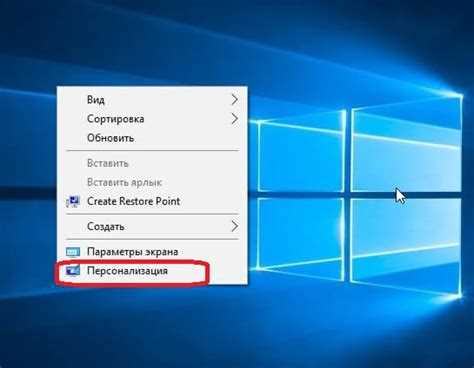
Для удобного хранения изображений создайте отдельную папку на компьютере. Это позволит быстро находить нужные файлы и упорядочить их по проектам или темам.
Пошаговая инструкция:
- Откройте проводник и перейдите на диск, где планируете хранить картинки.
- Щёлкните правой кнопкой мыши в свободной области и выберите «Создать» > «Папку».
- Присвойте папке название, отражающее содержание, например «Фото для презентаций» или «Изображения проектов».
- При необходимости создайте внутри подпапки для разных типов файлов, например:
- «.jpg» – фотографии
- «.png» – графика с прозрачным фоном
- «.gif» – анимации
- Переносите новые изображения сразу в эту папку, чтобы не создавать хаос и дублирующие файлы.
Регулярная организация и присвоение логичных названий папкам и подпапкам облегчает работу с большими объёмами изображений.
Переименование и сортировка изображений на компьютере
Для быстрого поиска и упорядочивания изображений на компьютере важно давать файлам понятные имена и распределять их по папкам.
Рекомендации по переименованию:
- Используйте короткие, информативные имена без пробелов, например: Презентация_Проект1.jpg.
- Для серий файлов применяйте нумерацию: Фото_Событие_01.jpg, Фото_Событие_02.jpg.
- Указывайте дату создания при необходимости: 2025-11-11_Отчет.jpg.
Советы по сортировке изображений:
- Создайте папки по типу содержимого: фотографии, скриншоты, графика.
- Используйте подпапки по проектам или событиям.
- Регулярно удаляйте дубликаты и ненужные файлы, чтобы экономить место и ускорить поиск.
- При большом количестве файлов применяйте группировку по дате или формату через проводник.
Правильное переименование и сортировка позволяют быстро находить изображения, избегать путаницы и облегчает подготовку к работе с ними.
Проверка отображения вставленной картинки в выбранной программе
После вставки изображения в программу необходимо убедиться, что файл отображается корректно и соответствует требуемому формату. Откройте документ или презентацию и проверьте видимое качество, размер и положение картинки.
Рекомендации по проверке:
- Убедитесь, что изображение полностью загружено и не отображается как иконка или повреждённый файл.
- Проверьте разрешение: для документов достаточно 800×600 пикселей, для презентаций и публикаций – от 1920×1080 пикселей.
- Если используется PNG с прозрачным фоном, убедитесь, что фон отображается корректно, а элементы документа не перекрывают важные детали.
- При вставке нескольких картинок проверьте порядок слоёв и выравнивание по рабочей области.
- Откройте файл в другой программе просмотра изображений, чтобы убедиться в совместимости формата.
Эти действия позволяют избежать ошибок при подготовке документов, презентаций или публикаций и гарантируют правильное отображение изображений.
Вопрос-ответ:
Как перенести изображения с телефона на компьютер без потери качества?
Для сохранения исходного качества подключите телефон к компьютеру через USB-кабель и включите режим «Передача файлов (MTP)». После появления устройства в проводнике выберите папку с нужными фотографиями и скопируйте их в подготовленный каталог на компьютере. Избегайте отправки по мессенджерам, так как они часто сжимают файлы.
Можно ли скачать картинку из интернета и сразу вставить в документ Word?
Да, после скачивания изображения с помощью правого клика и выбора «Сохранить изображение как…», сохраните файл в удобную папку. В Word выберите «Вставка» > «Рисунок» и укажите путь к сохранённому файлу. Убедитесь, что формат .jpg или .png поддерживается программой.
Как организовать сохранённые изображения, чтобы легко находить нужные файлы?
Создайте отдельную папку на диске для всех загруженных картинок. Внутри неё можно делать подпапки по проектам, датам или типу файлов (.jpg, .png, .gif). Присваивайте файлам понятные имена с кратким описанием содержимого и, при необходимости, датой создания, чтобы ускорить поиск.
Какие форматы изображений лучше использовать для вставки в презентации PowerPoint?
Для фотографий подходят .jpg и .jpeg — они сохраняют качество при небольшом размере файла. Для графики с прозрачным фоном выбирайте .png. Формат .bmp создаёт большие файлы и может замедлять работу программы, поэтому его стоит использовать только при необходимости.
Что делать, если вставленная картинка отображается неправильно в программе просмотра?
Сначала проверьте формат файла: программа может не поддерживать .heic или другие редкие расширения. Попробуйте открыть картинку в стандартной программе просмотра Windows или macOS. Если изображение открывается корректно, вставьте его снова в документ или презентацию. При необходимости конвертируйте файл в .jpg или .png для совместимости.
Как правильно вставить картинку на компьютер с минимальным риском повреждения файла?
Для безопасной вставки изображения сначала определите источник: интернет, телефон, флешка или электронная почта. При скачивании из интернета используйте проверенные сайты и сохраняйте файлы в папку с понятным названием. При передаче с телефона подключайте устройство через USB и выбирайте режим «Передача файлов (MTP)», чтобы сохранить оригинальное качество. Если используется флешка или внешний диск, скопируйте файлы через проводник и завершите процесс безопасным извлечением накопителя. В случае электронной почты проверьте вложение антивирусной программой перед сохранением. После переноса убедитесь, что формат файла (.jpg, .png) поддерживается нужной программой, а изображение открывается без искажений.

 Загрузка...