Содержание статьи

Dual Boot позволяет запускать на одном компьютере две независимые операционные системы, например Windows и Linux. Это удобно для тех, кто работает с программами, доступными только на одной из платформ, или хочет протестировать новую систему без удаления основной.
Перед установкой важно проверить совместимость оборудования, наличие свободного места на диске и актуальность резервной копии данных. Для второй системы требуется отдельный раздел – его можно создать с помощью стандартного инструмента Управление дисками в Windows или утилиты GParted при установке Linux.
После подготовки потребуется загрузочный носитель с образом системы. Его создают через Rufus или аналогичные программы, выбирая формат GPT или MBR в зависимости от типа BIOS/UEFI. Правильные настройки на этом этапе обеспечивают корректное распознавание обеих систем загрузчиком.
Далее выполняется установка второй ОС с указанием заранее созданного раздела. Завершив процесс, можно настроить меню выбора системы и указать, какая из них должна запускаться первой. Такой подход позволяет использовать преимущества обеих платформ без конфликтов и потери данных.
Подготовка диска и создание свободного раздела для второй системы
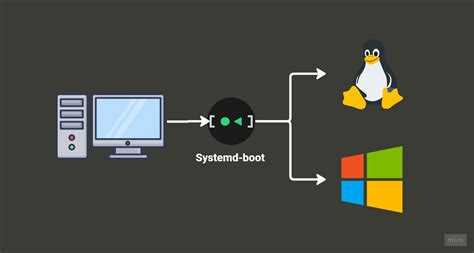
Перед установкой второй операционной системы необходимо выделить для неё отдельный раздел. Минимальный размер – 40–50 ГБ для Linux и 100 ГБ для Windows, в зависимости от задач и объёма программ. Если диск полностью занят, можно уменьшить существующий раздел без потери данных.
В Windows это выполняется через Панель управления → Администрирование → Управление компьютером → Управление дисками. Выберите основной раздел, нажмите правой кнопкой мыши и выберите пункт “Сжать том”. Укажите объём, который нужно освободить, и подтвердите действие. Появится неразмеченная область, которая станет основой для новой системы.
Если планируется установка Linux, удобнее подготовить место заранее, чтобы избежать ошибок при разметке. Для этого можно использовать утилиту GParted с загрузочного носителя. Создайте свободную область без файловой системы или укажите формат ext4, если известно, что установка будет выполняться на Linux.
Проверьте схему разметки – MBR или GPT. Для UEFI-систем требуется GPT, а для старых BIOS – MBR. Несоответствие формата может привести к проблемам с загрузчиком. После завершения подготовки убедитесь, что созданный раздел отображается как “Неразмеченная область” и не содержит активных томов.
Загрузка установочного образа и создание загрузочной флешки

Установочный образ рекомендуется скачивать только с официальных источников. Для Windows – с сайта Microsoft, используя инструмент Media Creation Tool, для Linux – с сайта выбранного дистрибутива, например ubuntu.com или debian.org. Файл должен иметь расширение .iso.
Перед записью образа проверьте контрольную сумму SHA256, чтобы убедиться в целостности файла. Контрольная сумма обычно указана на странице загрузки. Проверка выполняется через командную строку или специализированные утилиты, такие как HashTab или PowerShell.
Для создания загрузочной флешки под Windows чаще всего используется программа Rufus. Подключите флешку объёмом не менее 8 ГБ, выберите ISO-файл, укажите схему разделов – GPT для UEFI или MBR для BIOS – и нажмите “Старт”. После завершения записи флешка готова к использованию.
Пользователям Linux удобно применять утилиту Balena Etcher или встроенную команду dd. При использовании dd важно точно указать путь к устройству, чтобы не повредить другие диски. Команда имеет вид: sudo dd if=/путь/к/образу.iso of=/dev/sdX bs=4M status=progress.
После записи рекомендуется проверить, определяется ли флешка как загрузочная. Это можно сделать через BIOS/UEFI, установив её первым устройством в списке загрузки. Если система видит флешку, образ создан корректно и можно переходить к установке второй ОС.
Настройка BIOS или UEFI для загрузки с внешнего носителя
В BIOS откройте раздел Boot и переместите пункт USB или Removable Device на первую позицию. В UEFI настройка выполняется аналогично – в разделе Boot Priority выберите флешку в качестве первого устройства. После изменения параметров сохраните конфигурацию, нажав F10 и подтвердив выбор.
На ноутбуках часто доступно временное меню загрузки. Оно вызывается клавишами F8, F9 или F12. Этот способ позволяет выбрать флешку без изменения общих настроек BIOS/UEFI, что удобно при единичной установке системы.
Если флешка не отображается, отключите Secure Boot в разделе Security или Boot. Эта функция блокирует запуск неподписанных загрузчиков, что мешает установке некоторых дистрибутивов Linux. После выключения защиты флешка должна появиться в списке загрузочных устройств.
Для систем с дисками в формате GPT следует убедиться, что режим загрузки установлен в UEFI, а не в Legacy. Несоответствие режима приведёт к ошибке распознавания диска при установке второй ОС. После проверки параметров можно перезагружать компьютер и переходить к установке.
Установка второй операционной системы рядом с существующей

После загрузки с флешки выберите пункт Установить систему и укажите язык, раскладку клавиатуры и часовой пояс. На этапе разметки диска нужно выбрать вариант Установить рядом с существующей системой или вручную указать ранее созданный раздел. Ошибка на этом шаге может привести к удалению основной ОС, поэтому внимательно проверяйте метку и размер раздела.
Если устанавливается Linux, в ручном режиме выберите свободное место и создайте разделы: / (корневая система), /home (пользовательские данные) и swap (файл подкачки). Для корневого раздела рекомендуется не менее 30 ГБ. Форматируйте их в ext4, загрузчик установите в главный диск /dev/sda – не в отдельный раздел.
При установке Windows рядом с Linux выберите пустой раздел без метки и создайте для него новую файловую систему NTFS. Убедитесь, что программа установки не перезаписывает загрузчик Linux. После завершения установки Windows потребуется восстановить загрузочное меню с помощью утилиты GRUB Repair или Boot-Repair.
Во время установки не изменяйте существующие системные разделы, особенно те, что содержат файлы EFI. Для систем с UEFI обязательно наличие раздела EFI System Partition (около 100–300 МБ). Новая ОС автоматически добавит в него свой загрузчик, что обеспечит корректный выбор системы при запуске.
После копирования файлов и перезагрузки появится меню выбора системы. Если загрузчик не отображается, его можно включить вручную в BIOS/UEFI, выбрав соответствующий пункт в списке загрузки. Проверив работу обеих систем, стоит выполнить обновление загрузчика, чтобы сохранить актуальные параметры.
Настройка загрузчика и выбор системы по умолчанию
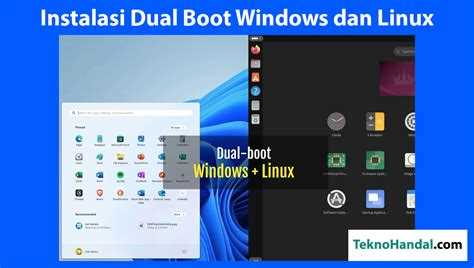
После установки двух систем загрузчик определяет, какая из них запускается первой. Наиболее часто используется GRUB – стандартный загрузчик Linux, который автоматически обнаруживает Windows и добавляет её в меню.
Чтобы изменить параметры загрузки, выполните в Linux команду:
- sudo update-grub – обновление списка систем;
- sudo nano /etc/default/grub – открытие конфигурационного файла для редактирования;
- в строке GRUB_DEFAULT=0 замените цифру, указав номер нужной системы в списке меню;
- сохраните изменения и выполните sudo grub-mkconfig -o /boot/grub/grub.cfg.
Если Windows установлена последней и заменила загрузчик, восстановите GRUB через загрузочный носитель Linux:
- Загрузитесь с флешки Linux и выберите режим Try Ubuntu или аналогичный;
- Откройте терминал и введите sudo grub-install /dev/sda;
- Обновите конфигурацию командой sudo update-grub;
- Перезагрузите компьютер и убедитесь, что меню выбора появилось.
В системах с UEFI можно задать приоритет загрузки напрямую через интерфейс прошивки. Для этого:
- откройте раздел Boot Order;
- переместите пункт GRUB или Ubuntu выше Windows Boot Manager;
- сохраните изменения клавишей F10.
Для Windows при использовании собственного загрузчика порядок можно изменить через команду bcdedit /default {идентификатор} и установить таймер ожидания с помощью bcdedit /timeout 10. Эти действия позволяют выбрать нужную систему по умолчанию и задать удобный интервал переключения.
Решение частых проблем после установки Dual Boot
Даже при правильной установке могут возникнуть проблемы с загрузкой систем, доступом к разделам или отображением меню GRUB. Ниже приведены распространённые ситуации и методы их устранения.
| Проблема | Причина | Решение |
|---|---|---|
| Не отображается меню выбора системы | GRUB не установлен или Windows перезаписала загрузчик | Загрузитесь с флешки Linux, выполните sudo grub-install /dev/sda и sudo update-grub |
| Windows не запускается после установки Linux | Ошибка в записи загрузчика Windows в GRUB | В GRUB выполните sudo update-grub для автоматического добавления Windows в меню |
| Linux не запускается, появляется ошибка “no bootable device” | Неправильная схема разделов или несоответствие UEFI/Legacy | Проверьте режим BIOS/UEFI, включите UEFI для GPT-дисков и повторно установите GRUB |
| Разделы не видны в другой системе | Файловая система не поддерживается или раздел не смонтирован | В Linux используйте ntfs-3g для NTFS, в Windows подключите Ext2/Ext4 через сторонние драйверы |
| Secure Boot блокирует загрузку Linux | Неподписанный загрузчик не проходит проверку | Отключите Secure Boot в BIOS/UEFI или используйте подписанный загрузчик |
После устранения проблем рекомендуется проверить оба раздела, выполнить обновление загрузчика и убедиться, что системы корректно загружаются при выборе в меню.
Вопрос-ответ:
Нужно ли полностью очищать диск перед установкой Dual Boot?
Нет, полностью очищать диск не обязательно. Достаточно создать отдельный раздел для второй системы. В Windows это можно сделать через инструмент Управление дисками, сжав существующий раздел. Для Linux удобнее подготовить неразмеченную область с помощью GParted, чтобы новая ОС могла использовать её при установке.
Как правильно создать загрузочную флешку для второй ОС?
Сначала скачайте ISO-образ с официального сайта системы. Для Windows используйте Media Creation Tool, для Linux — сайт выбранного дистрибутива. Затем с помощью программы Rufus или Balena Etcher запишите образ на флешку. Укажите схему разделов (GPT для UEFI, MBR для BIOS) и подтвердите запись. После завершения носитель готов к загрузке.
Почему после установки Linux не появляется меню выбора системы?
Это происходит, если GRUB не установлен или Windows перезаписала загрузчик. Решается восстановлением GRUB: загрузитесь с флешки Linux, выполните sudo grub-install /dev/sda и sudo update-grub. После перезагрузки должно появиться меню с выбором обеих систем.
Можно ли изменить, какая система загружается по умолчанию?
Да. В Linux откройте файл /etc/default/grub и измените значение GRUB_DEFAULT на номер системы в списке. Затем выполните sudo update-grub. В Windows порядок загрузки меняется через bcdedit /default {идентификатор} и таймер ожидания через bcdedit /timeout. Это позволяет выбрать нужную ОС без переустановки.

 Загрузка...