Содержание статьи

В редакторе Visual Studio Code процесс переименования файла может быть выполнен несколькими способами. Важно знать, какие методы будут удобны в разных ситуациях, чтобы быстро и без ошибок изменить имя файла. В этой статье мы рассмотрим основные способы переименования файлов в VS Code, включая использование интерфейса, горячих клавиш и командной строки.
Для начала рассмотрим самый простой способ – переименование файла через проводник VS Code. Для этого нужно всего лишь кликнуть правой кнопкой мыши на нужном файле в боковой панели и выбрать опцию Rename. Этот метод удобен для пользователей, предпочитающих работать с графическим интерфейсом, и идеально подходит для одиночных файлов.
Если вы хотите ускорить процесс, можно использовать горячие клавиши. В VS Code предусмотрена комбинация F2, которая открывает поле для ввода нового имени файла сразу после выделения его в проводнике или в открытом редакторе. Этот метод помогает сократить время на выполнение задачи, особенно когда необходимо переименовать несколько файлов подряд.
Кроме того, для более опытных пользователей есть возможность переименовывать файлы через терминал VS Code, используя команду mv. Этот метод подойдет, если необходимо быстро выполнить переименование с учетом сложных путей или массовых изменений.
Открытие файла для переименования
Чтобы переименовать файл в Visual Studio Code, нужно сначала открыть его в редакторе или проводнике. Это обязательный шаг, так как только при открытии файла становится доступна функция изменения имени через интерфейс программы.
Для начала, откройте боковую панель с файлами, нажав на иконку Explorer в левом верхнем углу или используя сочетание клавиш Ctrl + Shift + E. Найдите файл, который хотите переименовать. Для этого можно прокручивать список или воспользоваться строкой поиска вверху панели.
Если файл уже открыт в редакторе, вы также можете переименовать его, выбрав его вкладку вверху редактора. Однако, в этом случае сначала потребуется вернуться в Explorer, чтобы найти и переименовать сам файл. Открытие файла в редакторе удобно для быстрого просмотра содержимого, но сам процесс изменения имени файла происходит именно в панели проводника.
Использование контекстного меню для смены имени
Для переименования файла через контекстное меню в VS Code выполните следующие шаги:
1. Откройте боковую панель Explorer, если она ещё не открыта, используя комбинацию клавиш Ctrl + Shift + E.
2. Найдите файл, который хотите переименовать. Кликните по нему правой кнопкой мыши.
3. В появившемся меню выберите опцию Rename. После этого файл станет доступен для редактирования имени.
4. Введите новое имя для файла и нажмите Enter для завершения изменения.
Этот способ идеально подходит, если вы работаете с небольшим количеством файлов и не хотите использовать горячие клавиши. Контекстное меню предоставляет простой и интуитивно понятный интерфейс для переименования.
Горячие клавиши для переименования файла в редакторе
Для быстрого переименования файла в VS Code можно использовать горячие клавиши. Это особенно удобно, если нужно изменить имя нескольких файлов подряд.
Чтобы переименовать файл, выполните следующие действия:
| Комбинация клавиш | Описание |
|---|---|
| F2 | Нажмите эту клавишу, чтобы открыть поле для ввода нового имени файла, находясь в проводнике или на вкладке открытого файла. |
| Esc | Если вы случайно начали переименование и хотите отменить изменения, нажмите Esc, чтобы выйти из режима редактирования. |
Горячие клавиши позволяют сократить время на выполнение задачи и повысить продуктивность, особенно при работе с большим количеством файлов.
Как переименовать файл в редакторе с помощью панели проводника
Переименование файла через панель проводника – один из самых удобных методов в VS Code. Он позволяет быстро изменить имя файла, не переключаясь на другие окна или инструменты.
Чтобы переименовать файл через панель проводника, выполните следующие шаги:
- Откройте панель Explorer, если она не открыта, используя комбинацию клавиш Ctrl + Shift + E.
- Найдите файл, который хотите переименовать, в списке проекта.
- Кликните правой кнопкой мыши на нужном файле и выберите опцию Rename в контекстном меню.
- Введите новое имя для файла и нажмите Enter, чтобы подтвердить изменения.
Этот метод удобен, когда нужно изменить имя одного файла, и является основным способом работы с файлами в проекте.
Также стоит отметить, что панель проводника позволяет управлять файлами и папками, что делает переименование более гибким в рамках организации проекта.
Изменение имени файла через терминал VS Code
Для изменения имени файла через терминал VS Code используйте стандартные команды операционной системы, такие как mv на Linux/macOS или ren на Windows.
Пример для Linux или macOS:
mv старое_имя.txt новое_имя.txtПример для Windows:
ren старое_имя.txt новое_имя.txtЧтобы выполнить переименование через терминал, откройте встроенный терминал в VS Code с помощью сочетания клавиш Ctrl + ` или через меню View > Terminal.
После этого выполните команду, указав полный путь к файлу, если он находится в другой директории. Если файл открыт в текущей рабочей директории, достаточно указать только его имя.
Этот метод полезен, когда требуется быстро переименовать файл в рамках скриптов или при работе с несколькими файлами одновременно.
Работа с несколькими файлами для переименования
Когда необходимо переименовать несколько файлов в VS Code, стандартные методы (через контекстное меню или горячие клавиши) могут быть не такими удобными. Для таких случаев можно использовать различные подходы.
1. Массовое переименование через терминал: Для переименования нескольких файлов можно использовать регулярные выражения или скрипты. Например, в Linux/macOS с помощью команды rename можно изменить имена всех файлов в каталоге согласно заданному шаблону:
rename 's/старое/новое/' *.txtЭта команда переименует все файлы с расширением .txt, заменив в их именах «старое» на «новое». В Windows аналогичный процесс можно выполнить через PowerShell с использованием командлетов для массового переименования.
2. Работа с несколькими файлами в проводнике: В панели проводника вы можете переименовать несколько файлов, если они расположены рядом друг с другом. Для этого выделите нужные файлы с помощью клавиши Ctrl или Shift, затем кликните правой кнопкой мыши и выберите Rename. Однако переименование файлов таким образом происходит поочередно, и для каждого файла нужно вручную ввести новое имя.
3. Использование расширений: Для более сложных операций переименования можно установить расширения для VS Code, такие как Multi Rename, которое позволяет более гибко управлять массовым переименованием файлов по заданным правилам.
Использование терминала и расширений в VS Code позволяет эффективно управлять переименованием нескольких файлов одновременно, значительно экономя время и исключая возможность ошибок при обработке большого количества данных.
Ошибки при переименовании и как их исправить
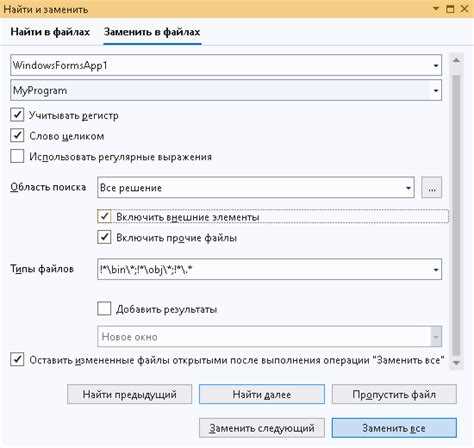
При переименовании файлов в VS Code могут возникать различные ошибки. Рассмотрим наиболее частые из них и способы их устранения.
1. Ошибка «Файл используется в другом процессе»: Эта ошибка возникает, если файл открыт в другом приложении или процессе. Чтобы её устранить, закройте файл в других программах, таких как терминал или сторонние редакторы, и повторите попытку переименования.
2. Ошибка «Невозможно переименовать файл из-за ограничений системы»: Иногда операционная система может не позволить переименовать файл из-за прав доступа или особенностей файловой системы. В этом случае проверьте права на файл, убедитесь, что у вас есть соответствующие разрешения, и попробуйте выполнить операцию от имени администратора или с повышенными правами.
3. Ошибка при переименовании нескольких файлов: Если вы пытаетесь переименовать несколько файлов одновременно через интерфейс, и операции не выполняются, возможно, что выбранный метод не поддерживает массовое переименование. В таком случае используйте терминал или установите расширение, которое поддерживает массовое переименование, например, Multi Rename.
4. Неверный синтаксис в имени файла: Если при переименовании файла вы вводите имя с недопустимыми символами, такими как /?*<>|, операционная система не примет такие изменения. Убедитесь, что в имени файла нет запрещённых символов, и попробуйте снова.
5. Проблемы с кэшированием: Иногда изменения имени файла не отображаются сразу из-за кэширования в VS Code. Чтобы это исправить, закройте и откройте проект снова или перезапустите редактор. Это обновит отображение файлов в панели проводника.
Следуя этим рекомендациям, вы сможете избежать распространённых проблем при переименовании файлов в VS Code и эффективно управлять своим проектом.
Вопрос-ответ:
Как переименовать файл в VS Code с помощью горячих клавиш?
Для переименования файла в VS Code с помощью горячих клавиш нужно выделить файл в проводнике и нажать клавишу F2. После этого откроется поле для ввода нового имени файла. Введите новое имя и нажмите Enter для подтверждения.
Что делать, если не получается переименовать файл в VS Code?
Если при попытке переименования файла возникает ошибка, это может быть связано с рядом причин. Например, файл может быть открыт в другом процессе или приложение не имеет прав для изменения файла. Убедитесь, что файл не используется другими приложениями и у вас есть нужные права доступа. Также проверьте, нет ли ошибок в синтаксисе имени файла (например, использование запрещённых символов).
Можно ли переименовать несколько файлов одновременно в VS Code?
Да, в VS Code можно переименовывать несколько файлов одновременно, но для этого удобнее использовать терминал или расширения. Например, с помощью команды rename в терминале можно переименовывать файлы по шаблону. Также существуют расширения, такие как Multi Rename, которые облегчают массовое переименование файлов через интерфейс редактора.
Как переименовать файл в VS Code через контекстное меню?
Для переименования файла через контекстное меню нужно сначала открыть панель Explorer. Затем правой кнопкой мыши кликните по файлу, выберите опцию Rename, введите новое имя файла и нажмите Enter для подтверждения. Этот способ прост и удобен для переименования отдельных файлов.
Что делать, если переименование файла не отображается в проводнике?
Если изменения имени файла не сразу отображаются в проводнике, попробуйте перезапустить VS Code или обновить проект. Иногда это помогает обновить кэш проводника и корректно отобразить изменения. Также стоит проверить, нет ли ошибок в системе, которые могут мешать отображению изменений.

 Загрузка...