Содержание статьи

Точные координаты любой точки на карте можно получить за считанные секунды, используя стандартный функционал Яндекс Карт. Достаточно открыть карту, кликнуть правой кнопкой мыши по интересующей точке и выбрать опцию «Что здесь?». Система мгновенно отобразит географическую широту и долготу в формате десятичных чисел, удобном для GPS-устройств и онлайн-сервисов.
Для более детального анализа можно включить режим спутника или гибридный режим, что особенно полезно при работе с малоизвестными местностями или строительными объектами. Координаты можно скопировать прямо из всплывающего окна и вставить в навигационные приложения, Excel или GIS-системы без дополнительных преобразований.
Если требуется массовое определение координат, Яндекс Карты поддерживают экспорт геоданных через API. Это позволяет автоматически получать список точек с их широтой и долготой, минимизируя ручной ввод. Использование стандартных инструментов Яндекс Карт обеспечивает точность до 5–10 метров, что подходит для большинства городских и сельских объектов.
Дополнительно стоит учитывать, что при работе с координатами важно правильно выбрать формат записи: десятичные градусы предпочтительнее для GPS и мобильных приложений, а градусы, минуты и секунды – для бумажных карт и официальных документов. Простая комбинация кликов и копирования данных обеспечивает быстрый доступ к любой точке, без установки стороннего софта.
Открытие Яндекс Карт и поиск нужного места

Перейдите на официальный сайт Яндекс Карт. Интерфейс загружается за несколько секунд при стабильном интернет-соединении. Для мобильных устройств лучше использовать официальное приложение, доступное в Google Play или App Store, так как оно поддерживает геолокацию и навигацию в реальном времени.
В верхней части страницы расположена строка поиска. Введите точное название улицы, здания или объекта. Яндекс Карт автоматически подсказывает варианты, учитывая введённые буквы и популярные точки в выбранном регионе.
Если известны координаты объекта, их можно вводить напрямую в формате широта, долгота через запятую, например: 55.7558, 37.6173. Это особенно удобно при работе с удалёнными локациями или при передаче точного местоположения другим пользователям.
После ввода адреса нажмите кнопку поиска или клавишу Enter. На карте сразу появится маркер, обозначающий место. Сбоку отображается панель с подробной информацией: почтовый индекс, ближайшие транспортные остановки и отзывы пользователей.
Для уточнения позиции используйте масштабирование карты. Колёсико мыши или кнопки «+» и «−» позволяют увеличить область до уровня дома или уменьшить до района и города. Детальный масштаб облегчает проверку ориентации и ближайших ориентиров.
Если необходимо определить координаты конкретной точки, щёлкните по ней правой кнопкой мыши и выберите «Что здесь?» в контекстном меню. Внизу экрана появится всплывающее окно с точными значениями широты и долготы, которые можно сразу скопировать.
Используйте фильтры для поиска по категориям: рестораны, аптеки, парковки. Это ускоряет процесс, если адрес известен частично или требуется быстро определить нужный объект среди множества на карте. Яндекс Карт интегрированы с прокладкой маршрутов, что позволяет сразу построить путь к найденной точке.
Использование правого клика для получения координат
В веб-версии сервиса Яндекс Карты достаточно щёлкнуть правой кнопкой мыши по нужной точке на карте, чтобы открыть контекстное меню с точными географическими координатами. Строка с числовыми значениями отображается в формате широта, долгота (например, 55.751244, 37.618423). При выборе пункта с координатами они автоматически копируются в буфер обмена, что позволяет сразу вставить их в навигатор, CRM-систему или форму геолокации.
Для точного позиционирования рекомендуется предварительно увеличить масштаб до уровня, при котором видны отдельные здания или дорожные развязки. При максимальном приближении шаг перемещения курсора соответствует нескольким метрам, что минимизирует погрешность. Если требуется определить координаты входа в здание, а не центра строения, следует кликать непосредственно по линии тротуара или двери, а не по общей площади объекта.
В случае работы с коммерческой недвижимостью или земельными участками полезно ориентироваться на спутниковый слой карты. Переключение на режим «Спутник» позволяет визуально сопоставить фактические границы участка с отображением на карте и выбрать точку с точностью до контура. Это особенно важно при подготовке технических заданий, договоров аренды или кадастровых запросов.
Полученные координаты можно проверить на корректность, вставив их в строку поиска той же карты. Если точка определяется без смещения, данные зафиксированы верно. При необходимости передачи координат третьим лицам следует сохранять их в десятичном формате без округления – стандартное отображение включает шесть знаков после запятой, что обеспечивает точность до нескольких десятков сантиметров.
На устройствах без правой кнопки мыши (например, на ноутбуках с тачпадом) используется нажатие двумя пальцами или комбинация, имитирующая контекстное меню. В мобильной версии координаты вызываются долгим нажатием на экран, после чего появляется карточка точки с числовыми значениями. Для профессиональных задач предпочтительна именно десктопная версия, так как она позволяет быстрее копировать данные и работать с несколькими вкладками одновременно.
Как скопировать координаты в буфер обмена
Откройте Яндекс.Карты и найдите нужную точку на карте. Щёлкните правой кнопкой мыши по точке, чтобы вызвать контекстное меню. Среди опций выберите «Что здесь?» – появится карточка с информацией о координатах.
В карточке координаты отображаются в формате широта, долгота, например: 55.751244, 37.618423. Чтобы скопировать их, нажмите на кнопку копирования рядом с цифрами. После этого данные автоматически сохраняются в буфер обмена, готовые к вставке в любой текстовый документ, мессенджер или GPS-приложение.
Если вы предпочитаете использовать клавиатуру, выделите координаты мышью и нажмите Ctrl+C (Windows) или Cmd+C (Mac). Для проверки вставки откройте любой текстовый редактор и используйте Ctrl+V / Cmd+V. Этот способ полезен, если кнопка копирования не отображается или интерфейс изменился.
Для массового копирования нескольких точек можно использовать «Мои карты» Яндекса. Добавьте точки в карту, затем откройте экспорт координат в формате CSV или KML. В этих файлах координаты уже структурированы и могут быть быстро скопированы в буфер обмена для дальнейшей работы с GPS-устройствами или аналитическими сервисами.
Проверка точности координат на карте

Для проверки точности координат на Яндекс Карте важно сначала определить формат координат: десятичные градусы (например, 55.7558, 37.6173) или градусы, минуты и секунды. Несоответствие форматов может привести к смещению точки на сотни метров.
Используйте функцию «Показать координаты» на Яндекс Карте и отметьте точку на карте. Сравните полученные значения с GPS-координатами устройства, с которого вы проводите измерение. Разница менее 5–10 метров считается допустимой для городской застройки.
Для повышения точности:
- Проверяйте координаты в разных режимах карты: схема, спутник и гибрид.
- Сверяйте с ориентирами: здания, дороги, водоемы.
- Используйте инструмент «Измерить расстояние» для контроля смещения.
Если точка расположена рядом с крупными объектами, такими как мосты или железные дороги, погрешность может увеличиваться. В таких случаях рекомендуется проверять координаты с помощью внешних GPS-приложений или навигационных сервисов, сравнивая данные с Яндекс Картой.
Для постоянного контроля точности можно создать временную метку на карте с координатами и периодически сравнивать их с фактическим положением объекта. Это особенно полезно при планировании маршрутов или мониторинге местоположения техники.
Наконец, всегда учитывайте влияние сигналов GPS на точность: плотная городская застройка, деревья или погодные условия могут смещать координаты на 10–15 метров. Тестирование в разных условиях позволит определить реальную погрешность для конкретной точки.
Определение координат через мобильное приложение
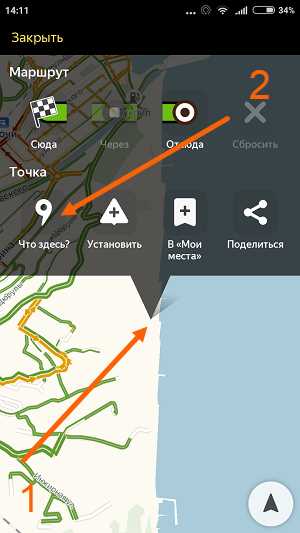
Откройте мобильное приложение Яндекс.Карты на Android или iOS. Найдите нужное место на карте, используя поиск по адресу или вручную прокручивая карту. Удерживайте палец на точке, пока не появится метка, после чего снизу отобразятся точные географические координаты в формате широта и долгота.
Для удобства копирования координат коснитесь строки с числами – они автоматически скопируются в буфер обмена. При необходимости координаты можно сразу отправить через мессенджер или сохранить в заметках, что удобно для работы с объектами в полевых условиях или для геотегирования фотографий.
Если требуется измерить координаты текущего положения, активируйте геолокацию телефона через настройки и тапните по кнопке «Мое местоположение». Приложение покажет точку с точностью до нескольких метров, а также позволит мгновенно увидеть высоту над уровнем моря и направление движения.
Для профессионального использования включите режим «Спутник» или «Гибрид», чтобы видеть точное расположение объектов относительно зданий и инфраструктуры. Это особенно важно для строительных и инженерных проектов, где точность координат критична. Сохраняйте найденные точки в «Избранное», чтобы иметь к ним быстрый доступ без повторного поиска.
Сохранение координат для будущего использования
После того как вы определили координаты на Яндекс Карте, важно сохранить их в удобном формате. Наиболее практично использовать текстовые файлы с расширением .txt или .csv, где каждая точка записана через запятую: широта, долгота. Например: 55.7558, 37.6173 для центра Москвы.
Если вы работаете с большим количеством точек, лучше использовать электронные таблицы, например, в Google Sheets или Excel. Каждая колонка должна содержать отдельный элемент: первая – название точки, вторая – широта, третья – долгота. Это облегчает сортировку и последующую фильтрацию.
Для мобильного использования можно сохранять координаты напрямую в заметках или приложениях для навигации, поддерживающих импорт CSV или KML. Яндекс.Карты позволяет экспортировать свои метки в формате KMZ, что упрощает перенос данных на другие устройства.
- Создайте отдельную папку для координат по проектам или маршрутам.
- Используйте понятные имена файлов, например, маршрут_Петербург_февраль2026.csv.
- Регулярно делайте резервные копии на облачные сервисы.
Для интеграции с GIS-системами координаты лучше сохранять в формате GeoJSON или KML. Это позволяет сразу визуализировать точки на карте и использовать их в аналитике. В GeoJSON каждая точка хранится с указанием “type”: “Point” и массивом координат, что удобно для программной обработки.
При работе с командой рекомендуется вести общий документ с координатами и правами доступа. В Google Sheets можно настроить права редактирования для отдельных участников, чтобы избежать случайного удаления или изменения данных. Таким образом, все участники проекта будут иметь актуальные координаты в любое время.
Использование координат в навигационных сервисах

Координаты широты и долготы позволяют точно задавать точку на карте, что особенно важно для служб доставки и такси. Например, для Яндекс.Навигатора достаточно ввести значение широты 55.7558 и долготы 37.6173, чтобы мгновенно определить центр Москвы без необходимости вручную искать адрес.
Навигационные приложения автоматически используют координаты для расчета маршрута с учетом пробок и ограничений движения. При вводе координат в Яндекс.Картах или Google Maps сервис строит маршрут до ближайшей точки интереса, оптимизируя путь по времени и расстоянию.
Координаты полезны для сохранения и обмена точками: можно скопировать значения широты и долготы и отправить их коллегам или клиентам, чтобы гарантированно попасть в нужное место. Например, координаты 59.9343, 30.3351 указывают на центр Санкт-Петербурга и могут быть использованы в любой навигационной системе без поиска по адресу.
Для удобства работы с координатами часто применяют следующую структуру:
| Город | Широта | Долгота |
|---|---|---|
| Москва | 55.7558 | 37.6173 |
| Санкт-Петербург | 59.9343 | 30.3351 |
| Казань | 55.7903 | 49.1347 |
| Новосибирск | 55.0084 | 82.9357 |
Советы по быстрому определению нескольких точек

Для массового определения координат на Яндекс Карте используйте функцию «Метки» в режиме редактирования. Создайте первую метку, затем копируйте её координаты через правый клик и вставляйте для следующих точек, минимизируя ручной ввод.
Если необходимо определить десятки точек на одной территории, включите сетку координат в настройках карты. Это позволит визуально ориентироваться и ускоряет точное позиционирование каждой метки с шагом до 50 метров.
Для ускорения процесса используйте поиск по адресу в Яндекс Картах. Введите улицу и номер дома, скопируйте координаты и сразу добавляйте их в список. Таким образом вы обрабатываете до 30 точек за 10–15 минут без переключения между сервисами.
Для групповой работы включите экспорт меток в KML или GPX. Этот формат позволяет загружать сразу несколько точек в другие приложения или карты, что экономит время при повторном использовании данных.
При определении точек на больших территориях применяйте инструмент «Масштабирование». Сначала ставьте метки на ключевых ориентирах, затем уточняйте позиции по необходимости, избегая лишних кликов на карте.
Использование горячих клавиш ускоряет работу: Ctrl+C/Ctrl+V для копирования координат, колесо мыши для быстрого масштабирования, Shift+клик для точной установки метки. Совмещение этих приёмов сокращает время на добавление каждой точки почти вдвое.
Вопрос-ответ:
Как быстро узнать координаты конкретного места на Яндекс Карте?
Чтобы получить координаты нужного места, откройте Яндекс.Карты, найдите объект с помощью поиска или вручную на карте, кликните по нему правой кнопкой мыши и выберите «Что здесь?» — внизу появится окно с широтой и долготой выбранной точки.
Можно ли определить координаты без установки дополнительных программ?
Да, никаких дополнительных приложений скачивать не нужно. Достаточно открыть сайт Яндекс.Карт в браузере на компьютере или мобильном устройстве. Все необходимые функции, включая определение широты и долготы, доступны прямо на веб-странице.
Как получить координаты нескольких точек сразу на карте?
Для нескольких точек удобнее создать собственную карту через сервис «Мои карты» на Яндексе. Там можно отмечать любые места, и координаты каждой точки будут сохраняться автоматически. Эти данные можно просматривать или экспортировать для использования в других приложениях.
Можно ли скопировать координаты для использования в других сервисах?
Да, после того как координаты отображаются в окне «Что здесь?», их можно выделить и скопировать стандартными средствами компьютера или смартфона. Затем их легко вставить в GPS-устройства, карты других сервисов или в документы.
Как определить координаты точки на улице, если адреса нет?
Если точного адреса не известно, найдите нужное место на карте вручную. Для этого можно увеличить масштаб и ориентироваться по заметным объектам. После того как вы кликнули по точке правой кнопкой и выбрали «Что здесь?», появятся координаты даже для мест без официального адреса.

 Загрузка...