Содержание статьи

Нечитаемый файл может возникнуть из-за отсутствия подходящей программы, повреждения данных или неправильного расширения. В 70% случаев проблема связана с несоответствием формата и приложения: например, файл с расширением .dat может содержать текст, изображение или данные программы, и определить его содержимое без анализа невозможно.
Первым шагом стоит проверить расширение файла и сопоставить его с известными программами. Файлы .csv открываются табличными редакторами, .json – текстовыми или кодовыми редакторами. Для неизвестных форматов полезно использовать утилиты вроде TrID или File, которые анализируют сигнатуру и подсказывают подходящее ПО.
Если файл поврежден, его содержимое можно попытаться восстановить через специализированные программы. Для текстовых и документов это Recuva или Stellar Repair, для изображений и видео – PhotoRec или VLC для чтения контейнеров RAW. В некоторых случаях помогает конвертация в другой формат через онлайн-сервисы с указанием исходного расширения.
Часто файлы оказываются внутри архивов или контейнеров. Утилиты 7-Zip и WinRAR могут извлечь данные даже при частичном повреждении архива. Для опытных пользователей командная строка позволяет получить бинарное содержимое и попытаться открыть его через Hex Editor или встроенные средства системы.
Комплексный подход – проверка расширения, использование анализа сигнатур, восстановление и конвертация – повышает шансы получить доступ к содержимому без потери данных. Каждый шаг требует внимания к деталям: неправильное приложение может испортить структуру файла или скрыть важную информацию.
Проверка расширения файла и выбор подходящей программы

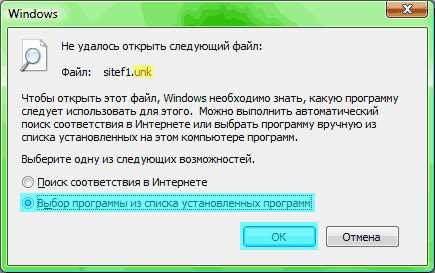
Файл считается нечитаемым, если операционная система не распознает его формат или не имеет связанной программы. Первым шагом необходимо проверить расширение файла и сопоставить его с известными приложениями.
Рекомендованный порядок действий:
- Посмотрите расширение файла через свойства или панель проводника. Расширение – это часть после точки в имени файла, например .txt, .xls, .jpg.
- Сопоставьте расширение с программой, которая поддерживает данный формат. Основные примеры:
- .txt – Блокнот, Notepad++, Sublime Text;
- .csv – Microsoft Excel, LibreOffice Calc;
- .json – Visual Studio Code, Notepad++;
- .dat – зависит от источника, часто открывается через Hex-редактор или программу, создавшую файл;
- .zip, .rar – 7-Zip, WinRAR;
- .jpg, .png – просмотрщики изображений, редакторы типа Photoshop.
- Если расширение неизвестно, используйте утилиты для анализа сигнатуры:
- TrID – определяет тип файла по бинарной подписи;
- Онлайн-сервисы, которые распознают тип данных и предлагают подходящие приложения.
- После идентификации формата попробуйте открыть файл в предложенной программе или конвертировать его в читаемый формат.
Правильное сопоставление расширения и приложения снижает риск повреждения данных и экономит время на поиск решений. В случаях сложных форматов анализ сигнатуры является обязательным шагом перед попыткой открытия.
Использование текстовых редакторов для просмотра бинарных файлов
Бинарные файлы содержат данные в формате, который не предназначен для прямого отображения человеком. Для анализа и частичного чтения таких файлов можно использовать текстовые редакторы с поддержкой просмотра непечатаемых символов и шестнадцатеричного формата.
Рекомендуемые редакторы и их возможности:
| Редактор | Особенности | Примеры использования |
|---|---|---|
| Notepad++ | Поддержка HEX-плагинов, отображение непечатаемых символов, подсветка текста | Открытие логов, конфигурационных файлов, данных с расширением .dat |
| HxD | Чтение и редактирование бинарных файлов, поиск по hex-коду, экспорт фрагментов | Анализ исполняемых файлов, восстановление частей поврежденных данных |
| UltraEdit | Встроенный HEX-режим, поддержка больших файлов до нескольких гигабайт | Просмотр и редактирование больших баз данных и RAW-файлов |
| Visual Studio Code | Плагины для HEX и двоичного просмотра, подсветка структуры | Исследование структурированных бинарных файлов, JSON или XML внутри бинарного контейнера |
Для работы с бинарными файлами рекомендуется сохранять исходную копию, чтобы избежать случайного повреждения. Использование HEX-режима позволяет выявлять текстовые фрагменты, метаданные и сигнатуры формата, что помогает определить подходящую программу для дальнейшего открытия.
Конвертация файлов в совместимые форматы через онлайн-сервисы

Онлайн-конвертация помогает открыть файл, когда локальная программа не распознает формат или сообщает об ошибке. Сервисы принимают исходный файл, анализируют его структуру и преобразуют данные в формат, поддерживаемый стандартными приложениями. Это особенно полезно для документов .docx, таблиц .xls, изображений .heic, аудио .ogg и видео .mkv.
Для документов и таблиц подходят сервисы, поддерживающие сохранение в .pdf, .docx, .xlsx. При загрузке важно вручную указать исходный тип, если сервис не распознал его автоматически. Это снижает риск искажения структуры, формул и кодировок.
Графические файлы с поврежденными заголовками часто удается преобразовать в .jpg или .png. Онлайн-инструменты игнорируют часть метаданных и извлекают пиксельные данные напрямую, что позволяет восстановить изображение хотя бы частично.
Аудио- и видеофайлы рекомендуется конвертировать в универсальные контейнеры .mp3, .wav, .mp4. Если файл не воспроизводится локально, сервис может пересобрать поток, сохранив дорожки без перекодирования, что уменьшает потерю качества.
Перед загрузкой следует учитывать ограничения: большинство сервисов принимают файлы до 100–500 МБ и хранят их на сервере ограниченное время. Для конфиденциальных данных лучше использовать сервисы с автоматическим удалением или офлайн-конвертеры.
Применение специализированного ПО для восстановления поврежденных файлов

Повреждение файлов возникает при сбоях питания, ошибках записи на носитель, прерывании загрузки или некорректном извлечении накопителя. В таких случаях стандартные программы не открывают файл, но данные могут сохраняться частично или полностью.
Для восстановления используются утилиты, работающие с внутренней структурой форматов:
- PhotoRec – извлекает изображения, видео и документы по сигнатурам, подходит для файлов без корректного заголовка;
- Recuva – восстанавливает недавно удаленные и поврежденные файлы с жестких дисков и флеш-накопителей;
- Stellar Repair – восстанавливает документы .docx, .xlsx, .pdf с сохранением структуры;
- VLC – пересобирает поврежденные видеофайлы контейнеров .avi и .mp4;
- Hetman File Repair – исправляет заголовки и таблицы содержимого мультимедийных файлов.
Рекомендуемый порядок работы:
- Создать копию поврежденного файла или всего носителя.
- Выбрать программу под конкретный тип данных.
- Запустить анализ без записи изменений в исходный файл.
- Сохранить восстановленный результат на другой носитель.
При частичном повреждении возможно восстановление только содержимого без исходного имени, структуры папок или форматирования. Максимальный результат достигается, если работа проводится сразу после обнаружения проблемы и файл не перезаписывался.
Открытие архивов и контейнеров с помощью утилит распаковки
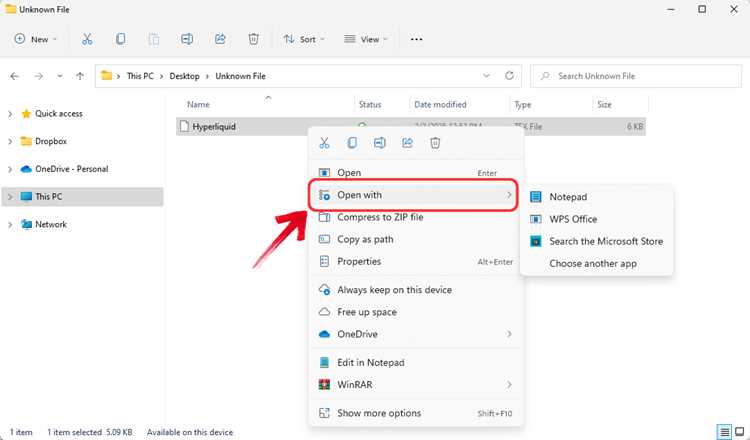
Нечитаемый файл нередко представляет собой архив или контейнер с нестандартным расширением. Утилиты распаковки умеют определять структуру данных без ориентации на имя файла и позволяют получить доступ к содержимому даже при поврежденном заголовке.
Для работы подходят программы с поддержкой множества форматов. 7-Zip открывает .zip, .rar, .7z, .iso, .tar и контейнеры с неизвестным расширением. WinRAR способен извлекать файлы из частично поврежденных архивов, пропуская ошибочные блоки.
Если архив не открывается стандартным способом, рекомендуется принудительно выбрать формат при открытии файла через меню программы. В 7-Zip это позволяет обойти ошибку расширения и получить список вложенных файлов без их распаковки.
Контейнеры мультимедиа и образов дисков также поддаются анализу. Файлы .iso и .img можно открыть как архив и извлечь отдельные элементы без монтирования. Видеоконтейнеры иногда содержат вложенные потоки, доступные для извлечения через функции распаковки.
При наличии повреждений стоит использовать режимы восстановления, если они доступны, и сохранять извлеченные данные в отдельную папку. Такой подход помогает получить доступ к рабочим фрагментам даже при нарушенной целостности контейнера.
Использование командной строки для диагностики и чтения файлов
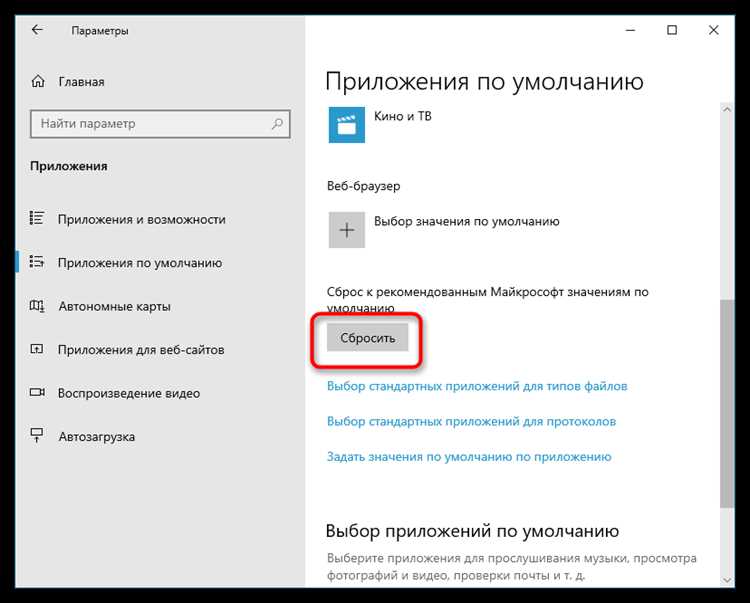
Командная строка позволяет работать с файлами напрямую, минуя графическую оболочку и ограничения ассоциированных программ. Это полезно при ошибках открытия, неверном расширении или подозрении на повреждение структуры.
Для анализа бинарных данных используется команда certutil -dump, отображающая структуру и служебные блоки файла. Это помогает определить наличие заголовка, размер и возможный тип данных.
В системах Linux и macOS полезна утилита file, определяющая формат по сигнатуре, а команда strings извлекает текстовые фрагменты из бинарных файлов. Полученные строки часто содержат пути, версии и имена приложений-источников.
Для чтения файла в шестнадцатеричном виде применяется hexdump или xxd, что позволяет выявить сигнатуры форматов и сравнить их со справочниками. Такой анализ помогает выбрать программу для последующего открытия или восстановления данных.
Восстановление данных с помощью программ для чтения RAW-файлов
Для работы с RAW используются программы, анализирующие данные на уровне секторов. PhotoRec считывает информацию по сигнатурам и восстанавливает изображения, видео, документы без опоры на имена и папки. R-Studio и DMDE позволяют сканировать диск, определять утраченные файловые системы и извлекать файлы в исходных форматах.
Перед восстановлением рекомендуется создать побитовую копию носителя. Это снижает риск потери данных при повторных попытках чтения поврежденных секторов. Работа с образом диска позволяет безопасно применять разные методы анализа.
Программы для чтения RAW-файлов часто сохраняют результат с новыми именами и без исходной структуры каталогов. Тип файла определяется по содержимому, поэтому после восстановления может потребоваться сортировка и проверка целостности открытием в профильных приложениях.
Чем меньше операций записи выполнялось на носитель после сбоя, тем выше вероятность получения корректных данных. Использование RAW-чтения оправдано, когда другие способы открытия файла не дают результата.
Вопрос-ответ:
Файл не открывается и пишет, что формат повреждён. Можно ли что-то сделать без переустановки системы?
Да, в большинстве случаев переустановка не нужна. Для начала стоит скопировать файл на другой носитель и попробовать открыть его на другом компьютере — так исключаются сбои диска. Затем можно проверить, открывается ли он через программу, в которой был создан, но с ручным выбором типа файла. Иногда помогает открытие через просмотрщик или конвертация в другой формат с помощью сторонней утилиты.
Почему файл нормально открывался раньше, а теперь система считает его нечитаемым?
Такое происходит после сбоя питания, зависания программы или некорректного извлечения флешки. Структура файла может быть нарушена частично, из-за чего приложение больше не распознаёт его. Если файл небольшой, есть шанс восстановить его через встроенные средства программы или с помощью утилит восстановления, которые работают с заголовками файлов.
Как открыть текстовый файл, который отображается набором непонятных символов?
Чаще всего проблема связана с кодировкой. Попробуйте открыть файл в текстовом редакторе и вручную сменить кодировку (UTF-8, Windows-1251, KOI8-R). Также полезно открыть файл через другой редактор, так как некоторые из них лучше определяют кодировку автоматически.
Есть ли способ посмотреть содержимое файла, если подходящей программы нет?
Да, можно использовать универсальные просмотрщики или архиваторы — иногда они показывают часть данных. Для документов и изображений подходят онлайн-конвертеры, которые пытаются распознать формат и сохранить копию в другом виде. При работе с такими сервисами лучше не загружать конфиденциальные файлы.
Что делать, если файл не открывается ни одной программой и выдаёт ошибку доступа?
Сначала проверьте права доступа: откройте свойства файла и убедитесь, что у текущего пользователя есть разрешение на чтение. Затем стоит проверить диск на ошибки через стандартную проверку файловой системы. Если файл получен из интернета, иногда помогает снять блокировку в свойствах или переместить его в другую папку.

 Загрузка...