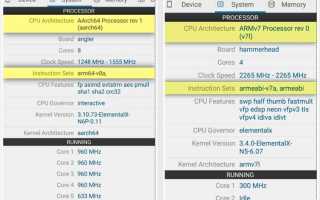
Содержание статьи

Архитектура процессора ARM напрямую влияет на производительность и совместимость приложений. На устройствах с Android чаще всего встречаются версии ARMv7 (32-бит) и ARMv8-A (64-бит). Определить точную архитектуру важно при установке бинарных приложений, обновлений ядра или при использовании эмуляторов, где ошибка в выборе версии может привести к сбоям.
На уровне системы информация о процессоре доступна через файловую систему Android. Основной источник – файл /proc/cpuinfo, содержащий модель ядра, количество ядер, их частоту и поддерживаемые инструкции. Анализ полей Processor и Features позволяет определить, поддерживает ли устройство набор команд ARMv8-A, включая расширения NEON и криптографические инструкции.
Для практического определения архитектуры можно использовать встроенные команды терминала, такие как getprop ro.product.cpu.abi или uname -m. Значение arm64-v8a указывает на 64-битный ARMv8, а armeabi-v7a – на 32-битный ARMv7. Эти данные особенно важны для разработчиков приложений, поскольку APK должны соответствовать ABI устройства для корректной работы.
Если терминал недоступен, можно воспользоваться сторонними утилитами, которые считывают системные свойства. Приложения типа CPU-Z или AIDA64 предоставляют детальную информацию о ядрах, архитектуре и поддерживаемых инструкциях, позволяя точно идентифицировать процессор и его возможности без ручного анализа файлов системы.
Проверка информации через системные настройки устройства

Для точного определения архитектуры процессора ARM на Android можно использовать встроенные системные настройки. Перейдите в «Настройки» → «О телефоне» → «Сведения о процессоре» или «Информация о процессоре». В разделе CPU будет указан конкретный тип ядра, его частота и количество ядер. Часто встречаются обозначения ARMv7 (32-бит) или ARMv8 (64-бит), что напрямую указывает на архитектуру.
В некоторых версиях Android информация о процессоре скрыта за вкладкой «Аппаратное обеспечение» или «Сведения о системе». Если доступен пункт «Информация о ядре», внимательно изучите строку с названием процессора и архитектуры. Например, Cortex-A53 или Cortex-A75 обычно указывают на ARMv8, а Cortex-A7 или Cortex-A9 – на ARMv7. Эти данные позволяют точно понять, какие приложения и версии библиотек будут совместимы с устройством.
Дополнительно, системные настройки предоставляют сведения о разрядности ОС. В разделе «Информация о ПО» ищите поле «Версия Android» и «Разрядность системы» (32-bit или 64-bit). Если устройство поддерживает 64-битную ОС, а процессор ARMv8, это гарантирует возможность установки всех современных приложений без ограничений, тогда как ARMv7 ограничивает использование только 32-битных сборок.
Использование командной строки ADB для получения данных о CPU

Для начала необходимо подключить Android-устройство к компьютеру и убедиться, что включена отладка по USB. После этого открывается терминал или командная строка, где проверяется связь с устройством командой adb devices. Если устройство отображается в списке, можно приступать к получению данных о процессоре.
Если требуется проверить тактовую частоту и загрузку каждого ядра в реальном времени, используют команды:
adb shell cat /sys/devices/system/cpu/cpu0/cpufreq/scaling_cur_freq– текущая частота первого ядра;adb shell top -n 1 | grep cpu– общий процент загрузки процессора;adb shell cat /proc/stat– расширенные статистические данные по ядрам.
Важно учитывать, что некоторые производители могут маскировать данные процессора. В таких случаях дополнительно проверяют ABI через системные библиотеки или используют команды adb shell lscpu и adb shell uname -m, которые подтверждают фактическую архитектуру ядра и модель CPU.
Чтение файла /proc/cpuinfo на Андроиде
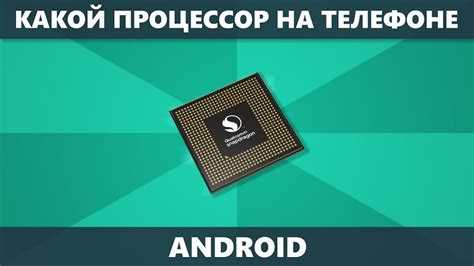
Файл /proc/cpuinfo содержит детализированную информацию о процессоре ARM, включая модель, архитектуру, количество ядер и поддерживаемые инструкции. Ключевые поля для анализа: Processor, CPU architecture, Features, Hardware. Например, ARMv7 будет указан как «CPU architecture: 7», ARMv8 – «CPU architecture: 8».
Раздел Features перечисляет поддерживаемые наборы инструкций. Для ARMv8 встречаются fp, asimd, aes, sha1. Эти метки важны при выборе бинарных файлов для приложений с нативным кодом, так как несовпадение набора инструкций может привести к ошибкам или падению программ.
Поле Hardware указывает производителя или платформу, например «Qualcomm MSM8996» или «Exynos 9810». Это помогает соотнести данные из /proc/cpuinfo с официальной документацией и понять особенности кэш-памяти, максимальные частоты и поддерживаемые расширения.
Для автоматизированного анализа полезно считывать /proc/cpuinfo через скрипты. Алгоритм:
- Открыть файл и прочитать строки.
- Идентифицировать поля
CPU architectureиFeatures. - Сохранить значения в переменные для последующей проверки совместимости приложений.
Это позволяет точно определить архитектуру без сторонних утилит.
Данные о частоте и состоянии ядер могут меняться динамически, но для определения архитектуры это не критично. Использование /proc/cpuinfo гарантирует прямой доступ к информации о процессоре, включая ядра, расширения и производственные коды, что важно при сборке и оптимизации ARM-программ.
Применение приложений для диагностики процессора

Для точного определения архитектуры ARM на Android используют специализированные приложения, такие как CPU-Z, AIDA64 и DevCheck. Эти программы считывают данные о ядрах, тактовой частоте и поддерживаемых наборах инструкций (ARMv7, ARMv8, ARM64), предоставляя информацию, недоступную через стандартные системные настройки. Например, CPU-Z отображает точное количество физических и логических ядер, а также идентификатор процессора, что критично для совместимости приложений и оптимизации ПО.
AIDA64 и DevCheck дополнительно показывают кэш-память, поддерживаемые SIMD-инструкции и состояние энергоэффективности ядер. Это позволяет не только определить архитектуру, но и оценить возможности устройства для конкретных вычислительных задач. При анализе стоит обращать внимание на версию ABI и наличие расширений NEON или VFPv4, которые напрямую влияют на производительность мультимедийных и инженерных приложений.
Использование этих приложений особенно важно при установке программ из сторонних источников, где указана совместимость с ARM32 или ARM64. С помощью проверки через DevCheck можно заранее убедиться, что приложение корректно запустится без ошибок. Для разработчиков мобильных приложений данные инструменты служат быстрым методом верификации архитектуры при тестировании сборок на разных моделях устройств.
Определение архитектуры по модели чипа
Для точного определения архитектуры ARM на Android-устройстве необходимо сначала идентифицировать модель процессора. Это можно сделать через системные команды `cat /proc/cpuinfo` или утилиты вроде CPU-Z, где отображается точное название чипа, например Qualcomm Snapdragon 8 Gen 2, MediaTek Dimensity 9200 или Samsung Exynos 2200. После получения модели следует свериться с официальной документацией производителя, так как наименование чипа напрямую указывает на архитектуру ядра: Cortex-A78 соответствует ARMv8.2-A, Cortex-X3 – ARMv9-A, а старые Cortex-A53 – ARMv8-A. Такой подход позволяет не только узнать версию ARM, но и оценить поддерживаемые инструкции NEON, SIMD и наборы безопасности.
Сравнение характеристик ядра с официальными спецификациями ARM
Для точного определения архитектуры процессора ARM важно сверять данные о ядре с официальной документацией ARM. Например, ядро Cortex-A78 поддерживает набор инструкций ARMv8.2-A и обеспечивает 64-битную обработку данных с максимальной частотой до 3,0 ГГц при техпроцессе 5 нм.
Следующий ключевой параметр – размер кэша. Cortex-A78 имеет L1 кэш 128 КБ на ядро для инструкций и данных, L2 – 512 КБ, а L3 общий для кластера – до 4 МБ. Эти показатели напрямую соответствуют спецификациям ARM и позволяют корректно оценивать производительность.
Проверка поддержки SIMD-инструкций также критична. ARM официально указывает, что Cortex-A78 поддерживает NEON и Advanced SIMD, что важно для мультимедийных и криптографических вычислений. Отсутствие поддержки этих расширений на уровне ОС или ядра указывает на кастомизацию чипа производителем.
Энергопотребление и режимы работы – еще один критерий. Спецификация ARM задает энергопотребление в диапазоне 2–5 Вт для мобильных устройств при стандартной нагрузке. Сравнение с реальными показателями через Android профилирование помогает выявить отклонения и оптимизацию со стороны OEM.
ARM указывает частоты работы каждого кластера ядер. В устройствах с big.LITTLE архитектурой, Cortex-A78 часто комбинируется с Cortex-A55. Проверка реальных частот и распределения нагрузки на кластеры позволяет подтвердить соответствие документации.
Важным моментом является поддержка аппаратной виртуализации. Cortex-A78 поддерживает EL2 для гипервизоров, что следует учитывать при тестировании многозадачности и эмуляции. Несоответствие уровня EL указывает на урезанную конфигурацию.
Для точной идентификации ядра рекомендуется использовать команды `cat /proc/cpuinfo` и сравнивать поля `CPU implementer`, `CPU part` и `CPU revision` с официальной таблицей ARM. Это помогает отличить оригинальные ядра от кастомных версий, например Kryo, которые основаны на ARM, но имеют измененные характеристики.
Наконец, производители могут модифицировать микроархитектуру для повышения производительности или энергоэффективности. Сравнение с официальными спецификациями ARM позволяет выявлять такие изменения и корректно прогнозировать поведение процессора в реальных приложениях, включая игры и вычислительные задачи.
Проверка совместимости приложений с архитектурой процессора
Для корректной работы приложений на устройстве с процессором ARM важно учитывать его разрядность: ARMv7 (32-bit) или ARMv8/AArch64 (64-bit). Приложения, скомпилированные под ARMv7, запускаются на 64-битной архитектуре, но 64-битные APK не будут работать на 32-битных устройствах. Проверку совместимости можно проводить через анализ APK с помощью инструментов вроде `APK Analyzer` или `aapt dump badging`, где в разделе `native-code` отображаются поддерживаемые архитектуры.
Google Play автоматически фильтрует приложения по архитектуре процессора, но сторонние источники APK требуют ручной проверки. Рекомендуется убедиться, что APK содержит папки `lib/armeabi-v7a` или `lib/arm64-v8a`. Отсутствие нужной версии означает, что установка на вашем устройстве невозможна или приведёт к сбоям.
Для проверки совместимости непосредственно на устройстве можно использовать утилиты терминала, например, `getprop ro.product.cpu.abi`, которая возвращает основную ABI устройства. Если приложение поддерживает `arm64-v8a`, а устройство показывает `armeabi-v7a`, 64-битная версия APK работать не будет, и требуется поиск подходящей сборки или использование 32-битной версии.
Некоторые разработчики выпускают универсальные APK (`fat APK`) с несколькими архитектурами. Такие файлы содержат все необходимые бинарники, но занимают больше памяти. Перед установкой важно проверить размер и структуру APK через распаковку и убедиться, что присутствуют нужные папки `lib/armeabi-v7a` и `lib/arm64-v8a`, чтобы избежать ошибок загрузки.
Для автоматизации проверки совместимости на Android можно использовать скрипты на Python или Termux, которые парсят APK и сравнивают список поддерживаемых ABI с текущим процессором. Такой подход позволяет заранее отсеять неподходящие сборки и снизить риск конфликтов на уровне системы, особенно при установке приложений вне официального магазина.
Вопрос-ответ:
Как определить, какая архитектура процессора установлена на моём Android-устройстве?
Вы можете узнать архитектуру процессора с помощью специальных приложений, которые показывают системную информацию, или через терминал, используя команды, которые выводят данные о CPU. Чаще всего современные Android-устройства используют ARM в версиях 32-битной или 64-битной архитектуры, что можно определить по данным о ядрах и поддерживаемых инструкциях.
Можно ли определить архитектуру без установки сторонних приложений?
Да, это возможно. Если на устройстве есть терминал или приложение для командной строки, достаточно ввести команду, которая показывает информацию о процессоре. Там будут указаны тип процессора и его разрядность, что позволяет понять, поддерживает ли устройство 64-битные или только 32-битные программы.
Что означают обозначения ARMv7 и ARMv8 в характеристиках процессора?
ARMv7 обычно относится к 32-битной архитектуре, а ARMv8 — к 64-битной. Эти версии определяют набор команд, которые процессор может выполнять, а также совместимость с приложениями. Знание версии помогает выбирать правильные версии программ и библиотек для устройства.
Можно ли определить архитектуру процессора через настройки Android?
В стандартных настройках информация о процессоре обычно ограничена, но иногда в разделе «О телефоне» или «Система» можно увидеть модель процессора. По модели можно найти точные данные о архитектуре через интернет или на сайте производителя, что позволит узнать, 32-битный или 64-битный чип установлен на устройстве.
Для чего нужно знать архитектуру ARM на Android?
Знание архитектуры важно для установки совместимых приложений и игр, особенно если они выпускаются отдельно для 32- и 64-битных процессоров. Также это помогает при выборе версий прошивок и обновлений, а для разработчиков — при создании программ, оптимизированных под конкретные процессоры.

 Загрузка...