Содержание статьи
Для обеспечения безопасности корпоративных систем критически важно корректно обновлять список отозванных сертификатов (CRL). Ошибки в установке могут привести к некорректной верификации цифровых подписей, что ставит под угрозу целостность данных и аутентичность пользователей.
Перед началом процедуры убедитесь, что у вас есть доступ к актуальной версии CRL, предоставленной вашим центром сертификации. Проверяйте дату выпуска и период действия файла – большинство организаций обновляют CRL каждые 24 часа, а устаревшие списки могут блокировать легитимные сертификаты.
Выбор способа установки зависит от платформы: на Windows используется оснастка certutil или консоль MMC для импорта CRL, на Linux чаще применяют OpenSSL и системные хранилища сертификатов. Важно убедиться, что права доступа позволяют корректно записывать CRL в целевой каталог, иначе служба верификации не сможет обнаружить обновление.
Непосредственная установка требует строгого соблюдения формата файла – CRL обычно предоставляется в DER или PEM. Любое изменение кодировки без корректной конвертации может привести к ошибкам при проверке статуса сертификатов. Рекомендуется сохранять резервную копию старого списка для возможности отката в случае некорректного импорта.
После установки необходимо выполнить проверку: убедиться, что новые отозванные сертификаты действительно отображаются в системном хранилище и что служба верификации корректно реагирует на отозванные ключи. Автоматизация проверки через скрипты или системные уведомления снижает риск человеческой ошибки и обеспечивает непрерывную защиту инфраструктуры.
Скачивание актуального файла CRL с сайта удостоверяющего центра
Для начала необходимо определить точный URL для скачивания CRL. Он обычно указывается в сертификате удостоверяющего центра в поле CRL Distribution Point. Используйте утилиты просмотра сертификатов, чтобы получить этот адрес без ошибок.
Перед скачиванием убедитесь, что соединение защищено протоколом HTTPS. Это предотвращает подмену файла CRL и гарантирует целостность данных. Несоблюдение этого шага может привести к загрузке устаревшей или модифицированной информации.
Скачивание файла следует проводить с проверкой формата. CRL может быть в формате DER (.crl) или PEM (.pem). Некоторые системы требуют строго DER, поэтому конвертация может понадобиться сразу после загрузки.
Используйте надежные менеджеры загрузки или встроенные команды типа curl или wget с ключами проверки SSL-сертификата. Например, команда wget --secure-protocol=TLSv1_2 https://example.com/ca.crl обеспечивает безопасное получение файла.
После загрузки проверьте контрольную сумму файла. Удостоверяющий центр часто публикует MD5 или SHA256 хэш. Сравнение этой суммы с локальной гарантирует, что файл не был изменен и пригоден для обновления локального CRL.
Для регулярного обновления рекомендуется автоматизировать процесс. Настройка cron-задачи или системного планировщика с периодической загрузкой CRL предотвращает работу с устаревшими данными и снижает риск использования отозванных сертификатов.
Не храните файл CRL в произвольной директории. Разместите его в системной папке, используемой вашим программным обеспечением для проверки сертификатов, и настройте права доступа так, чтобы только сервисные учетные записи могли изменять или читать файл.
Проверка целостности и подписи загруженного CRL
После загрузки файла CRL необходимо убедиться, что он не был изменён в пути передачи. Для этого применяется хеширование: вычислите SHA-256 контрольную сумму CRL и сравните с официальной, опубликованной издателем сертификатов. Любое несоответствие указывает на повреждение или подделку документа.
Следующий шаг – проверка цифровой подписи CRL. Используйте сертификат издателя, который должен быть предварительно импортирован в ваш хранилище доверенных корневых сертификатов. Проверка выполняется с помощью стандартных криптографических библиотек, таких как OpenSSL или встроенных средств ОС, и гарантирует, что список был действительно подписан доверенным центром сертификации.
Если подпись не проходит проверку, CRL использовать запрещено: система не сможет корректно определить отозванные сертификаты. Рекомендуется хранить проверенные CRL локально и периодически сверять их с обновлениями издателя. Автоматизация проверки через планировщик задач с последующим уведомлением об ошибках повышает безопасность инфраструктуры и предотвращает использование устаревших списков.
Импорт CRL в локальное хранилище сертификатов Windows
Для начала необходимо получить актуальный файл CRL (.crl) от центра сертификации. Обычно его можно скачать с веб-сервера CA или получить по LDAP. После сохранения файла в удобное местоположение важно убедиться, что расширение .crl распознано системой.
Запустите оснастку управления сертификатами: нажмите Win+R, введите certmgr.msc и нажмите Enter. В открывшемся окне найдите раздел Доверенные корневые центры сертификации или Промежуточные центры сертификации, в зависимости от назначения CRL.
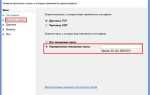
Для импорта выберите Действие → Все задачи → Импорт. Мастер импорта предложит указать путь к файлу CRL. Убедитесь, что выбран правильный формат файла (обычно DER-encoded или Base-64 encoded). Система проверит подпись CRL и дату окончания действия.
После успешного выбора файла следует подтвердить, что CRL будет размещён именно в том хранилище сертификатов, которое используется системой для проверки отзыва. Рекомендуется выбрать Локальное хранилище и опцию Поместить все сертификаты в следующее хранилище с указанием конкретной ветки.
Завершите импорт, нажав Готово. Для проверки корректности откройте свойства CRL в оснастке и убедитесь, что поле Дата следующей публикации соответствует ожидаемой. Регулярно обновляйте CRL через автоматизированные задачи, чтобы исключить использование отозванных сертификатов.
Настройка автоматического обновления списка CRL
Для автоматического обновления списка отозванных сертификатов (CRL) на Windows Server используйте планировщик задач с командой certutil. Создайте новую задачу с триггером «По расписанию», например, каждые 6 часов, чтобы обеспечить своевременную проверку отозванных сертификатов.
В поле «Действие» укажите запуск программы с командой: certutil -urlcache CRL delete, а затем certutil -verify -urlfetch имя_файла_CRL.crl. Это гарантирует удаление устаревших данных и загрузку актуального CRL.
Установите опцию «Выполнять с наивысшими правами», иначе обновление может завершиться с ошибкой из-за ограничений доступа к каталогам сертификатов.
Для серверов с ограниченным интернет-доступом предварительно загрузите CRL с внешнего CA и разместите на внутреннем файловом сервере. В задаче укажите путь к локальному файлу, чтобы исключить зависимость от внешней сети.
Логи выполнения задачи следует сохранять в отдельный каталог. Рекомендуется проверять их хотя бы раз в неделю, чтобы выявлять сбои обновления и предотвращать использование устаревших CRL.
На серверах с Active Directory можно включить групповую политику «Обновлять списки CRL автоматически», чтобы все клиентские машины получали актуальные данные без ручного вмешательства.
После настройки убедитесь, что CRL обновляется корректно: используйте certutil -dump имя_файла_CRL.crl для проверки даты следующего обновления и отсутствия ошибок в структуре файла.
Проверка работы CRL с помощью командной строки
Для проверки корректности работы списка отозванных сертификатов (CRL) на Windows используется утилита certutil. Основная команда: certutil -urlcache CRL, которая позволяет загрузить и проверить актуальность CRL по указанному URL.
После получения URL запускаем проверку конкретного файла CRL: certutil -verify -urlfetch certificate.cer. В отчете утилита покажет дату выпуска CRL, дату следующего обновления и статус проверки отзыва сертификата.
Если CRL недоступен или просрочен, certutil вернет ошибки с кодами, например 0x80092013 – “The revocation function was unable to check revocation for the certificate”. В таких случаях рекомендуется обновить CRL вручную через скачивание актуального файла с сервера удостоверяющего центра.
Для автоматизации проверки можно использовать команду for %f in (*.cer) do certutil -verify -urlfetch %f. Это позволяет проверять сразу несколько сертификатов в каталоге и фиксировать их статусы в лог-файл.
Регулярная проверка работы CRL через командную строку обеспечивает своевременное выявление отозванных сертификатов и предотвращает использование скомпрометированных ключей, особенно в инфраструктурах с большим количеством подписанных сертификатов.
Удаление устаревших или поврежденных CRL из системы
Для корректной работы инфраструктуры PKI важно своевременно удалять устаревшие или поврежденные списки отозванных сертификатов (CRL). Начните с идентификации всех CRL в системе: используйте команды certutil -viewstore для Windows или проверку директории /etc/ssl/crl для Linux. Определите CRL с истекшим сроком действия или размером 0 байт, что указывает на повреждение. Для каждого такого файла выполните проверку подписи, чтобы убедиться в невозможности его восстановления.
После проверки приступайте к удалению:
- Создайте резервную копию всех актуальных CRL перед удалением.
- Удалите устаревшие CRL через
certutil -delstoreна Windows илиrmна Linux. - Обновите кеш CRL в системных приложениях и веб-серверах, чтобы исключить использование старых списков.
- Настройте автоматическую проверку срока действия CRL с помощью планировщика задач или cron, чтобы предотвращать накопление поврежденных файлов в будущем.
Регулярная очистка CRL повышает безопасность и снижает вероятность ошибок при проверке сертификатов.
Вопрос-ответ:
Что такое список отозванных сертификатов и зачем его устанавливать?
Список отозванных сертификатов — это перечень цифровых сертификатов, которые были признаны недействительными до истечения срока действия. Установка этого списка позволяет системе проверять подлинность сертификатов при установлении защищённых соединений, снижая риск использования скомпрометированных ключей.
Какие шаги нужно выполнить для установки списка отозванных сертификатов на Windows?
Сначала необходимо скачать актуальный файл списка от официального центра сертификации. Затем его нужно поместить в системный каталог, предназначенный для хранения таких файлов, и обновить параметры системы, чтобы она начала использовать новый список. После этого рекомендуется проверить корректность установки, используя утилиту для проверки сертификатов.
Можно ли настроить автоматическое обновление списка отозванных сертификатов?
Да, многие операционные системы позволяют настроить регулярное обновление через встроенные службы. На Windows, например, можно использовать планировщик заданий для автоматической загрузки и установки свежей версии списка с сервера центра сертификации. Такой подход снижает риск использования устаревших данных о сертификатах.
Что делать, если при установке списка отозванных сертификатов возникает ошибка?
При возникновении ошибки стоит проверить несколько моментов: доступ к файлу списка (права и наличие в каталоге), корректность формата файла и сетевое соединение с сервером обновления. Иногда помогает повторная загрузка файла или использование другого источника. Также полезно обратиться к журналам системы для выявления точной причины сбоя.

 Загрузка...