Содержание статьи
PyCharm – интегрированная среда разработки Python от JetBrains, оптимизированная для Mac OS. Для стабильной работы требуется Mac с процессором Intel или Apple Silicon, минимум 8 ГБ оперативной памяти и macOS версии 11.0 или выше. Рекомендуется использовать последнюю стабильную версию PyCharm Professional для полного набора функций, однако Community Edition подходит для большинства учебных и личных проектов.
Скачивание PyCharm начинается с официального сайта JetBrains. Для Mac OS выбирается DMG-образ, после чего необходимо удостовериться в целостности файла через встроенный хеш SHA256. Установка стандартным способом через drag-and-drop в папку Applications обеспечивает корректное добавление среды в системные пути и автоматическое создание ярлыка в Launchpad.
После первого запуска PyCharm система предложит импортировать настройки из предыдущих установок или сбросить конфигурацию. На Mac OS важно разрешить приложению доступ к файловой системе через System Preferences → Security & Privacy, чтобы IDE могла работать с проектами за пределами домашней папки. Настройка интерпретатора Python выполняется через меню PyCharm → Preferences → Project → Python Interpreter, где можно добавить системный интерпретатор, виртуальное окружение или Conda-окружение.
Для оптимальной производительности рекомендуется включить Power Save Mode только при работе с большими проектами и регулярно обновлять плагины через Preferences → Plugins. Завершив настройку, PyCharm готов к созданию проектов, отладки кода и интеграции с системами контроля версий без дополнительных модификаций системы.
Скачивание последней версии PyCharm с официального сайта
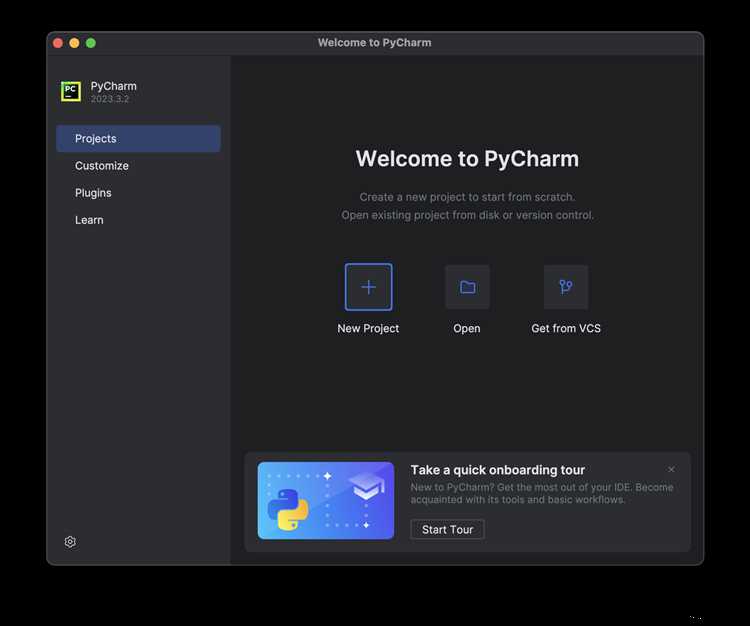
Для начала откройте официальный сайт JetBrains по адресу https://www.jetbrains.com/pycharm/download/. Здесь доступны две редакции: Professional с расширенными возможностями для веб-разработки и Scientific, а также бесплатная Community версия. Рекомендуется выбирать версию, соответствующую вашим задачам и лицензии.
На странице загрузки Mac OS определяется автоматически. Если этого не произошло, выберите значок Apple в разделе «Select your operating system». Последняя стабильная версия PyCharm для macOS обычно имеет пометку «Stable» с указанием номера версии, например 2026.1.1.
Нажмите кнопку «Download» под нужной редакцией. Загрузка начнется через несколько секунд и сохранит файл с расширением .dmg. Для ускорения процесса убедитесь, что используете соединение с высокой пропускной способностью, особенно если выбираете Professional версию, размер файла которой может превышать 500 МБ.
Рекомендуется сохранять установочный файл в отдельную папку, например «Загрузки/PyCharm». Это упрощает последующую установку и позволяет при необходимости повторно использовать файл без повторного скачивания.
Перед закрытием сайта проверьте раздел «Release Notes». Там указаны исправленные ошибки, новые функции и системные требования. Эта информация поможет избежать проблем с совместимостью и использовать последние возможности IDE с максимальной эффективностью.
Если загрузка прерывается или файл поврежден, используйте прямую ссылку для скачивания, доступную внизу страницы, или скачайте через менеджер загрузок браузера. Такие меры минимизируют риск некорректной установки и обеспечивают стабильную работу PyCharm на macOS.
Проверка системных требований Mac OS для PyCharm
Перед установкой PyCharm убедитесь, что на вашем Mac установлена поддерживаемая версия операционной системы. Для последних версий PyCharm требуется macOS 11.0 (Big Sur) или выше. Старые релизы IDE могут работать на macOS 10.15 (Catalina), но стабильность и поддержка плагинов будут ограничены.
Объем оперативной памяти напрямую влияет на скорость работы PyCharm при крупных проектах. Минимальная рекомендуемая память – 8 ГБ, но для комфортной работы с большими репозиториями и многопоточными задачами желательно иметь 16 ГБ и более.
Дисковое пространство – критический фактор. Установка PyCharm требует не менее 4 ГБ свободного места, включая кеши, временные файлы и плагины. Рекомендуется выделить 10–12 ГБ для полноценной работы IDE и обновлений.
Процессор должен поддерживать архитектуру Intel или Apple Silicon (M1/M2). На Intel минимальная частота должна быть 2 ГГц, на Apple Silicon – любой чип, совместимый с macOS 11 и выше. PyCharm автоматически оптимизирует работу под M1/M2 через Rosetta 2 или нативный билд.
Важную роль играет разрешение экрана: для комфортного отображения интерфейса рекомендуется минимум 1280×800 пикселей. Высокие разрешения Retina обеспечивают четкость шрифтов и элементов интерфейса без масштабирования.
Для быстрой проверки всех параметров используйте встроенные средства Mac OS. В меню «Об этом Mac» проверьте версию macOS, объем RAM и тип процессора. Дисковое пространство можно оценить через «Хранилище», а разрешение экрана – через «Системные настройки» → «Дисплеи».
Открытие и установка DMG-файла на Mac
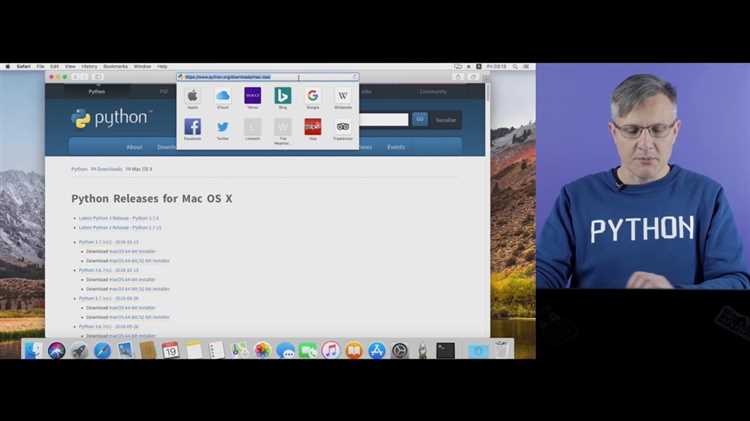
После загрузки DMG-файла PyCharm из официального источника откройте его двойным щелчком. Система смонтирует виртуальный диск, который появится в боковой панели Finder под разделом «Устройства». В открывшемся окне перетащите значок PyCharm в папку «Программы» для установки. Если появится уведомление о проверке безопасности, подтвердите запуск, выбрав «Открыть» в контекстном меню.
После копирования приложения в «Программы» извлеките смонтированный диск через правый клик и выбрав «Извлечь». Рекомендуется проверить работу PyCharm при первом запуске, открыв его через Launchpad или Finder. Для корректного использования всех функций IDE убедитесь, что у приложения есть доступ к нужным папкам и разрешения в разделе «Конфиденциальность и безопасность» системных настроек Mac OS.
Перемещение PyCharm в папку «Программы»
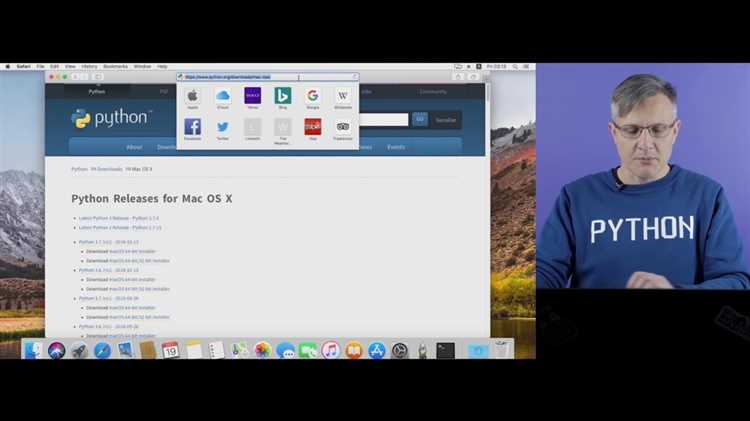
После загрузки дистрибутива PyCharm в формате `.dmg` на Mac OS откройте его двойным кликом. В появившемся окне будет отображаться иконка PyCharm рядом с ярлыком папки «Программы». Для корректной работы среды разработки важно переместить приложение именно в эту папку, чтобы система могла правильно управлять правами доступа и обновлениями.
Перетащите иконку PyCharm в папку «Программы» с помощью мыши. Если система запросит пароль администратора, введите его для подтверждения. Этот шаг гарантирует, что PyCharm будет доступен для всех пользователей компьютера и сможет сохранять настройки в стандартных каталогах macOS, таких как `~/Library/Preferences/PyCharm`.
После перемещения рекомендуется открыть папку «Программы» и убедиться, что PyCharm действительно находится там, а не в исходной папке загрузок. Это предотвращает возникновение ошибок при запуске, связанных с недоступностью библиотек или ресурсов, которые PyCharm ожидает видеть в системных директориях.
Если планируется использовать PyCharm через Launchpad или Spotlight, перетаскивание в «Программы» автоматически создаст корректные ссылки для быстрого запуска. Дополнительно можно закрепить иконку в Dock, перетащив её из папки «Программы» – это ускоряет доступ без повторного поиска в Launchpad.
После завершения перемещения можно безопасно удалить `.dmg` файл из загрузок, чтобы освободить место. Для последующих обновлений PyCharm система будет использовать папку «Программы» как основной путь установки, что исключает необходимость повторного перемещения при каждом обновлении версии IDE.
Первый запуск PyCharm и настройка прав доступа
После установки откройте PyCharm через папку Applications или через Launchpad. При первом запуске система macOS может показать предупреждение о неизвестном разработчике. Нажмите Open в появившемся диалоговом окне, чтобы подтвердить запуск. PyCharm предложит импортировать настройки предыдущих версий – если это первый запуск, выберите Do not import settings.
Следующий шаг – выбор темы интерфейса. Для macOS рекомендуется светлая тема IntelliJ Light для сохранения привычного отображения шрифтов, но темная Darcula подходит для долгих сессий программирования. PyCharm также предложит настроить шрифты редактора: оптимальная комбинация для Retina-дисплеев – Fira Code, размер 14, включив поддержку лигатур.
PyCharm потребует доступ к файловой системе для чтения и записи проектов. В системных настройках macOS откройте System Settings → Privacy & Security → Files and Folders и отметьте PyCharm галочкой для Documents Folder, Downloads Folder и Desktop Folder. Это позволит IDE автоматически сохранять проекты и конфигурационные файлы без лишних запросов.
Для полноценной работы с Git и терминалом необходимо дать PyCharm права на выполнение команд через Full Disk Access. Перейдите в System Settings → Privacy & Security → Full Disk Access и добавьте PyCharm. После этого перезапустите IDE – она готова к полноценной работе, включая клонирование репозиториев и запуск внешних скриптов.
Импорт настроек или создание нового проекта
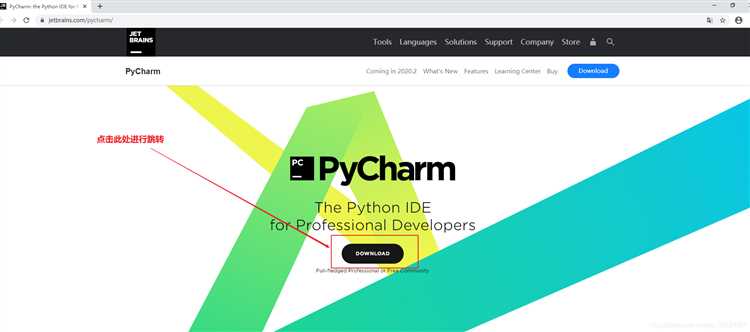
После установки PyCharm на Mac OS при первом запуске программа предложит импортировать предыдущие настройки или создать проект с нуля. Если у вас есть резервная копия конфигурации, выберите опцию «Import Settings» и укажите путь к архиву формата `.jar` или `.zip`. Это позволяет сохранить пользовательские шорткаты, цветовые схемы и плагины, что особенно важно при переходе между устройствами.
Для нового проекта рекомендуется сразу выбрать подходящий интерпретатор Python. PyCharm автоматически обнаруживает системные версии Python и виртуальные окружения. Чтобы создать виртуальное окружение внутри проекта, установите галочку «New environment using» и выберите `venv` или `Conda`. Для проектов с зависимостями лучше заранее подготовить файл `requirements.txt` или `environment.yml`.
При создании проекта на Mac OS полезно обратить внимание на директории хранения. По умолчанию PyCharm создает проекты в папке `~/PyCharmProjects`, но можно указать кастомный путь. В таблице приведены рекомендуемые настройки для первых проектов:
| Параметр | Рекомендация |
|---|---|
| Интерпретатор | Python 3.11 через venv |
| Папка проекта | ~/PyCharmProjects/<имя_проекта> |
| Система контроля версий | Git с инициализацией репозитория |
| Файл зависимостей | requirements.txt или environment.yml |
Настройка интерпретатора Python для проекта
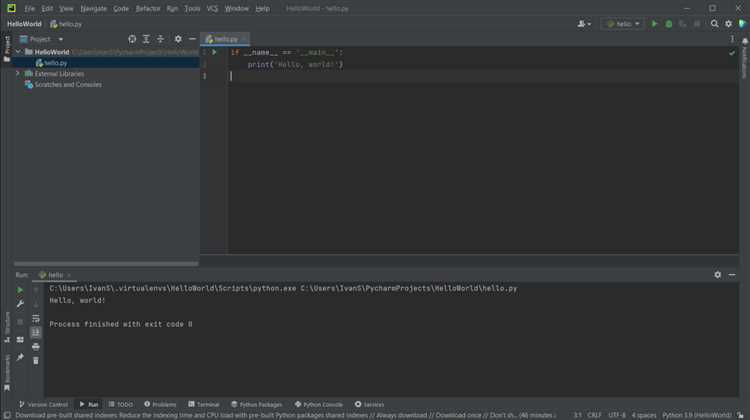
После создания проекта в PyCharm важно правильно выбрать интерпретатор Python. Перейдите в меню PyCharm → Preferences → Project: [название проекта] → Python Interpreter. Здесь можно выбрать системный интерпретатор, существующую виртуальную среду или создать новую. Рекомендуется использовать виртуальную среду venv для каждого проекта, чтобы зависимости оставались изолированными. Для создания новой среды нажмите ⚙ → Add → New Environment → Virtualenv, укажите путь к Python 3.11 или 3.12 (рекомендуется последняя стабильная версия) и активируйте галочку Inherit global site-packages, если необходимо использовать пакеты из системного Python.
После настройки интерпретатора проверьте доступные пакеты и их версии. Используйте кнопку Show All для просмотра всех виртуальных сред и переключения между ними. Для ускорения установки зависимостей подключите PyCharm к локальному кэшу pip или настройте PyPI mirror. Если проект использует специфические библиотеки, добавьте их через + → Install с указанием версии. В случае Django или Flask убедитесь, что интерпретатор совпадает с требуемой версией Python, указанной в requirements.txt, чтобы избежать конфликтов при запуске серверов и тестов.
Проверка работоспособности PyCharm через создание скрипта
После установки PyCharm на Mac OS важно убедиться, что среда полностью функциональна. Для этого создается минимальный Python-скрипт, который проверяет корректность интерпретатора и работу встроенного редактора.
Запустите PyCharm и создайте новый проект: выберите File → New Project, укажите путь к папке и выберите версию Python, установленную на системе. На Mac OS обычно это Python 3.x из официального пакета python.org или через Homebrew.
В корне проекта создайте новый Python-файл: File → New → Python File. Назовите его test_script.py, чтобы легко идентифицировать для тестирования.
print("PyCharm работает корректно")
user_input = input("Введите число: ")
print("Вы ввели:", user_input)
Для запуска скрипта используйте зеленую кнопку Run в правом верхнем углу или комбинацию Control + R. Обратите внимание, чтобы выбран был правильный интерпретатор, отображаемый рядом с кнопкой запуска.
Если возникает ошибка ModuleNotFoundError или программа не запускается, проверьте настройки интерпретатора через Preferences → Project → Python Interpreter и убедитесь, что путь указывает на корректный Python 3.x.
После успешного выполнения можно расширить тест: добавить импорт стандартных библиотек, проверку установки сторонних пакетов через pip, чтобы убедиться в полной готовности среды к разработке.
Вопрос-ответ:
Какие системные требования для установки PyCharm на Mac OS?
Для корректной работы PyCharm на Mac OS требуется минимум macOS версии 10.13 и выше, 2 ГБ оперативной памяти (рекомендуется 8 ГБ для комфортной работы), а также минимум 2,5 ГБ свободного места на диске. Кроме того, необходима установленная версия Java, так как некоторые функции IDE зависят от нее.
Как правильно скачать PyCharm на Mac?
Перейдите на официальный сайт разработчика JetBrains, выберите раздел с продуктами и скачайте версию PyCharm, подходящую для вашей работы — Professional или Community. После загрузки откройте файл .dmg и перетащите значок PyCharm в папку «Программы». Это позволит системе распознать программу как установленную.
Что делать, если Mac блокирует установку приложения из-за безопасности?
Mac OS может запретить открытие PyCharm, так как он загружен не из App Store. В этом случае откройте «Системные настройки», перейдите в раздел «Безопасность и конфиденциальность» и разрешите установку приложения. После этого попробуйте открыть PyCharm снова, и система позволит запуск.
Как настроить PyCharm после установки на Mac?
После запуска PyCharm откроется окно настройки, где можно выбрать интерфейс (темную или светлую тему), настроить путь к интерпретатору Python и подключить необходимые плагины. Также можно импортировать предыдущие настройки, если вы работали с PyCharm на другом устройстве. Эти шаги помогают подготовить среду к работе и ускоряют процесс написания кода.

 Загрузка...