Содержание статьи
ПИН-код в Windows 10 представляет собой четырехзначный или более длинный цифровой код, который обеспечивает быстрый вход в систему без использования пароля учетной записи Microsoft. В отличие от стандартного пароля, ПИН хранится локально на устройстве и не передается через интернет, что повышает безопасность. Для корректной настройки требуется учетная запись с правами администратора и актуальная версия Windows 10 – начиная с обновления 1903.
Процесс создания ПИН кода начинается с открытия параметров учетных записей. В разделе Параметры → Учетные записи → Параметры входа следует выбрать пункт Windows Hello ПИН. Здесь можно указать существующий пароль для подтверждения личности. После этого система предложит ввести новый ПИН, состоящий минимум из четырех цифр. Для повышения безопасности рекомендуется использовать комбинации не только цифр, но и букв с символами, если включена соответствующая опция.
Важно помнить, что ПИН привязан к конкретному устройству. Если вы используете несколько устройств с одной учетной записью Microsoft, для каждого потребуется отдельный ПИН. В случае изменения или восстановления ПИН предусмотрена функция Сбросить ПИН, доступная в том же разделе параметров. Следуя этой инструкции, пользователь получает быстрый и безопасный способ входа в Windows 10 без риска утечки учетных данных.
Установка ПИН кода на Windows 10: пошаговая инструкция
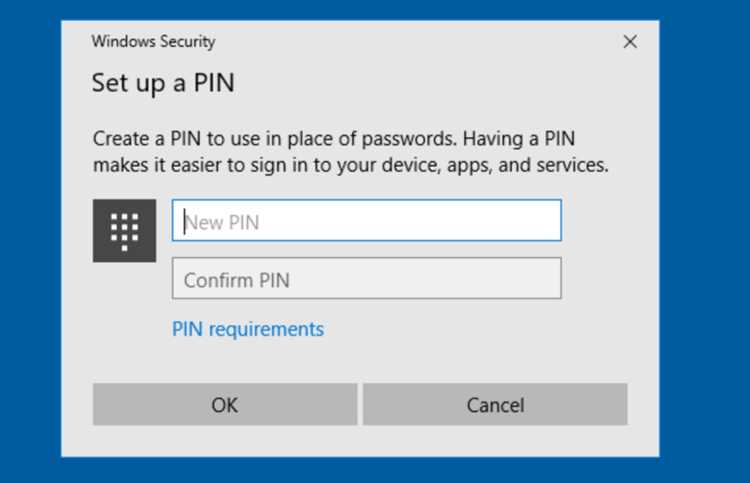
Откройте меню «Пуск» и перейдите в «Параметры» через иконку шестерёнки. В разделе «Учётные записи» выберите «Параметры входа». Здесь отображаются доступные методы аутентификации, включая пароль, ПИН и Windows Hello.
Нажмите на кнопку «Добавить» под пунктом «Windows Hello ПИН». Если она неактивна, убедитесь, что ваша учётная запись Microsoft привязана к системе, и включена двухфакторная аутентификация.
Появится окно с требованием ввести текущий пароль учётной записи. Это обязательный шаг для подтверждения вашей личности и защиты данных. После ввода нажмите «ОК».
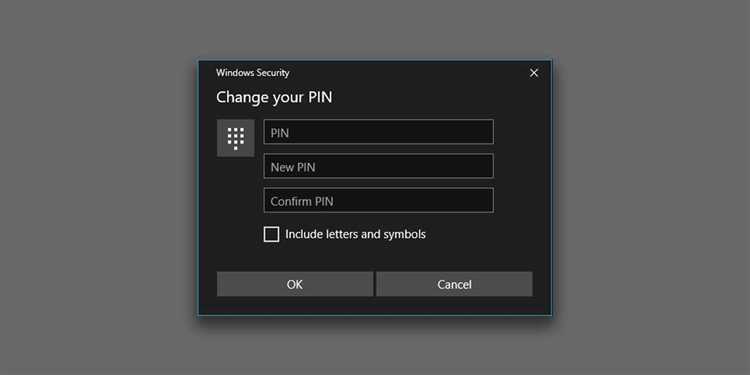
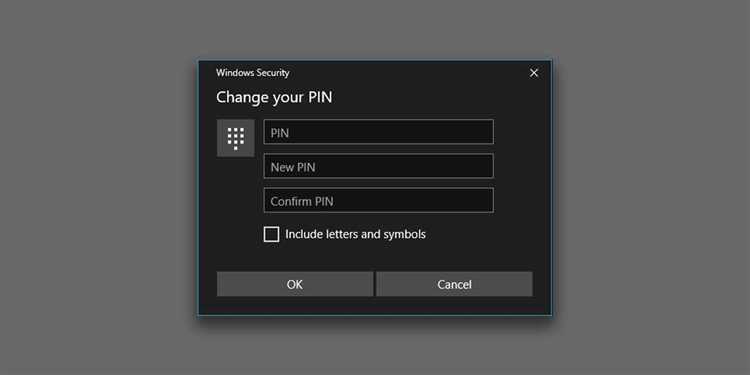
Далее введите желаемый ПИН, состоящий минимум из четырёх цифр. Для повышения безопасности рекомендуется использовать шесть и более цифр, а также включить буквы и специальные символы через расширенные настройки ПИН.
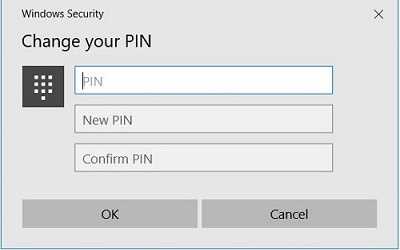
Подтвердите ПИН, введя его повторно в соответствующее поле. Обратите внимание, что поля чувствительны к опечаткам, поэтому проверяйте ввод перед подтверждением.
Если хотите включить дополнительные функции безопасности, отметьте чекбоксы «Требовать ПИН для входа в Windows» и «Разрешить использование букв и символов». Это защитит учётную запись даже при физическом доступе к устройству.
После завершения процедуры нажмите «ОК». Windows автоматически применит настройки, и новый ПИН станет активным для всех способов входа, связанных с вашей учётной записью.
Для проверки работы ПИН выйдите из текущей сессии или заблокируйте экран комбинацией Win+L. Введите новый ПИН для входа. При проблемах используйте опцию «Я забыл свой ПИН» для сброса через учётную запись Microsoft.
Проверка наличия учетной записи Microsoft на устройстве
Для дополнительной проверки можно открыть Параметры → Учетные записи → Электронная почта и учетные записи. Здесь перечислены все активные учетные записи Microsoft, привязанные к почте, календарю и другим сервисам Windows. Если список пуст или указаны только локальные аккаунты, потребуется добавить учетную запись для возможности установки ПИН-кода и синхронизации настроек.
Рекомендуется выполнить следующие шаги при отсутствии учетной записи:
- Нажмите Добавить учетную запись и выберите Microsoft.
- Введите адрес электронной почты и пароль существующей учетной записи или создайте новый аккаунт.
- Следуйте инструкциям на экране для подтверждения личности и завершения привязки к устройству.
После этого в разделе Ваша информация появятся данные учетной записи Microsoft, что позволит корректно настроить ПИН-код для входа в Windows 10.
Открытие параметров входа в Windows 10
Чтобы открыть параметры входа в Windows 10, нажмите комбинацию клавиш Win + I для запуска приложения «Параметры». В появившемся окне выберите раздел Учетные записи, затем перейдите в подраздел Параметры входа. Здесь отображаются все доступные способы аутентификации, включая пароль, ПИН, Windows Hello и ключ безопасности. Обратите внимание на блок «Требовать вход» – он позволяет настроить частоту запроса ПИН или пароля после простоя системы.
Для быстрого доступа к параметрам входа можно использовать поиск Windows: введите в поле поиска на панели задач «Параметры входа» и выберите соответствующий результат. В этом меню также можно изменить параметры блокировки экрана и настроить автоматический вход при использовании локальной учетной записи. Все изменения сохраняются автоматически после выбора нужной опции, без необходимости перезагрузки системы.
Выбор опции «Добавить ПИН»
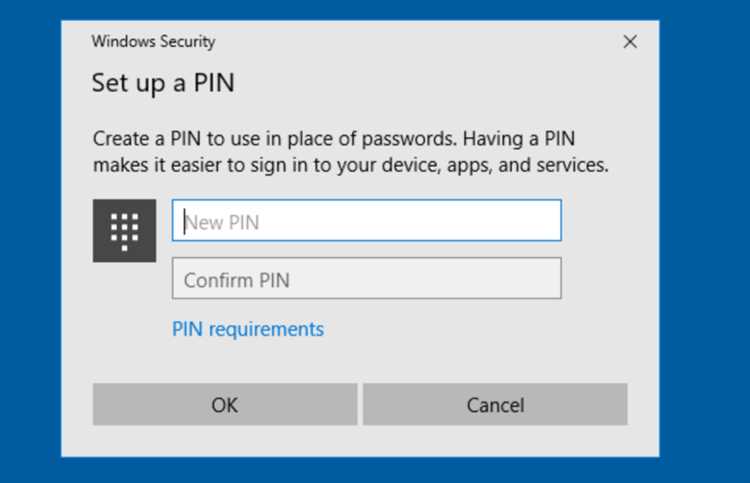
Чтобы начать процесс установки ПИН-кода, необходимо открыть меню Параметры и перейти в раздел Учетные записи → Параметры входа. Здесь отображается список доступных методов входа, включая пароль, отпечаток пальца и ПИН.
Опция «Добавить ПИН» располагается в блоке Windows Hello. При нажатии на нее система может запросить текущий пароль учетной записи Microsoft или локального пользователя для подтверждения личности.
После подтверждения откроется окно, где можно ввести новый ПИН. Система рекомендует использовать минимум четыре цифры, но допустимо расширить до шести или более для повышения безопасности.
Важно: ПИН привязан именно к конкретному устройству. Это значит, что даже если злоумышленник получит доступ к вашей учетной записи Microsoft, он не сможет использовать ПИН на другом компьютере.
В интерфейсе также есть опция «Требовать буквы и символы». Если включить ее, ПИН будет состоять не только из цифр, что делает его устойчивым к базовым методам взлома.
При вводе ПИН система отображает индикатор надежности. Зеленая шкала означает достаточную сложность, желтая – среднюю, красная – слабую. Рекомендуется выбирать комбинацию, которая гарантирует высокий уровень защиты.
После ввода ПИН дважды для подтверждения нужно нажать «ОК». Система автоматически активирует его для всех функций Windows Hello, включая вход в учетную запись и разблокировку устройств.
При необходимости изменить или удалить ПИН в будущем, доступ к опции «Изменить» или «Удалить» находится в том же разделе Параметры входа, что позволяет гибко управлять безопасностью без повторной установки всей учетной записи.
Создание и подтверждение нового ПИН кода
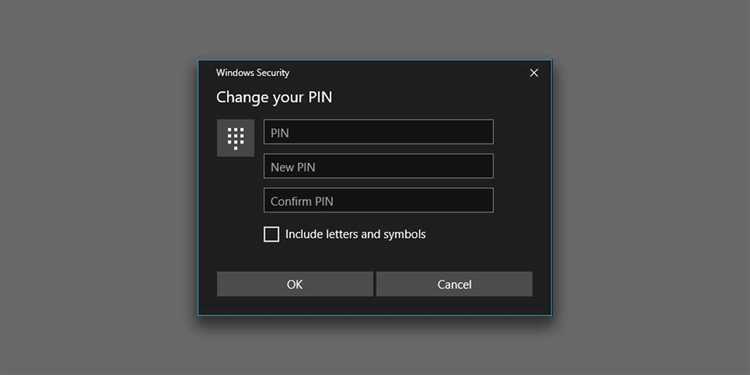
Чтобы установить новый ПИН код в Windows 10, откройте меню «Пуск» и перейдите в «Параметры» → «Учетные записи» → «Параметры входа». В разделе «Windows Hello» выберите «ПИН (Windows Hello)» и нажмите «Добавить». Система попросит подтвердить текущий пароль учетной записи Microsoft или локальной учетной записи перед созданием ПИН. Обязательно используйте надежный пароль для подтверждения, чтобы избежать проблем с авторизацией.
При создании ПИН введите комбинацию минимум из 4 цифр, максимум 127. Для повышения безопасности рекомендуется включить дополнительные параметры, такие как буквы, символы и цифры. После ввода ПИН кода повторите его в поле «Подтверждение ПИН», чтобы исключить ошибку ввода. Если повторение не совпадает с оригиналом, система выдаст уведомление и предложит ввести заново.
После успешного подтверждения ПИН отображается в разделе «Параметры входа» как активный метод авторизации. На этом этапе рекомендуется проверить работоспособность, заблокировав экран (Win + L) и введя новый ПИН для входа. При необходимости можно добавить резервный метод восстановления, например пароль учетной записи Microsoft, чтобы обеспечить доступ к системе при утере ПИН.
Вопрос-ответ:
Как включить ПИН-код на Windows 10, если я впервые настраиваю компьютер?
Чтобы установить ПИН-код на новом устройстве с Windows 10, откройте меню «Параметры», выберите раздел «Учётные записи», затем перейдите в «Параметры входа». Там найдите пункт «Windows Hello ПИН» и нажмите «Добавить». Система попросит подтвердить пароль вашей учётной записи Microsoft, после чего предложит придумать новый ПИН. Он должен содержать минимум четыре цифры, после чего нажмите «ОК» для завершения настройки.
Можно ли использовать буквы и символы в ПИН-коде Windows 10?
Да, начиная с определённых обновлений Windows 10, при создании ПИН-кода можно включать не только цифры, но и буквы, а также специальные символы. Для этого при добавлении ПИН выберите опцию «ПИН с буквами и символами» и придумайте комбинацию. Такой ПИН будет сложнее подобрать посторонним и обеспечит дополнительную защиту учётной записи.
Что делать, если забыл свой ПИН-код на Windows 10?
Если забыли ПИН-код, откройте экран входа в систему и выберите ссылку «Я забыл свой ПИН». Система предложит подтвердить личность через пароль учётной записи Microsoft или локальной учётной записи. После проверки можно создать новый ПИН. Этот процесс занимает несколько минут и позволяет восстановить доступ без потери данных.
Можно ли использовать один ПИН на нескольких устройствах с Windows 10?
ПИН-привязка в Windows 10 осуществляется к конкретному устройству, а не к учётной записи. Это значит, что ПИН, который вы установили на одном компьютере, не действует автоматически на другом. Для другого устройства придётся создать отдельный ПИН через его «Параметры входа». Такая схема повышает безопасность, поскольку компрометация одного ПИН не влияет на другие устройства.
Как изменить или удалить ПИН на Windows 10?
Чтобы изменить существующий ПИН, откройте «Параметры» → «Учётные записи» → «Параметры входа» → «Windows Hello ПИН» и выберите «Изменить». Система попросит ввести текущий ПИН и затем новый. Для удаления ПИН нужно нажать «Удалить», после чего потребуется ввести пароль учётной записи. Это полезно, если вы хотите перейти на другой способ входа или временно отключить ПИН.
Можно ли установить ПИН на учетную запись без пароля?
Да, в Windows 10 возможно настроить ПИН даже для учетной записи, у которой нет установленного пароля. Для этого нужно открыть меню «Параметры», перейти в раздел «Учетные записи», затем выбрать «Параметры входа» и нажать «Добавить» в блоке с ПИН-кодом. Система предложит создать новый ПИН, и после подтверждения учетная запись будет защищена кодом из цифр.
Что делать, если при создании ПИН появляется ошибка?
Если при попытке задать ПИН возникает ошибка, сначала проверьте подключение к интернету, так как некоторые компоненты проверки аккаунта требуют доступа к серверам Microsoft. Также стоит убедиться, что система обновлена до актуальной версии Windows 10. Если проблема сохраняется, можно попробовать удалить все ранее созданные ПИН и снова добавить новый через «Параметры» → «Учетные записи» → «Параметры входа». Иногда помогает перезагрузка компьютера перед повторной настройкой.

 Загрузка...