Содержание статьи
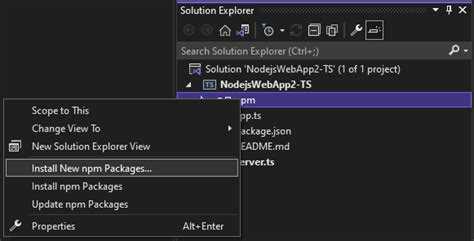
В проектах на Node.js часто возникает необходимость использовать не последнюю версию пакета, а конкретную, совместимую с текущим кодом. Установка точной версии позволяет избежать конфликтов зависимостей и ошибок при обновлениях.
Чтобы установить определённую версию, используется команда npm install <имя_пакета>@<версия>. При этом пакет автоматически фиксируется в package.json, что обеспечивает повторяемость сборки проекта на других машинах или средах.
Кроме явной установки конкретной версии, можно использовать символы ^ и ~ для ограничения обновлений до определённых диапазонов версий. Это полезно, когда требуется получать патчи без перехода на несовместимые мажорные релизы.
После установки важно проверить, какая версия пакета установлена. Команда npm list <имя_пакета> отображает точную версию и позволяет убедиться, что проект использует ожидаемую сборку.
Проверка доступных версий пакета
Важно учитывать совместимость выбранной версии с текущими зависимостями проекта. Использование старых мажорных версий может привести к конфликтам с библиотеками, требующими новейших API.
Для проверки конкретной версии перед установкой можно использовать команду npm view <имя_пакета>@<версия> version, которая возвращает точный номер выбранного релиза, исключая ошибки при вводе.
Установка конкретной версии через команду npm install
Для установки определённой версии пакета используется синтаксис npm install <имя_пакета>@<версия>. Например, npm install express@4.18.2 установит точно указанную сборку.
Команда автоматически добавляет зависимость в package.json с фиксированным номером версии, что обеспечивает одинаковую сборку на всех средах. Если необходимо, можно добавить флаг —save-dev для установки пакета как dev-зависимости.
Для переустановки версии после удаления предыдущей используйте npm install <имя_пакета>@<версия> —force, чтобы перезаписать существующую версию без ошибок.
Использование символов версии (^, ~) для точного выбора
Символ ^ позволяет npm обновлять пакет до последних минорных и патч-версий, не изменяя мажорную версию. Например, ^4.18.2 разрешает обновления до 4.x.x, исключая версии 5.0.0 и выше.
Символ ~ ограничивает обновления только патч-версиями. Указание ~4.18.2 позволит устанавливать версии от 4.18.2 до 4.18.x, не затрагивая следующую минорную версию 4.19.0.
При фиксации версии в package.json эти символы помогают управлять совместимостью: ^ подходит для получения новых функций без изменения мажорного API, ~ – для патчей безопасности и исправлений багов.
Для точного контроля обновлений можно использовать команду npm install <имя_пакета>@^4.18.2 или npm install <имя_пакета>@~4.18.2, что позволяет заранее планировать совместимость с остальными зависимостями проекта.
Фиксация версии в package.json
Файл package.json хранит все зависимости проекта с указанием версий. Фиксация конкретной версии позволяет гарантировать одинаковую сборку на разных машинах и средах.
Для фиксирования версии выполняются следующие действия:
- Использовать команду npm install <имя_пакета>@<версия> – версия автоматически заносится в dependencies или devDependencies.
- Указать точную версию вручную в package.json, например:
«express»: «4.18.2». - Избегать использования символов ^ или ~, если требуется строго фиксированная сборка.
После внесения изменений рекомендуется выполнить npm install для синхронизации node_modules с зафиксированными версиями.
Фиксация версий полезна при:
- Поддержке старого кода, требующего конкретных функций пакета.
- Совместной работе над проектом, где важна идентичность окружений.
- Подготовке к деплою, чтобы исключить неожиданные обновления зависимостей.
Обновление пакета до выбранной версии
Обновление пакета до конкретной версии позволяет синхронизировать проект с требуемым функционалом или исправлениями ошибок. Для этого применяются команды npm с указанием версии.
Алгоритм обновления:
- Проверить текущую версию пакета командой npm list <имя_пакета>.
- Выбрать необходимую версию из списка доступных с помощью npm view <имя_пакета> versions.
- Выполнить обновление через npm install <имя_пакета>@<версия>.
При обновлении рекомендуется:
- Создать резервную копию package.json и package-lock.json, чтобы при необходимости откатить изменения.
- После установки новой версии проверить совместимость с другими зависимостями командой npm ls.
- Если необходимо, удалить старую версию перед установкой новой с помощью npm uninstall <имя_пакета>.
Обновление до выбранной версии помогает контролировать окружение проекта и предотвращает конфликты с другими библиотеками.
Удаление пакета перед установкой старой версии
Перед установкой более старой версии пакета рекомендуется полностью удалить текущую, чтобы избежать конфликтов зависимостей и некорректной работы проекта.
Для удаления используется команда npm uninstall <имя_пакета>. Она удаляет пакет из node_modules и автоматически обновляет package.json и package-lock.json.
После удаления можно проверить состояние зависимостей с помощью npm list. В таблице ниже представлены команды и их назначение:
| Команда | Описание |
|---|---|
| npm uninstall <имя_пакета> | Удаляет пакет и обновляет package.json |
| npm install <имя_пакета>@<версия> | Устанавливает выбранную версию после удаления |
| npm list <имя_пакета> | Проверяет наличие пакета и его версию |
Удаление перед установкой старой версии предотвращает дублирование файлов и гарантирует, что проект использует точно выбранную сборку.
Проверка установленной версии после установки
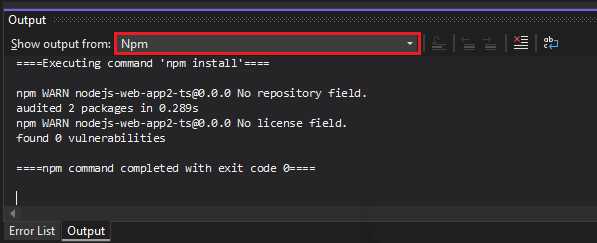
Дополнительно можно использовать команду npm view <имя_пакета> version для сверки с последней доступной версией и подтверждения, что проект использует точный релиз.
Проверка версии помогает:
- Избежать конфликтов при работе с другими пакетами.
- Гарантировать повторяемость сборки на разных средах.
- Контролировать соответствие проекту требований по зависимостям.
Использование npx для временного запуска конкретной версии
Команда npx позволяет запускать пакеты без их постоянной установки в проект. Это удобно для проверки функционала конкретной версии или выполнения однократных задач.
Для запуска выбранной версии используется синтаксис:
npx <имя_пакета>@<версия> [команда]
Пример запуска определённой версии typescript:
npx typescript@4.9.5 tsc --version
Таблица ниже показывает ключевые команды и их назначение при использовании npx:
| Команда | Описание |
|---|---|
| npx <имя_пакета>@<версия> | Запуск конкретной версии без установки в проект |
| npx <имя_пакета>@latest | Запуск последней доступной версии пакета |
| npx <имя_пакета>@<версия> [команда] | Выполнение конкретной команды выбранного пакета |
Использование npx удобно для тестирования, временного выполнения скриптов и проверки совместимости версии пакета без изменения зависимостей проекта.
Вопрос-ответ:
Как установить определённую версию пакета через npm?
Для установки конкретной версии используйте команду npm install <имя_пакета>@<версия>. Например, чтобы установить версию 1.2.3 пакета lodash, выполните npm install lodash@1.2.3. После этого выбранная версия будет добавлена в node_modules и указана в package.json.
Можно ли сменить версию уже установленного пакета?
Да, изменить версию существующего пакета можно с помощью той же команды npm install <пакет>@<версия>. npm обновит установленный пакет до указанной версии и автоматически внесёт изменения в package.json.
Как проверить, какие версии пакета доступны для установки?
Для просмотра всех доступных версий пакета используется команда npm view <пакет> versions. Она выведет список всех релизов, которые можно установить, начиная от самой старой до последней стабильной.
Что произойдёт, если указать версию, которой нет в npm?
Если версия не существует, npm выдаст ошибку с сообщением вроде «No matching version found». Пакет не будет установлен, и потребуется указать корректный номер версии из списка доступных через npm view <пакет> versions.
Можно ли зафиксировать версию пакета, чтобы она не обновлялась автоматически?
Да. В package.json можно указать точную версию без символов вроде ^ или ~. Например, «lodash»: «1.2.3» гарантирует установку именно этой версии при последующих npm install. Это предотвращает автоматическое обновление до более новых версий.
Как установить конкретную версию npm-пакета и добавить её в проект?
Чтобы установить точную версию пакета, используйте команду npm install <имя_пакета>@<версия>. Например, npm install react@18.2.0 установит именно эту версию. После установки пакет появится в папке node_modules, а версия будет указана в package.json без символов ^ или ~, что фиксирует её для всех будущих установок.
Как узнать, какие версии пакета доступны и выбрать нужную?
Список всех доступных версий можно получить командой npm view <имя_пакета> versions. Она выведет массив всех релизов. После этого можно выбрать нужный номер версии и установить его с помощью npm install <имя_пакета>@<версия>. Этот способ позволяет точно контролировать используемую версию без обновлений до последних релизов.

 Загрузка...