Содержание статьи
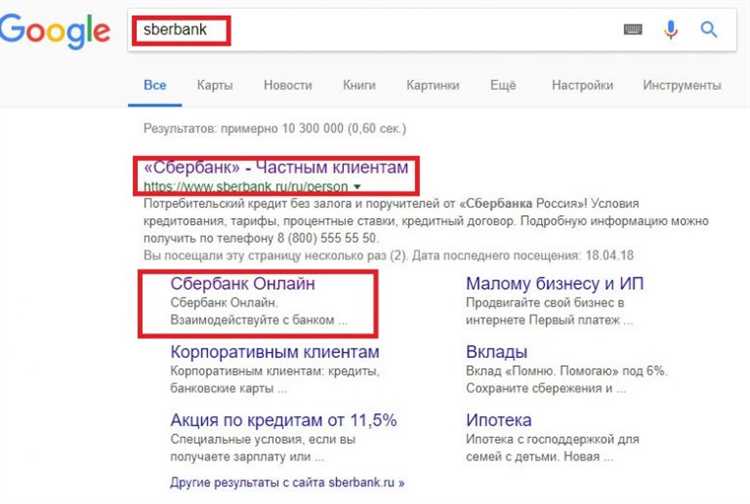
Десктопной версии Сбербанк Онлайн не существует: доступ с компьютера выполняется через браузер или эмуляцию мобильной среды. Оптимальный способ – использование официального веб-интерфейса через актуальные версии Chrome, Edge или Firefox с включёнными обновлениями безопасности и поддержкой TLS 1.2+. Перед началом проверьте, что система обновлена, антивирус активен, а подключение выполняется через защищённую сеть без публичных точек доступа.
Если требуется интерфейс, идентичный мобильному приложению, применяется эмулятор Android. Установите проверенный эмулятор с официального сайта разработчика, выделите не менее 4 ГБ оперативной памяти и включите аппаратную виртуализацию в BIOS/UEFI. После установки авторизуйтесь в Google Play, скачайте приложение Сбербанк Онлайн и отключите сторонние APK-файлы, чтобы исключить риск подмены программы.
Перед входом в аккаунт включите двухфакторную аутентификацию и настройте подтверждение операций через push-уведомления или SMS. В браузере активируйте проверку сертификатов сайта и сохранение только уникальных паролей длиной от 12 символов с использованием менеджера паролей. Не используйте расширения, перехватывающие трафик или изменяющие содержимое страниц интернет-банка.
Для стабильной работы на компьютере контролируйте загрузку процессора и оперативной памяти: при использовании эмулятора закрывайте фоновые приложения и обновляйте драйверы видеокарты. Регулярно проверяйте обновления браузера, операционной системы и эмулятора, поскольку устаревшие версии становятся основной причиной ошибок авторизации и сбоев отображения интерфейса.
Установка Сбербанк Онлайн на компьютер: пошаговое руководство
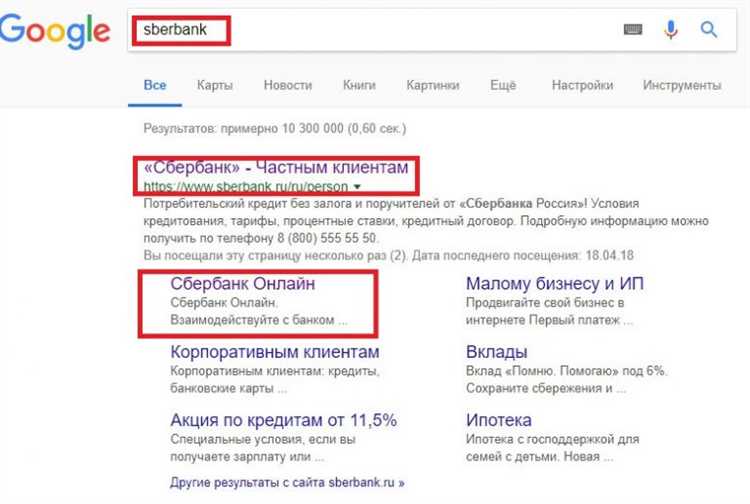
Для работы на ПК используется веб-версия или запуск мобильного приложения через эмулятор Android. Минимальные требования для стабильной работы через браузер: Windows 10/11 или macOS 11+, процессор от 2 ядер, 4 ГБ ОЗУ, браузер Google Chrome 110+, Microsoft Edge 110+ или Mozilla Firefox 108+, стабильное соединение от 5 Мбит/с. При использовании эмулятора желательно 8 ГБ ОЗУ и поддержка аппаратной виртуализации в BIOS.
| Параметр | Минимум для браузера | Минимум для эмулятора |
|---|---|---|
| Операционная система | Windows 10 / macOS 11 | Windows 10 64-bit |
| Оперативная память | 4 ГБ | 8 ГБ |
| Процессор | 2 ядра | 4 ядра |
| Свободное место | 200 МБ | 10 ГБ |
| Интернет | 5 Мбит/с | 10 Мбит/с |
Вариант через браузер: откройте официальный сайт интернет-банка, нажмите «Войти», авторизуйтесь по номеру телефона и паролю или через QR-код с мобильного приложения. После входа откройте меню браузера → «Установить приложение» или «Создать ярлык» – система сохранит PWA-версию, которая запускается как отдельная программа без адресной строки и поддерживает push-уведомления.
Вариант через эмулятор: скачайте BlueStacks, LDPlayer или аналог с официального сайта, установите программу, включите виртуализацию (Intel VT-x/AMD-V) в BIOS при необходимости. После первого запуска войдите в Google Play, найдите «Сбербанк Онлайн», установите и откройте приложение. В настройках эмулятора выставьте 4 ядра CPU и 4096–6144 МБ RAM для плавной работы.
Безопасность: активируйте двухфакторную аутентификацию, используйте отдельный профиль браузера, отключите автосохранение паролей, установите антивирус с актуальными базами. При работе через эмулятор запретите доступ сторонних приложений к буферу обмена и отключите root-доступ, если он включён по умолчанию.
Оптимизация: в браузере отключите лишние расширения и аппаратное ускорение при зависаниях; в эмуляторе включите режим производительности и фиксированное разрешение 1280×720 для снижения нагрузки на видеокарту. При ошибках входа очистите cookies и кэш, синхронизируйте системное время с интернет-сервером и проверьте, не блокирует ли соединение корпоративный прокси или VPN.
Проверка совместимости компьютера с Windows и macOS перед установкой
Перед установкой проверьте версию операционной системы: для Windows откройте «Параметры → Система → О системе» и убедитесь, что используется Windows 10 версии 21H2 или новее; для macOS нажмите « → Об этом Mac» и подтвердите наличие macOS 11 Big Sur или более новой сборки. Устаревшие версии не поддерживают современные библиотеки безопасности и TLS-протоколы, необходимые для корректной работы банковских приложений.
- Windows: поддержка 64-битной архитектуры обязательна;
- macOS: минимально macOS 11, рекомендуется macOS 12+;
- обновления безопасности должны быть установлены полностью.
Оцените аппаратные параметры через «Диспетчер задач → Производительность» (Windows) или «Мониторинг системы» (macOS). Минимальные требования: 4 ГБ оперативной памяти, процессор с частотой от 1.8 ГГц и поддержкой SSE4.2; комфортная работа – от 8 ГБ RAM и SSD-накопитель. На системах с HDD загрузка интерфейса может превышать 15–20 секунд при первом запуске.
- CPU: Intel Core i3 7-го поколения или Apple M1 и новее;
- RAM: минимум 4 ГБ, желательно 8–16 ГБ;
- дисковое пространство: не менее 1.5 ГБ свободно.
Проверьте разрядность системы и тип процессора: в Windows используйте команду «msinfo32», в macOS – «Системный отчёт». На ARM-процессорах Windows может потребоваться эмуляция x64-приложений, что увеличивает нагрузку на CPU и снижает скорость операций шифрования примерно на 20–30%.
- Windows: «Сведения о системе → Тип системы»;
- macOS: «Аппаратное обеспечение → Тип процессора»;
- проверьте поддержку аппаратного ускорения AES-NI.
Убедитесь в наличии актуальных драйверов и системных компонентов: .NET Runtime 6+ для Windows и актуальных Xcode Command Line Tools для macOS. Отсутствие библиотек приводит к ошибкам инициализации интерфейса и сбоям при подключении защищённых соединений.
- обновите драйвер видеокарты через официальный сайт производителя;
- установите последние системные патчи;
- проверьте включённый Secure Boot или Gatekeeper.
Проверьте сетевую конфигурацию: стабильное соединение со скоростью от 5 Мбит/с, корректные DNS-настройки и отсутствие блокировок портов 443/80. Использование устаревших прокси или VPN с агрессивной фильтрацией может вызывать ошибки авторизации и зависания при синхронизации данных.
- выполните тест скорости и задержки сети;
- очистите кэш DNS (ipconfig /flushdns или sudo dscacheutil -flushcache);
- отключите временно сторонние сетевые фильтры.
Проверьте параметры безопасности системы: активный антивирус с актуальными базами, включённый брандмауэр и отсутствие конфликтующих модулей песочницы. При строгих корпоративных политиках (MDM, AppLocker, SIP) заранее добавьте приложение в список доверенных, иначе установка завершится без запуска исполняемых файлов.
Выбор способа использования на ПК: веб-версия или запуск через Android-эмулятор
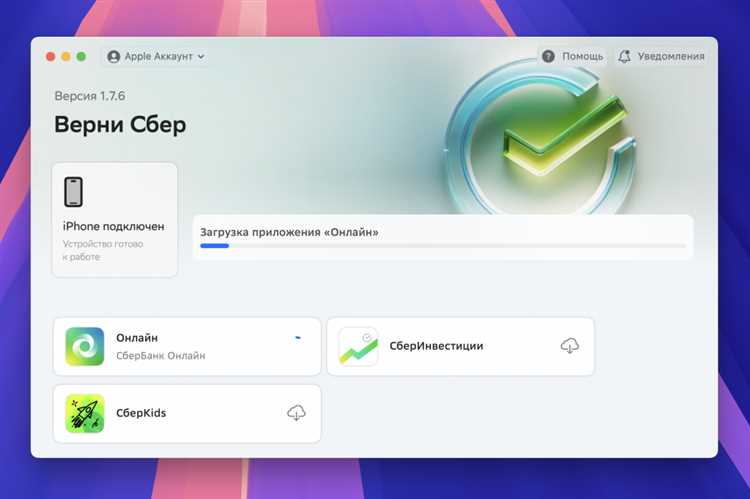
Веб-версия Сбербанк Онлайн открывается напрямую через браузер без установки стороннего ПО: достаточно актуальной версии Chrome, Edge или Firefox с включённым JavaScript и поддержкой TLS 1.2+. Этот вариант подходит для быстрых операций – проверка баланса, переводы по номеру телефона, оплата услуг – и не требует выделения ресурсов системы, кроме стандартного потребления браузера (примерно 300–600 МБ ОЗУ при активной сессии). Авторизация выполняется через SMS или push-подтверждение, поэтому важно обеспечить стабильное соединение и доступ к мобильному устройству.
Android-эмулятор используется, когда требуется полный функционал мобильного приложения: управление шаблонами, доступ к разделам, отсутствующим в веб-интерфейсе, работа с уведомлениями и встроенными сервисами. Для стабильной работы эмулятора рекомендуется минимум 8 ГБ оперативной памяти, SSD-накопитель и процессор с поддержкой виртуализации (Intel VT-x или AMD-V). Популярные решения позволяют выделять отдельное ядро CPU и 2–4 ГБ ОЗУ под приложение, что снижает зависания и ускоряет загрузку интерфейса.
С точки зрения безопасности веб-версия выигрывает за счёт отсутствия сторонней среды: данные передаются напрямую через защищённый канал браузера, а риск установки вредоносного APK исключён. При использовании эмулятора необходимо скачивать приложение только из официального магазина внутри эмулятора, отключать root-доступ и регулярно обновлять виртуальную систему, иначе повышается вероятность перехвата данных или подмены сертификатов.
Сценарии использования помогают сделать выбор быстрее: если нужен доступ с рабочего компьютера без прав администратора – веб-версия единственный практичный вариант; если требуется работать с функционалом, максимально приближенным к мобильному интерфейсу, например подтверждать операции через встроенные уведомления и управлять подписками – логичнее настроить эмулятор. При медленном интернете веб-версия реагирует быстрее, тогда как эмулятор потребляет больше трафика из-за загрузки компонентов виртуальной среды.
Итоговый выбор зависит от приоритетов пользователя: минимальная нагрузка на систему, быстрый вход и отсутствие установки – веб-доступ; расширенные функции, единый интерфейс с мобильным приложением и поддержка сервисов внутри экосистемы – запуск через эмулятор. Перед началом стоит проверить характеристики ПК, включена ли аппаратная виртуализация в BIOS и достаточно ли свободного места на диске (не менее 10–15 ГБ под виртуальную машину).
Поиск официального источника и безопасное скачивание установочных компонентов
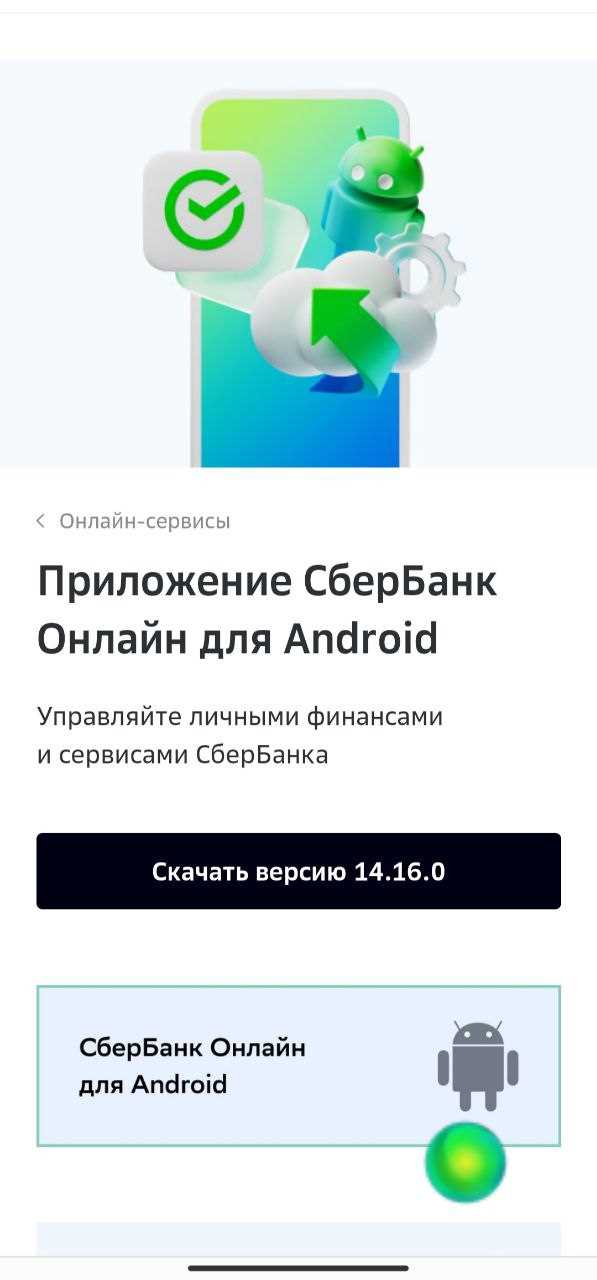
Скачивание любых компонентов, связанных с доступом к системе «Сбербанк Онлайн», выполняется только через официальный домен банка – sberbank.ru или прямой веб-интерфейс online.sberbank.ru, где размещаются сервисы дистанционного обслуживания клиентов и подтверждённые инструкции. Использование сторонних сайтов, зеркал или агрегаторов загрузок исключается: банк предоставляет доступ к системе через защищённые каналы обслуживания и официальные ресурсы, что минимизирует риск подмены файлов или внедрения вредоносного кода. :contentReference[oaicite:0]{index=0}
Перед скачиванием проверяется адресная строка браузера: наличие защищённого соединения HTTPS и корректного доменного имени без дополнительных символов, дефисов или поддоменов, имитирующих официальный сайт. При первом переходе может потребоваться установка сертификатов Национального удостоверяющего центра Минцифры России – официальные инструкции по их установке размещаются на ресурсах банка и государственных сервисах; отсутствие сертификата может привести к ошибкам доступа или предупреждениям безопасности. :contentReference[oaicite:1]{index=1}
Если предлагается «установщик Сбербанк Онлайн для ПК» со стороннего ресурса – это повод немедленно прекратить загрузку. Официальная система дистанционного обслуживания функционирует преимущественно через браузерный интерфейс или мобильное приложение, а не отдельные десктопные инсталляторы, распространяемые неизвестными источниками. Любые архивы EXE/MSI, предлагаемые через файлообменники, рекламные блоки или форумы, относятся к потенциально вредоносным.
Перед запуском скачанных файлов выполняется проверка цифровой подписи: в свойствах файла должен быть указан издатель ПАО Сбербанк или подтверждённый разработчик. Дополнительно рекомендуется вычислить контрольную сумму SHA-256 и сверить её со значениями, опубликованными на официальном сайте (если они предоставлены). Обязательна проверка файла актуальной антивирусной базой и запуск в защищённой среде (например, песочнице) при любых сомнениях.
Для дополнительной защиты используется отдельный профиль браузера без сторонних расширений, блокировщик поддельных загрузок и ручной переход к официальному сайту через ввод адреса в строке браузера, а не через поисковую рекламу. После скачивания и установки проверяются системные разрешения, отключается автозапуск неизвестных компонентов и обновляется операционная система, что снижает вероятность эксплуатации уязвимостей при работе с банковскими сервисами.
::contentReference[oaicite:2]{index=2}
Настройка Android-эмулятора и установка приложения Сбербанк Онлайн внутри него
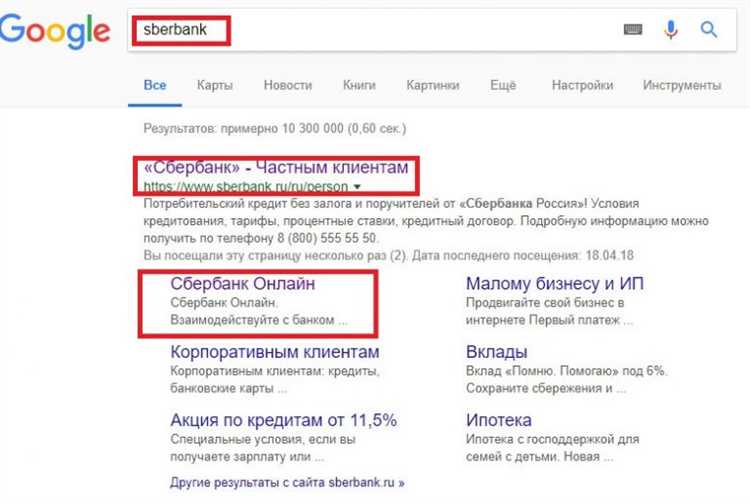
Для запуска мобильного приложения на ПК установите Android-эмулятор с поддержкой Google Play и виртуализации (VT-x или AMD-V). В BIOS включите аппаратную виртуализацию, затем скачайте актуальную версию эмулятора с официального сайта и выполните установку с параметрами по умолчанию. После первого запуска задайте язык системы, разрешение экрана не ниже 1280×720 и объем оперативной памяти от 2 ГБ, иначе приложение будет работать нестабильно.
В настройках эмулятора откройте раздел производительности: выделите 2–4 ядра процессора и включите аппаратное ускорение графики (OpenGL или DirectX в зависимости от видеокарты). Отключите root-доступ, если он активирован по умолчанию, так как банковские приложения могут блокировать запуск на модифицированных системах. В разделе безопасности включите шифрование данных пользователя и настройте блокировку экрана эмулятора PIN-кодом.
Добавьте Google-аккаунт через стандартное меню Android, иначе загрузка из магазина приложений будет недоступна. После авторизации откройте Google Play, найдите «Сбербанк Онлайн» и проверьте издателя – официальное банковское приложение публикуется только от имени банка. Перед установкой убедитесь, что версия Android в эмуляторе не ниже 8.0, а свободное место превышает 500 МБ для корректной установки обновлений.
После загрузки запустите приложение и разрешите доступ к хранилищу и уведомлениям – без этого не будут отображаться подтверждения операций и push-сообщения. При первом входе используйте номер телефона, привязанный к карте, и подтвердите авторизацию кодом из SMS. Если эмулятор не принимает сообщения автоматически, переключитесь на ручной ввод и убедитесь, что синхронизация времени включена, иначе одноразовые пароли могут отклоняться.
Для стабильной работы отключите в настройках эмулятора режим энергосбережения, закрепите приложение в списке активных процессов и обновляйте его через Google Play, а не через сторонние APK-файлы. При проблемах с входом очистите кэш приложения через системные параметры Android внутри эмулятора и перезапустите виртуальное устройство; если интерфейс тормозит – снизьте разрешение экрана или увеличьте объем выделенной оперативной памяти.
Вопрос-ответ:
Как скачать и установить Сбербанк Онлайн на компьютер?
Для установки Сбербанк Онлайн на компьютер необходимо зайти на официальный сайт Сбербанка и найти раздел с программой для ПК. После этого скачайте установочный файл и запустите его. Следуйте указаниям мастера установки, выбирая папку для программы и соглашаясь с условиями лицензионного соглашения. После завершения установки появится ярлык на рабочем столе, через который можно открыть приложение.
Какие системные требования нужны для работы Сбербанк Онлайн на компьютере?
Программа Сбербанк Онлайн для компьютера работает на Windows 10 и выше. Необходимо иметь минимум 4 ГБ оперативной памяти, процессор с тактовой частотой от 1,5 ГГц и свободное место на диске не менее 500 МБ. Также требуется стабильное интернет-соединение и актуальная версия браузера для авторизации и работы с функциями банка.
Можно ли установить Сбербанк Онлайн на несколько устройств одновременно?
Да, вы можете установить программу на несколько компьютеров, но для каждого вход в систему требует подтверждения через мобильное приложение или SMS-код. Это сделано для безопасности ваших счетов. После входа на новом устройстве вы увидите уведомление о подключении и сможете пользоваться всеми функциями банка.
Что делать, если при установке появляется ошибка или программа не запускается?
Если при установке возникает ошибка, сначала убедитесь, что скачанный файл полон и не поврежден. Проверьте системные требования и наличие обновлений Windows. Иногда помогает запуск файла с правами администратора. Если проблема сохраняется, рекомендуется удалить программу, перезагрузить компьютер и скачать последнюю версию с официального сайта Сбербанка.
Какие функции доступны в Сбербанк Онлайн на компьютере после установки?
После установки Сбербанк Онлайн на ПК доступны основные операции: просмотр баланса и истории счетов, переводы между счетами, оплата услуг и мобильной связи, оформление карт и кредитов, настройка автоплатежей и уведомлений. Также можно подключать и управлять дополнительными услугами, контролировать лимиты и получать уведомления о движении средств на счетах.
Как правильно установить Сбербанк Онлайн на компьютер и какие системные требования нужно учитывать?
Для установки Сбербанк Онлайн на компьютер сначала убедитесь, что ваша операционная система поддерживается: это Windows 10 и выше или macOS последних версий. Скачайте установочный файл с официального сайта Сбербанка, чтобы избежать рисков заражения вирусами. После запуска файла следуйте подсказкам мастера установки: выберите язык, папку для установки и подтвердите лицензионное соглашение. Убедитесь, что на диске достаточно места для программы, а также что компьютер подключён к интернету для первоначальной настройки и обновлений. После установки программа предложит войти с использованием вашего номера телефона и пароля для подтверждения учётной записи.
Можно ли пользоваться Сбербанк Онлайн на компьютере без установки программы, и в чём разница с приложением?
Да, доступ к сервису возможен через браузер, просто перейдя на официальный сайт Сбербанка и авторизовавшись в личном кабинете. Основное отличие между браузерной версией и программой для компьютера в интерфейсе и некоторых функциях: приложение может работать быстрее, хранить историю операций локально и уведомлять о поступлениях средств. При этом через браузер доступны все базовые операции — переводы, оплата услуг, просмотр баланса — без необходимости скачивать отдельное ПО. Выбор зависит от удобства пользователя и частоты использования сервиса на компьютере.

 Загрузка...