Содержание статьи
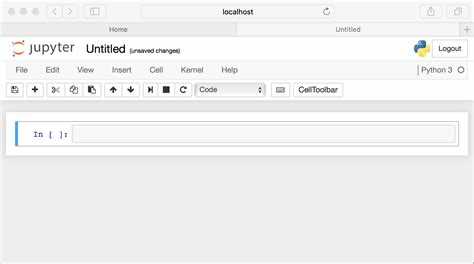
При работе с Jupyter Notebook часто возникает необходимость быстро удалить одну или несколько строк кода или текста. Это может понадобиться при отладке, корректировке данных или очистке рабочей области. Правильный способ зависит от того, в каком режиме находится редактор – командном или редактирования.
В режиме редактирования (Edit mode) строку можно удалить так же, как в любом текстовом редакторе – выделив нужный фрагмент и используя стандартные сочетания клавиш Ctrl + X или Delete. Однако при работе с большими ячейками кода такие действия становятся неудобными, поэтому стоит знать и другие методы.
Командный режим (Command mode) позволяет удалить целые ячейки вместе со строками внутри, что особенно полезно при структурировании кода. Сочетания DD (двойное нажатие клавиши D) или команды в меню Jupyter обеспечивают более быстрый способ управления содержимым без перехода между режимами.
Кроме удаления строк кода, Jupyter Notebook часто используется для анализа данных, где нужно удалять строки в таблицах pandas. В таких случаях применяются функции drop() и dropna(), позволяющие удалять строки по индексу или по условию, не затрагивая остальную структуру DataFrame.
Зная различия между способами удаления и восстановлением данных, можно работать с Jupyter Notebook точнее и безопаснее, избегая случайных потерь информации.
Удаление строки с помощью горячих клавиш в режиме редактирования
В режиме редактирования Jupyter Notebook курсор находится внутри ячейки, и работа со строками выполняется так же, как в стандартных текстовых редакторах. Чтобы удалить строку полностью, достаточно установить курсор в начале нужной строки и нажать Ctrl + Shift + K – сочетание, удаляющее строку без выделения.
Если требуется удалить только часть содержимого, можно выделить фрагмент текста и нажать Delete или Backspace. Для удаления нескольких строк подряд удобно использовать выделение с зажатой клавишей Shift и последующим нажатием Ctrl + X, что удалит выбранный блок и скопирует его в буфер обмена.
Чтобы быстро удалить пустые строки или остатки кода, стоит использовать комбинацию Ctrl + A для выделения всей ячейки, затем удалить ненужные строки вручную. Это помогает избежать случайного удаления частей кода, которые влияют на выполнение программы.
При использовании macOS сочетания немного отличаются: вместо клавиши Ctrl применяется Command. Например, для удаления строки – Command + Shift + K. Настройки горячих клавиш можно изменить через пункт меню Help → Keyboard Shortcuts, если требуется адаптировать их под собственные привычки.
Использование командного режима для удаления ячеек со строками кода
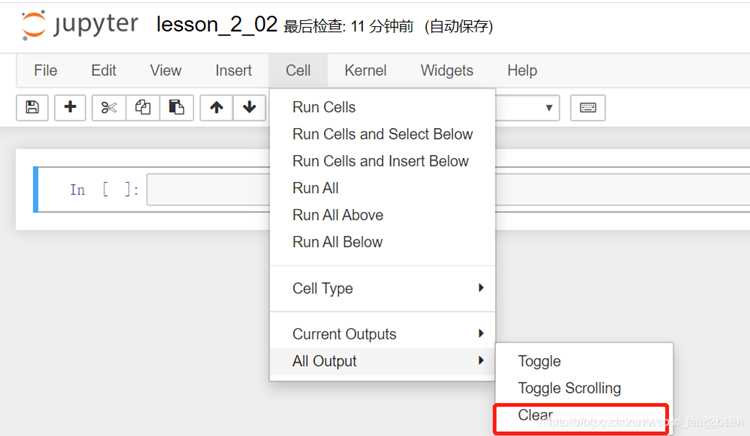
Командный режим в Jupyter Notebook позволяет выполнять операции над ячейками без входа в режим редактирования. В этом режиме можно быстро удалить целую ячейку со всеми строками кода, не открывая её содержимое. Для перехода в командный режим нажмите клавишу Esc.
Основные сочетания клавиш для удаления ячеек:
- DD – дважды нажать клавишу D для удаления выделенной ячейки.
- Z – отмена последнего удаления ячейки, если действие выполнено по ошибке.
- Shift + ↑ / ↓ – выделение нескольких ячеек подряд перед удалением.
- Shift + M – объединение выделенных ячеек, если вместо удаления требуется сократить их количество.
Для удобства можно использовать меню Jupyter Notebook:
- Выделите нужную ячейку с помощью левой границы или клавиш ↑ / ↓.
- Откройте пункт меню Edit.
- Выберите Delete Cells для удаления выделенных ячеек.
Если требуется удалить сразу несколько ячеек с кодом, используйте сочетание Shift + стрелки для выделения диапазона, а затем DD. Это особенно удобно при очистке блоков чернового кода или неактуальных вычислений.
Командный режим работает независимо от содержимого ячеек, поэтому перед удалением стоит убедиться, что нужный фрагмент кода сохранён или перенесён в резервную копию.
Удаление отдельных строк через сочетания клавиш в текстовом редакторе ячейки
В режиме редактирования каждая ячейка Jupyter Notebook работает как текстовый редактор. Чтобы удалить строку без выделения, достаточно установить курсор на неё и нажать Ctrl + Shift + K (для Windows и Linux) или Command + Shift + K (для macOS). Команда сразу удаляет текущую строку, не затрагивая остальной код.
Для удаления нескольких строк подряд можно использовать выделение с зажатой клавишей Shift и стрелками вверх или вниз. После выделения нажмите Ctrl + X, чтобы вырезать выделенные строки и сохранить их в буфере обмена, либо Delete для полного удаления без сохранения.
Если требуется удалить строку в середине длинного блока кода, удобнее использовать переход по строкам с помощью Ctrl + ↑ / ↓, чтобы точно позиционировать курсор. Это снижает риск случайного удаления соседних конструкций.
Для ускорения работы можно включить расширение Jupyter Keymap или настроить сочетания клавиш через меню Help → Keyboard Shortcuts. В этом окне доступны параметры изменения стандартных комбинаций и добавления собственных горячих клавиш для удаления строк, что особенно полезно при регулярном редактировании больших скриптов.
Очистка конкретных строк с помощью Python-команд внутри ячейки
Иногда необходимо удалить строку не из интерфейса Jupyter Notebook, а непосредственно при выполнении кода. В таких случаях можно использовать стандартные средства Python для обработки текста или данных. Это особенно удобно при работе с файлами, списками или таблицами.
Если требуется удалить строку из списка, используйте оператор del или метод remove(). Например:
my_list = [‘строка 1’, ‘строка 2’, ‘строка 3’]
del my_list[1] # удаляет вторую строку
print(my_list)
Для удаления строки из текстового файла можно считать содержимое в список, исключить нужную строку и записать файл заново:
with open(‘data.txt’, ‘r’, encoding=’utf-8′) as f:
lines = f.readlines()
lines.pop(2) # удаляет третью строку
with open(‘data.txt’, ‘w’, encoding=’utf-8′) as f:
f.writelines(lines)
При работе с данными в формате CSV удобно использовать модуль pandas. Удалить строку по индексу можно командой:
import pandas as pd
df = pd.read_csv(‘data.csv’)
df = df.drop(index=5) # удаляет строку с индексом 5
df.to_csv(‘data.csv’, index=False)
Такие подходы позволяют управлять содержимым прямо из ячейки без ручного редактирования, что ускоряет обработку данных и снижает вероятность ошибок при повторном выполнении кода.
Удаление строк в DataFrame при работе с pandas в Jupyter Notebook
При анализе данных в Jupyter Notebook часто требуется удалить одну или несколько строк из объекта DataFrame. Библиотека pandas предоставляет для этого несколько инструментов, позволяющих удалять строки по индексу, по условию или с пропущенными значениями.
Для удаления строки по индексу используется метод drop():
import pandas as pd
df = pd.read_csv(‘data.csv’)
df = df.drop(index=3) # удаляет строку с индексом 3
df.head()
Если нужно удалить несколько строк, можно передать список индексов:
df = df.drop(index=[2, 4, 6])
Удаление по условию выполняется с помощью фильтрации. Например, чтобы удалить строки, где значение в столбце ‘age’ меньше 18:
df = df[df[‘age’] >= 18]
Для очистки таблицы от строк с пропущенными значениями используется метод dropna():
df = df.dropna()
Если необходимо изменить исходный DataFrame без создания новой копии, добавляется параметр inplace=True:
df.drop(index=0, inplace=True)
Все изменения можно проверить вызовом df.shape – это позволяет убедиться, что количество строк уменьшилось. Такой подход делает процесс редактирования данных в Jupyter Notebook управляемым и воспроизводимым.
Как отменить удаление строки и вернуть её обратно
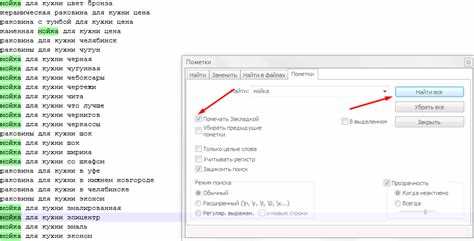
В Jupyter Notebook удаление строк и ячеек может быть случайным, поэтому важно знать способы восстановления данных. В зависимости от способа удаления существуют разные методы возврата.
Если строка удалялась через командный режим:
- Нажмите Z сразу после удаления – эта комбинация восстанавливает последнюю удалённую ячейку.
- Для восстановления нескольких ячеек повторно нажимайте Z в порядке удаления.
Если строки удалялись внутри ячейки с помощью горячих клавиш:
- Используйте Ctrl + Z (Windows/Linux) или Command + Z (macOS) для отмены последнего действия.
- Если было несколько удалений, повторное нажатие сочетания откатывает каждое из них поочерёдно.
Для восстановления данных, удалённых через Python-код:
- Если использовался метод drop() или pop() без inplace=True, исходный объект остаётся в памяти, и можно заново присвоить его переменной.
- Если изменения были применены с inplace=True, восстановите данные из резервной копии файла или повторно выполните предыдущую ячейку с исходными данными.
Регулярное сохранение промежуточных версий ячеек и создание резервных копий DataFrame позволяет минимизировать потери при случайных удалениях и быстро возвращать удалённые строки.
Решение проблем при удалении строк и восстановлении ячеек
При работе в Jupyter Notebook могут возникнуть ситуации, когда строки или ячейки удаляются случайно, либо стандартные методы восстановления не срабатывают. Для таких случаев существует несколько приёмов диагностики и исправления.
Основные проблемы и способы их решения представлены в таблице:
| Проблема | Причина | Решение |
|---|---|---|
| Удалённая ячейка не восстанавливается клавишей Z | Сессия была перезапущена после удаления | Восстановите ячейку из предыдущей сохранённой версии ноутбука или из резервной копии файла |
| Строка в ячейке исчезла после Ctrl + X или Delete | Сочетание клавиш использовалось без сохранения содержимого в буфер | Используйте Ctrl + Z для отмены действий в режиме редактирования |
| Удалённая строка в DataFrame не восстанавливается | Метод drop() применялся с inplace=True без копии | Вернитесь к предыдущей версии переменной или прочитайте исходный файл заново через pd.read_csv() |
| Множественные ячейки удалены подряд | Не было выделения перед удалением или случайное нажатие DD | В командном режиме нажимайте Z последовательно для восстановления каждой ячейки |
Регулярное использование контрольных точек (Checkpoints) и создание копий важных ячеек снижает риск потери данных. При восстановлении данных рекомендуется выполнять действия сразу после удаления, чтобы предотвратить перезапись или потерю информации.
Вопрос-ответ:
Как удалить отдельную строку кода внутри ячейки Jupyter Notebook без выделения всего текста?
Для этого необходимо находиться в режиме редактирования ячейки. Установите курсор на строку, которую хотите удалить, и нажмите Ctrl + Shift + K на Windows/Linux или Command + Shift + K на macOS. Это сочетание удаляет текущую строку без затрагивания других строк. Если требуется удалить несколько строк, выделите их с зажатой клавишей Shift и стрелками, затем используйте Delete или Ctrl + X.
Можно ли восстановить строку или ячейку после случайного удаления в Jupyter Notebook?
Да, восстановление возможно, если действия выполняются сразу после удаления. Для ячеек в командном режиме нажмите Z, чтобы вернуть последнюю удалённую ячейку. В режиме редактирования для восстановления строки используйте Ctrl + Z на Windows/Linux или Command + Z на macOS. Если данные удалялись через Python с inplace=True, восстановление возможно только из резервной копии или повторного чтения исходного файла.
Как удалить строки в DataFrame с определёнными значениями при работе с pandas в Jupyter Notebook?
Для удаления строк по условию используйте фильтрацию DataFrame. Например, чтобы удалить строки, где значение в столбце ‘age’ меньше 18, примените df = df[df[‘age’] >= 18]. Метод drop() позволяет удалить строки по индексу, а dropna() — строки с пропущенными значениями. Чтобы изменения применялись к исходному DataFrame, добавьте параметр inplace=True.
Какие комбинации клавиш в командном режиме помогают удалить несколько ячеек сразу?
Для выделения нескольких ячеек используйте Shift + стрелка вверх или Shift + стрелка вниз. После выделения нажмите DD (двойное нажатие D) для удаления всех выбранных ячеек. Если нужно вернуть их, сразу используйте Z для последовательного восстановления.
Можно ли настроить горячие клавиши для удаления строк и ячеек в Jupyter Notebook?
Да, Jupyter Notebook позволяет изменять сочетания клавиш через меню Help → Keyboard Shortcuts. В этом окне можно изменить существующие комбинации для удаления строки, вырезания блока текста или удаления ячейки, а также добавить собственные комбинации для ускорения работы. Это полезно, если стандартные клавиши не удобны или конфликтуют с другими настройками системы.
Как удалить строку из списка в Jupyter Notebook с помощью Python, чтобы изменения сохранились в переменной?
Для удаления строки из списка используйте оператор del или метод remove(). Если нужно удалить элемент по индексу и сразу сохранить изменения в переменной, примените del my_list[индекс]. Например, my_list = [‘строка 1’, ‘строка 2’, ‘строка 3’]; del my_list[1] удалит вторую строку и сохранит изменения в my_list. Метод remove() позволяет удалить элемент по значению: my_list.remove(‘строка 3’).
Можно ли удалить несколько строк в DataFrame pandas одновременно и сохранить результат в исходной переменной?
Да. Для удаления нескольких строк по индексам используйте метод drop() с передачей списка индексов и параметром inplace=True, чтобы изменения применились к исходной переменной. Пример: df.drop(index=[2, 4, 6], inplace=True). Для удаления строк по условию создайте фильтр и присвойте результат той же переменной, например: df = df[df[‘age’] >= 18]. Оба способа позволяют удалить строки и сразу сохранить обновлённый DataFrame в исходной переменной.

 Загрузка...