Содержание статьи
Маркированные и нумерованные списки используются в HTML, текстовых редакторах и документах по умолчанию, однако в ряде задач они мешают верстке, оформлению или структуре текста. Часто требуется сохранить саму логику списка, но убрать визуальные маркеры или номера, чтобы элементы выглядели как обычные строки или кастомные блоки.
Способы удаления маркеров и нумерации зависят от среды: в веб-разработке это решается через CSS и атрибуты HTML, в текстовых редакторах – через параметры форматирования абзацев, а в Markdown – через изменение синтаксиса. При этом важно учитывать побочные эффекты: смещение текста, сохранение отступов и влияние на вложенные элементы.
В статье разобраны прикладные методы для разных инструментов: от браузерной верстки до популярных редакторов документов. Отдельное внимание уделяется ситуациям, когда после удаления маркеров остаются пустые отступы или нарушается выравнивание, а также работе с многоуровневыми списками.
Материал ориентирован на практику: каждый подход описывает, что именно нужно изменить, где находится нужная настройка и какой результат это дает при редактировании или публикации текста.
Удаление маркеров списка с помощью CSS list-style
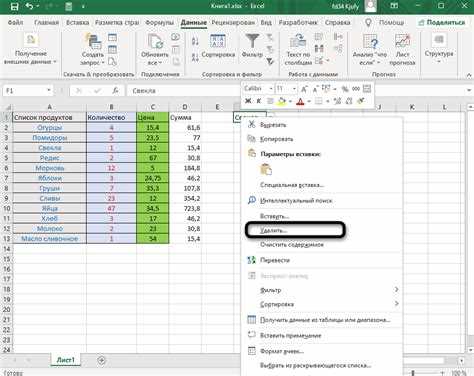
В HTML маркеры и нумерация управляются CSS-свойством list-style, которое применяется к элементам <ul> и <ol>. Чтобы скрыть маркеры, используется значение none, отключающее стандартное отображение точек и чисел.
Базовый вариант для ненумерованного списка:
ul { list-style: none; }
Для нумерованного списка:
ol { list-style: none; }
После удаления маркеров браузер сохраняет стандартные отступы. Чтобы элементы списка выровнялись по левому краю, требуется сбросить поля и внутренние отступы:
padding-left: 0;margin-left: 0;
Комбинированная запись для полного контроля внешнего вида:
ul, ol { list-style: none; padding-left: 0; margin-left: 0; }
Если маркеры нужно убрать только у конкретного списка, используется селектор класса:
.no-markers { list-style: none; padding-left: 0; }
Свойство list-style также может задаваться в развернутом виде. Это полезно, если требуется управлять позицией маркера без его отображения:
list-style-type: none;list-style-position: outside;
Для вложенных списков настройка применяется отдельно, так как дочерние элементы могут наследовать стили частично:
ul ul { list-style: none; }ol ol { list-style: none; }
Использование list-style: none сохраняет семантику списка, что важно для доступности и корректной работы скринридеров, в отличие от замены <li> на обычные блоки.
Отключение нумерации и маркеров через встроенные стили HTML
Встроенные стили HTML позволяют убрать маркеры и нумерацию напрямую в разметке с помощью атрибута style. Такой подход применяется, когда нет доступа к отдельному CSS-файлу или требуется изменить отображение одного конкретного списка без влияния на остальные элементы страницы.
Для маркированного списка используется запись с указанием свойства list-style:
<ul style="list-style: none;">
Нумерованный список отключается аналогично:
<ol style="list-style: none;">
После скрытия маркеров браузер сохраняет стандартные отступы. Чтобы текст элементов списка начинался с левого края, во встроенном стиле добавляются параметры отступов:
<ul style="list-style: none; padding-left: 0; margin: 0;">
Если требуется убрать маркеры только у одного уровня вложенности, стиль задается конкретному тегу, не затрагивая дочерние списки:
<ul><li>Пункт<ul style="list-style: none;">...</ul></li></ul>
Атрибут style поддерживается всеми современными браузерами и обрабатывается без дополнительных настроек. Недостаток метода – сложность поддержки при большом объеме разметки, поэтому его используют точечно, когда правка внешних стилей невозможна.
Как убрать маркеры и номера в Microsoft Word
В Microsoft Word маркеры и нумерация относятся к форматированию абзацев. Чтобы убрать их, достаточно выделить список целиком или установить курсор внутри одного пункта – программа применит изменение ко всем связанным элементам.
Самый быстрый способ – использовать панель инструментов. На вкладке Главная нажмите кнопку Маркеры или Нумерация, если она уже активна. Список сразу превратится в обычный текст с сохранением переносов строк.
При частичном удалении, когда номера исчезают, а отступы остаются, требуется сброс параметров абзаца. Откройте меню Абзац и установите значения Отступ слева и Выступ равными нулю. Это выровняет строки по левому краю.
Если список был создан автоматически при вводе, Word может продолжать добавлять маркеры. Для отключения такого поведения перейдите в Файл → Параметры → Правописание → Параметры автозамены и снимите флажки с пунктов, связанных с автоформатированием списков.
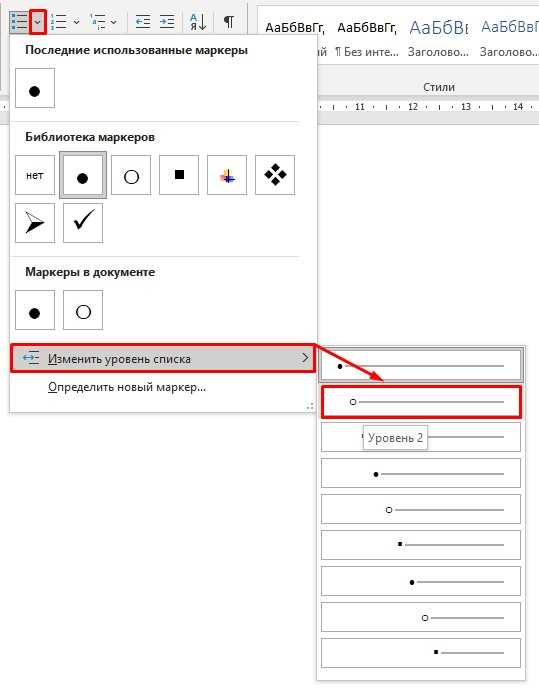
В документах с многоуровневыми списками рекомендуется сначала преобразовать список в обычные абзацы через кнопку Многоуровневый список, а затем убрать маркеры и номера. Это предотвращает сохранение скрытых уровней и лишних отступов.
Удаление маркеров и нумерации в Google Docs
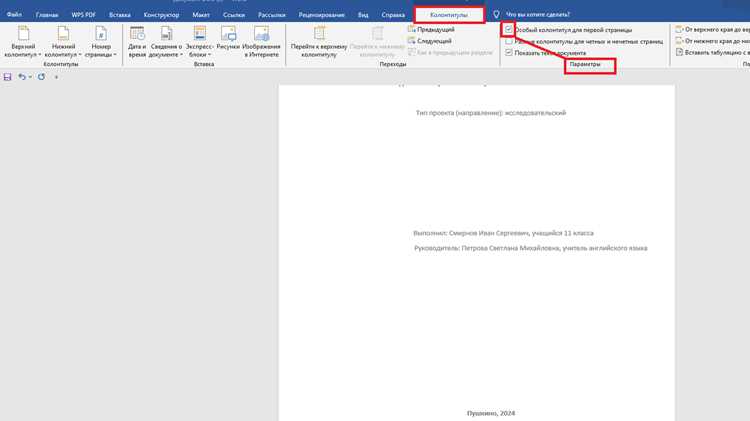
В Google Docs маркеры и нумерация применяются к абзацам автоматически при использовании соответствующих кнопок на панели инструментов. Для их удаления нужно выделить весь список или поставить курсор в любой пункт, после чего нажать активную кнопку Маркированный список или Нумерованный список.
Альтернативный способ – использование меню. Выделите список, откройте Формат → Маркеры и нумерация и отключите текущий тип списка. Абзацы сохранят текст, но потеряют точки или номера.
После удаления маркеров часто остаются дополнительные отступы. Чтобы убрать их, выделите строки и используйте команду Уменьшить отступ на панели инструментов либо задайте нулевое значение в разделе Формат → Выравнивание и отступы → Параметры отступов.
При работе с вложенными списками каждый уровень обрабатывается отдельно. Если убрать маркеры только у внутреннего уровня, курсор устанавливается именно в этот блок, а затем отключается нужный тип списка.
Для предотвращения автоматического создания маркеров при вводе символов в начале строки рекомендуется открыть Инструменты → Настройки и снять флажок, отвечающий за автозамещение списков. Это избавляет от повторного ручного удаления нумерации.
Отключение маркеров и номеров в Markdown-разметке
В Markdown маркеры и нумерация формируются синтаксисом: символы —, *, + создают маркированный список, а цифры с точкой – нумерованный. Полностью «отключить» их настройкой нельзя, поэтому применяется изменение структуры разметки или последующая обработка.
Самый прямой способ – заменить список обычными абзацами, убрав служебные символы:
- Пункт→Пункт1. Пункт→Пункт
Если нужно сохранить визуальное выравнивание без маркеров, используются переносы строк с пробелами или неразрывные пробелы:
Текст строкиТекст строки(четыре пробела)
В системах, где Markdown преобразуется в HTML (GitHub, CMS, генераторы статических сайтов), маркеры можно убрать на этапе рендеринга через встроенный HTML:
<ul style="list-style:none;"><ol style="list-style:none;">
Для нумерованных списков, где числа используются только как логический порядок, применяется ручная нумерация без синтаксиса списка:
1) Текст2) Текст
Во вложенных конструкциях Markdown чувствителен к отступам. Удаление маркеров требует проверки пробелов в начале строки, иначе элементы продолжают интерпретироваться как список.
При публикации в средах с собственными правилами рендеринга рекомендуется проверить итоговый HTML, так как разные движки по-разному обрабатывают смешение Markdown и встроенных тегов.
Как убрать маркеры списка в LibreOffice Writer
В LibreOffice Writer маркеры и нумерация присваиваются абзацам через панели Форматирование и Стили. Чтобы убрать их, выделите весь список или установите курсор в нужный пункт.
На панели инструментов используйте кнопку Маркеры или Нумерация. Если кнопка активна, клик по ней снимает форматирование списка, превращая элементы в обычные абзацы.
Для точной настройки через меню откройте Формат → Абзац → Вкладка Нумерация и выберите Без в поле типа списка. Это удаляет маркеры и сохраняет исходные отступы текста.
Если после удаления маркеров остаются отступы, откройте Формат → Абзац → Отступы и интервалы и установите значения Слева и Справа равными нулю.
Для вложенных списков каждый уровень регулируется отдельно. Выделите внутренний список и повторите процедуру удаления маркеров, чтобы исключить отображение точек или цифр на всех уровнях.
Устранение отступов после удаления маркеров и нумерации
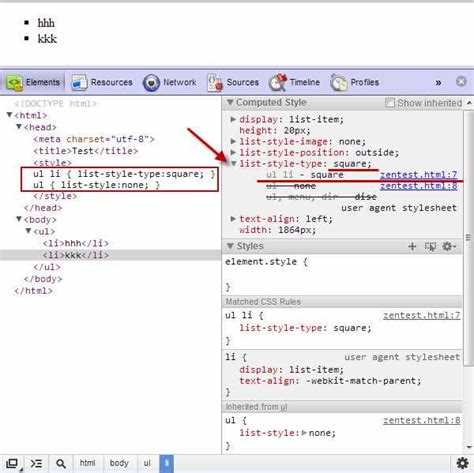
После отключения маркеров и нумерации в списках часто остаются стандартные отступы, которые задаются стилями элемента или абзаца. В веб-разработке для их удаления используется сброс свойств padding и margin:
ul, ol { padding-left: 0; margin-left: 0; }
В текстовых редакторах, таких как Microsoft Word или LibreOffice Writer, отступы регулируются через параметры абзаца. Необходимо выделить список и установить Отступ слева и Выступ равными нулю.
Для вложенных списков каждый уровень нужно корректировать отдельно, так как внутренние элементы могут сохранять дополнительные смещения. Выделите конкретный уровень и примените те же настройки отступов.
При использовании Markdown лишние пробелы в начале строк создают визуальные отступы. Их удаляют вручную или заменяют на обычные пробелы без символов списка, чтобы текст выровнялся по левому краю.
После удаления маркеров и настройки отступов текст элементов списка выглядит как непрерывные абзацы, без визуальных маркеров, сохраняя при этом структуру документа для дальнейшего редактирования и рендеринга.
Удаление маркеров и номеров во вложенных списках
Во вложенных списках каждый уровень формируется отдельно, поэтому удаление маркеров и нумерации требует индивидуальной настройки для каждого блока. В HTML и CSS это достигается применением list-style: none к конкретным вложенным элементам.
Пример настройки для двух уровней списка:
| Уровень списка | CSS-правило |
|---|---|
| Верхний уровень <ul> | ul { list-style: none; padding-left: 0; margin-left: 0; } |
| Вложенный уровень <ul> | ul ul { list-style: none; padding-left: 0; margin-left: 0; } |
В текстовых редакторах, таких как Word, Google Docs и LibreOffice Writer, курсор устанавливается в конкретный уровень вложенного списка, после чего отключается форматирование маркеров или нумерации через соответствующую кнопку панели инструментов или параметры абзаца.
После удаления маркеров во вложенных списках важно проверить отступы. В HTML используют свойства padding-left и margin-left, а в редакторах – параметры Отступ слева и Выступ для каждого уровня отдельно.
Такой подход позволяет сохранить структуру документа и семантику списка, исключая визуальные маркеры и номера на всех уровнях вложенности.
Вопрос-ответ:
Как убрать маркеры в HTML-списке, не нарушив отступы текста?
Для удаления маркеров в HTML применяется CSS-свойство list-style: none. После его использования стандартные отступы остаются, поэтому нужно дополнительно сбросить padding-left и margin-left для списка. Например: ul { list-style: none; padding-left: 0; margin-left: 0; }. Это убирает визуальные маркеры, сохраняя структуру элементов.
Можно ли убрать нумерацию в Microsoft Word для отдельных пунктов списка?
Да, Word позволяет удалить нумерацию выборочно. Для этого установите курсор на нужный пункт или выделите несколько элементов списка и нажмите кнопку Нумерация на панели инструментов. Пункты списка сохранят текст, но перестанут отображаться как пронумерованные.
Как убрать маркеры в Google Docs, сохранив выравнивание текста?
Выделите весь список или нужные элементы и нажмите на активную кнопку Маркированный список или Нумерованный список на панели инструментов. После этого нужно проверить отступы: используйте команду Уменьшить отступ или задайте нулевые значения в Формат → Выравнивание и отступы → Параметры отступов для точного выравнивания текста.
Как удалить маркеры во вложенных списках в HTML и текстовых редакторах?
Во вложенных списках каждый уровень управляется отдельно. В HTML задайте для вложенных элементов CSS: ul ul { list-style: none; padding-left: 0; margin-left: 0; }. В текстовых редакторах, таких как Word или LibreOffice Writer, установите курсор во вложенный уровень и снимите форматирование маркеров или нумерации. После этого проверьте и при необходимости скорректируйте отступы для всех уровней.

 Загрузка...