Содержание статьи
Создание сайта без редакторов и конструкторов начинается с обычного текстового файла. Блокнот позволяет написать чистый HTML-код вручную, полностью контролируя структуру страницы, подключение файлов и отображение контента в браузере. Такой подход помогает понять, как работает сайт на базовом уровне: от открытия файла до загрузки изображений.
Для работы нужен только установленный браузер и корректно сохранённый файл с расширением .html. Важно заранее определить кодировку UTF-8, иначе кириллица может отображаться с ошибками. Даже простая страница требует соблюдения структуры: doctype, теги head и body, а также правильного указания путей к изображениям.
Изображения подключаются локально, без интернета, через тег img с относительным путём к файлу. Это означает, что картинки должны лежать в папках проекта, а их имена – точно совпадать с теми, что указаны в коде. Ошибка в одном символе приводит к пустому месту вместо картинки.
Ручная работа в Блокноте позволяет сразу видеть связь между кодом и результатом. Любое изменение в HTML-файле отображается после обновления страницы в браузере. Такой формат подходит для обучения, тестирования вёрстки и понимания принципов подключения изображений без сторонних инструментов.
Создание HTML-файла в Блокноте и выбор кодировки
Откройте стандартный Блокнот в Windows и создайте новый файл через меню «Файл → Создать». Введите базовый HTML-код вручную, без автозамены и форматирования. После этого сохраните файл через «Файл → Сохранить как», указав имя с расширением .html, например index.html. В поле «Тип файла» выберите пункт «Все файлы», иначе Блокнот добавит расширение .txt.
Перед сохранением обязательно задайте кодировку UTF-8. Этот параметр выбирается в том же окне сохранения и отвечает за корректное отображение кириллицы в браузере. Если оставить кодировку ANSI, русский текст может превратиться в набор нечитаемых символов. После сохранения файл должен открываться браузером, а не текстовым редактором.
Для надёжной фиксации кодировки добавьте в раздел head строку с указанием charset UTF-8. Это позволяет браузеру сразу определить формат символов и избежать ошибок при загрузке страницы. Даже при правильном сохранении файла отсутствие charset иногда приводит к искажению текста на других компьютерах.
Храните HTML-файл в отдельной папке проекта. В дальнейшем рядом с ним будут располагаться каталоги с изображениями и другими ресурсами. Такая структура упрощает работу с относительными путями и снижает риск ошибок при подключении файлов.
Базовая структура HTML-документа для локального сайта
HTML-файл для локального просмотра строится по фиксированной схеме, которую браузер интерпретирует построчно. В самом начале файла указывается тип документа HTML5. Без этой строки браузер может перейти в режим совместимости, что влияет на обработку разметки и вложенных элементов.
Все элементы структуры должны быть корректно вложены и закрыты. Ошибки в порядке тегов приводят к смещению контента и некорректной загрузке страницы. После каждого изменения файл сохраняется и открывается повторно через браузер, что позволяет сразу проверить результат.
Подключение изображений через тег img и относительные пути
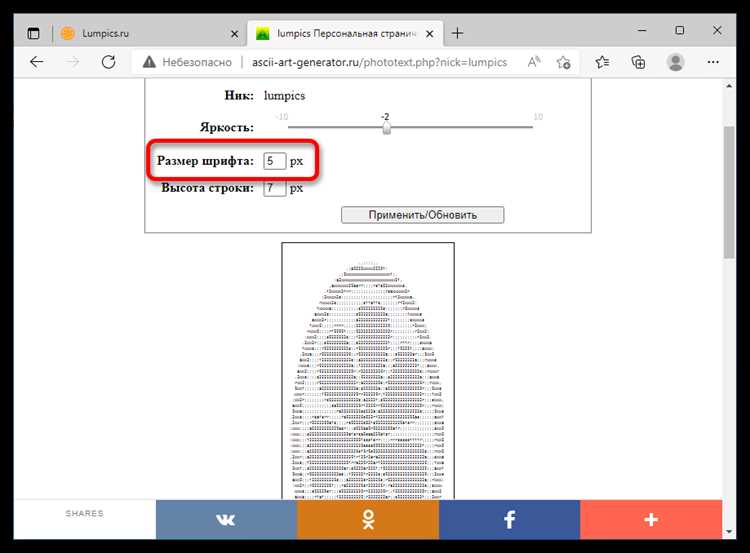
Если HTML-файл лежит в папке проекта, а изображения находятся в каталоге images, путь указывается с названием папки и файла, например images/photo.jpg. Использование абсолютных путей с указанием диска приводит к ошибкам при переносе проекта на другой компьютер.
Имена файлов и папок чувствительны к регистру в ряде сред, поэтому Photo.jpg и photo.jpg считаются разными файлами. Рекомендуется использовать латиницу без пробелов и спецсимволов, чтобы избежать проблем при открытии страницы в разных браузерах.
Для каждого изображения задаётся альтернативный текст через атрибут alt. Он отображается при ошибке загрузки файла и помогает понять, что именно должно быть показано на странице. Отсутствие alt усложняет проверку корректности путей и диагностику ошибок.
После добавления изображения файл сохраняется и открывается в браузере повторно. Если картинка не отображается, проверяется путь, расширение файла и его фактическое расположение в папке проекта.
Размещение файлов изображений в папках проекта

Для удобства управления ресурсами создайте отдельную папку внутри проекта, например images, и помещайте туда все картинки. Такой подход упрощает работу с относительными путями и снижает риск ошибок при подключении файлов через тег img.
Названия файлов должны быть короткими, латинскими и без пробелов, например photo1.jpg или icon.png. Это предотвращает проблемы с отображением на разных операционных системах и при переносе проекта.
Если проект содержит несколько типов изображений, имеет смысл создать вложенные папки, например images/icons или images/banners. Путь к файлу в HTML указывается относительно расположения HTML-документа, например images/icons/logo.png.
Перед подключением убедитесь, что файлы реально находятся в указанной папке и совпадают по названию с тем, что указано в коде. Любое несоответствие, включая регистр букв, приведёт к ошибке загрузки изображения.
Настройка размеров и отображения картинок с помощью HTML-атрибутов
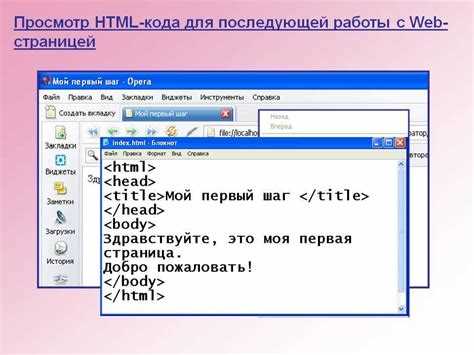
Для управления размером изображения в HTML используются атрибуты width и height. Они задаются в пикселях или процентах относительно родительского блока, например width=»300″ или height=»50%». Одновременное указание обоих атрибутов позволяет точно контролировать пропорции, но при изменении только одного сохраняется исходное соотношение сторон.
Атрибут title добавляет всплывающую подсказку при наведении курсора, что полезно для информирования пользователя о содержимом изображения. Альтернативный текст через alt отображается при ошибке загрузки и улучшает доступность страницы.
Для центровки или выравнивания изображения можно использовать атрибут align, например align=»center». Он позволяет задавать расположение по горизонтали относительно текста или контейнера, если нет CSS.
Важно сохранять соотношение пикселей исходного файла, чтобы картинка не искажалась. Перед указанием размеров рекомендуется проверить фактические размеры изображения в свойствах файла и задать атрибуты width и height исходя из этих данных.
Добавление стилей для изображений через встроенный CSS
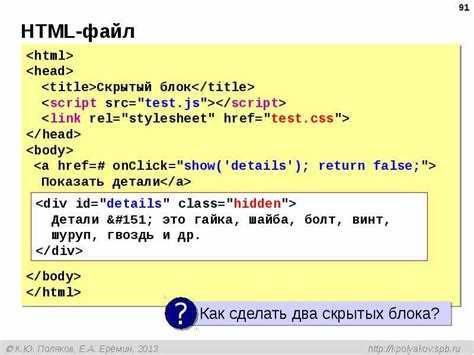
Встроенный CSS позволяет изменять внешний вид изображений без создания отдельного файла стилей. Для этого используется тег style внутри раздела head или атрибут style прямо в теге изображения. Можно задавать размеры, рамки, отступы и другие параметры.
Примеры использования встроенного CSS:
- Задание ширины и высоты: style=»width:300px; height:auto;» сохраняет пропорции картинки.
- Добавление рамки: style=»border:2px solid #000;» обрамляет изображение чёрной линией толщиной 2 пикселя.
- Отступы вокруг изображения: style=»margin:10px;» создаёт одинаковое пространство с каждой стороны.
- Выравнивание: style=»display:block; margin-left:auto; margin-right:auto;» центрирует картинку по горизонтали.
- Закругление углов: style=»border-radius:8px;» делает углы плавными.
Встроенный CSS удобен для небольших проектов и тестирования. Он не требует внешних файлов и сразу применяется при открытии HTML-файла в браузере. Для каждого изображения можно задавать индивидуальные параметры, комбинируя свойства в одном атрибуте style.
Проверка отображения сайта с изображениями в браузере
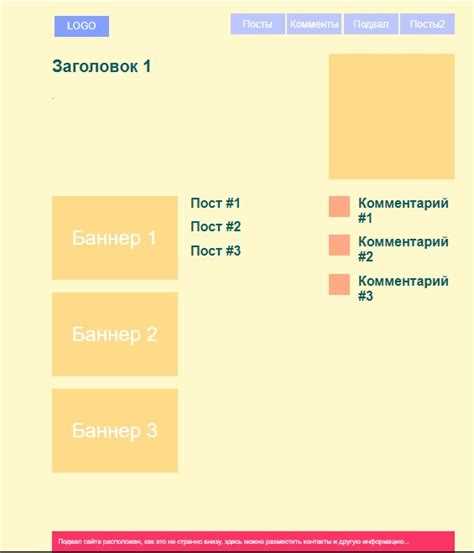
После сохранения HTML-файла откройте его в любом современном браузере. Проверьте, что все изображения отображаются корректно, размеры соответствуют указанным атрибутам, а текст и заголовки видны без искажений. Если картинки не отображаются, первым делом проверьте пути к файлам и правильность их названий.
Для систематической проверки можно составить таблицу соответствия изображений:
| Имя файла | Путь в HTML | Результат отображения | Комментарий |
|---|---|---|---|
| photo1.jpg | images/photo1.jpg | Отображается | Размеры корректны |
| icon.png | images/icons/icon.png | Не отображается | Проверить регистр букв в названии |
| banner.jpg | images/banners/banner.jpg | Отображается | Проверить пропорции |
Обновляйте страницу после каждой правки HTML-файла. Это позволяет моментально видеть изменения и исправлять ошибки путей, кодировки или размеров. Таблица помогает фиксировать найденные проблемы и ускоряет отладку локального сайта с изображениями.
Вопрос-ответ:
Как создать HTML-файл в Блокноте, чтобы он правильно отображался в браузере?
Для создания файла откройте Блокнот, введите HTML-код и сохраните файл с расширением .html. В поле «Тип файла» выберите «Все файлы», а кодировку установите UTF-8, чтобы русский текст отображался корректно. После сохранения откройте файл через любой браузер, и страница должна отобразиться без ошибок.
Как правильно подключить изображения на локальном сайте?
Используется тег img с атрибутом src, указывающим относительный путь к файлу изображения. Например, если HTML-файл находится в корне проекта, а картинка в папке images, путь будет images/photo.jpg. Следите за точным совпадением имён файлов, включая регистр букв.
Что делать, если изображения не отображаются после открытия HTML-файла?
Сначала проверьте, правильно ли указаны пути к файлам и совпадают ли названия изображений с реальными файлами. Убедитесь, что файлы находятся в нужных папках проекта. Также проверьте кодировку HTML-файла и расширение изображения. Ошибки в одном из этих элементов вызывают пустое место вместо картинки.
Как задать размеры и положение изображения без использования внешнего CSS?
В HTML можно использовать атрибуты width и height для установки размеров в пикселях или процентах. Для выравнивания применяют атрибут align или встроенный CSS через атрибут style, например: style=»display:block; margin-left:auto; margin-right:auto;» для центрирования.
Зачем создавать отдельные папки для изображений в проекте?
Размещение всех картинок в отдельной папке, например images, упрощает организацию файлов и подключение их через относительные пути. Это снижает вероятность ошибок при указании путей и позволяет быстро находить нужные изображения, особенно если проект содержит несколько типов файлов, таких как иконки или баннеры.

 Загрузка...