Содержание статьи

Vim – мощный текстовый редактор, часто используемый в Unix-подобных системах. Для создания нового файла достаточно запустить vim с указанием имени файла, например, vim имя_файла. Если файл не существует, он будет создан автоматически после сохранения.
Внутри vim можно создать пустой файл без выхода из редактора. Для этого применяют команду :enew, которая открывает новый пустой буфер. После внесения изменений необходимо сохранить файл командой :w имя_файла.
Важно помнить, что без явного сохранения новый файл не появится на диске. Проверка существования файла перед созданием помогает избежать случайного перезаписывания данных. Для этого используется команда :!ls имя_файла или проверка через встроенные команды оболочки.
Как открыть vim и создать новый файл с заданным именем

Для создания файла с определённым именем откройте терминал и выполните команду:
vim имя_файла
Если файл с таким именем отсутствует, vim откроет пустой буфер, который можно сохранить как новый файл. Пример:
vim notes.txt – откроет новый файл notes.txt.
После редактирования используйте команду сохранения:
:w
Для выхода из редактора выполните:
:q или :wq для сохранения и выхода одновременно.
Ниже таблица с основными командами, связанными с созданием файла в vim:
| Действие | Команда | Описание |
|---|---|---|
| Открыть vim с новым файлом | vim имя_файла |
Запускает vim и создаёт новый файл при сохранении |
| Сохранить файл | :w |
Записать содержимое буфера на диск |
| Выйти из vim | :q |
Закрыть редактор без сохранения (если изменений нет) |
| Сохранить и выйти | :wq |
Сохранить изменения и закрыть редактор |
Таким образом, для быстрого создания файла достаточно ввести vim с нужным именем, затем сохранить изменения. Этот метод работает в любых системах с установленным vim.
Создание пустого файла внутри vim с помощью команд

Для создания нового пустого файла без выхода из vim используйте команду :enew. Она открывает новый буфер без содержимого, готовый для редактирования.
Если текущий буфер содержит несохранённые изменения, vim предупредит об этом. Для принудительного открытия нового пустого буфера добавьте в команду знак восклицания:
:enew!
После создания пустого буфера сохраните файл с нужным именем командой:
:w имя_файла
Например, чтобы сохранить пустой буфер как example.txt, введите:
:w example.txt
Если файл уже существует, vim предупредит о перезаписи. Для принудительного сохранения добавьте !:
:w! имя_файла
Созданный таким образом файл появится на диске после выполнения команды сохранения.
Сохранение нового файла в vim с указанием имени

Для сохранения текущего буфера как нового файла используется команда :w имя_файла. Если файл с указанным именем отсутствует, vim создаст его в рабочей директории.
Пример сохранения пустого или изменённого буфера под именем document.txt:
:w document.txt
Если имя файла содержит пробелы или специальные символы, оберните его в кавычки:
:w «мой файл.txt»
При попытке сохранить файл с уже существующим именем vim выдаст предупреждение. Чтобы перезаписать файл без запроса, используйте принудительный режим:
:w! имя_файла
После успешного сохранения имя текущего файла обновляется, и последующие команды :w будут сохранять изменения под этим именем без необходимости повторного указания.
Использование командной строки для быстрого создания файла через vim

Создать файл с помощью vim из командной строки можно одной командой:
vim имя_файла
Если файл отсутствует, vim откроет пустой буфер. Чтобы сразу сохранить и выйти, используйте:
vim имя_файла -c «:wq»
Для создания нескольких файлов подряд воспользуйтесь циклом оболочки:
for file in file1.txt file2.txt; do vim "$file" -c ":wq"; done
Если необходимо создать файл с определённым содержимым, можно передать его через стандартный ввод:
echo "текст" | vim - -c ":w имя_файла" -c ":q"
Эта команда создаст файл с указанным текстом без интерактивного редактирования.
Команда touch имя_файла тоже создаёт пустой файл, но для редактирования сразу через vim потребуется отдельный вызов.
Основные ошибки при создании файлов в vim и способы их избежать
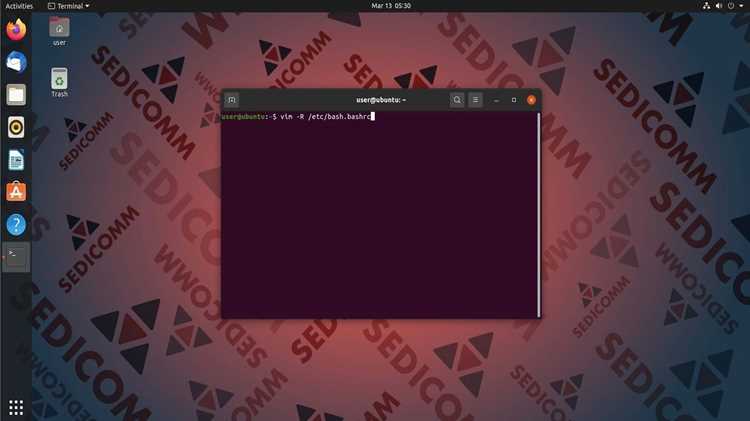
При создании файлов в vim встречаются типичные ошибки, которые приводят к потере данных или неправильному созданию файлов. Ниже перечислены наиболее распространённые проблемы и рекомендации для их предотвращения.
-
Несохранённые изменения
Закрытие vim без сохранения приводит к потере внесённых данных. Чтобы избежать этого, используйте
:wдля сохранения и:qдля выхода. Если возникло предупреждение о несохранённых данных, не игнорируйте его. -
Перезапись существующего файла без предупреждения
При сохранении файла под именем, которое уже существует, vim предупреждает о перезаписи. Чтобы избежать случайной потери, внимательно читайте сообщения и используйте
:w!только при уверенности в необходимости перезаписи. -
Ошибка пути файла
Попытка сохранить файл в несуществующей директории приводит к ошибке. Проверьте путь и создайте необходимые папки заранее через команду
mkdir -p путь/к/директорииили в терминале вне vim. -
Использование неправильных символов в имени файла
Некоторые символы, например
/или\\, недопустимы в именах файлов. Используйте только латинские буквы, цифры, дефисы и подчёркивания для названий. -
Создание файла без прав на запись
Если у пользователя нет прав на запись в директорию, vim не сможет сохранить файл. Проверьте права доступа с помощью
ls -lи используйтеsudo, если это необходимо.
Как проверить наличие файла перед созданием в vim
Перед созданием файла через vim рекомендуется проверить, существует ли файл с таким именем, чтобы избежать случайной перезаписи.
В терминале используйте команду ls имя_файла. Если файл есть, команда выведет его имя, иначе – вернёт ошибку.
Пример проверки для файла example.txt:
ls example.txt
Внутри vim можно выполнить ту же команду через оболочку, введя:
:!ls имя_файла
:w новое_имя_файла
Для автоматизации проверки можно использовать скрипты оболочки, которые перед запуском vim проверяют наличие файла и запрашивают подтверждение на перезапись.
Вопрос-ответ:
Как создать новый файл в vim без выхода из редактора?
Внутри vim для создания пустого файла используется команда :enew. Она открывает новый буфер без содержимого. Чтобы сохранить этот файл с именем, примените :w имя_файла. Это позволяет работать с несколькими файлами в одном сеансе без необходимости перезапускать vim.
Можно ли создать файл через командную строку одной командой без дополнительного редактирования?
Да, через терминал можно создать файл и сразу сохранить его с помощью команды: vim имя_файла -c ":wq". Эта команда открывает vim с указанным именем файла и сохраняет его без необходимости вручную вводить команды в редакторе. Такой подход удобен для создания пустых файлов.
Что делать, если при сохранении файла в vim возникает ошибка «нет прав на запись»?
Ошибка связана с отсутствием прав на запись в директорию. Проверьте права доступа командой ls -ld путь_к_папке. Для сохранения файла с правами администратора используйте команду :w !sudo tee % внутри vim, которая позволяет записать файл с повышенными правами, не выходя из редактора.
Как избежать случайной перезаписи существующего файла при сохранении в vim?
Перед сохранением можно проверить наличие файла с помощью команды :!ls имя_файла. Если файл существует, vim выдаст предупреждение при попытке перезаписи. Чтобы перезаписать файл сознательно, используйте команду :w! имя_файла. Внимательное чтение сообщений редактора помогает не потерять важные данные.
Можно ли создать несколько файлов одновременно через vim?
Непосредственно в vim создание нескольких файлов за один запуск не предусмотрено. Однако из командной строки можно запустить цикл, например: for f in file1.txt file2.txt; do vim "$f" -c ":wq"; done. Такой способ быстро создаст несколько пустых файлов с нужными именами без интерактивного редактирования каждого из них.

 Загрузка...