Содержание статьи
Ограничение доступа к интернету до одного сайта может быть полезно для учебных компьютеров, рабочих станций или устройств детей. В Windows 10 и 11 можно использовать файл hosts для блокировки всех доменов кроме одного, а в маршрутизаторах часто доступна настройка фильтров по URL.
Для реализации через браузер подходят расширения типа Site Blocker или Whitelist, которые позволяют разрешить посещение только конкретного домена. На уровне сети более надежным вариантом является использование прокси-сервера, где настраивается whitelist из одного сайта.
Создание отдельного пользователя с ограниченными правами также помогает контролировать доступ. Для тестирования ограничений рекомендуется проверять работу на нескольких устройствах, включая смартфоны и планшеты, чтобы убедиться, что доступ к остальным ресурсам заблокирован, а выбранный сайт открывается без ошибок.
Настройка файла hosts для блокировки всех сайтов кроме нужного
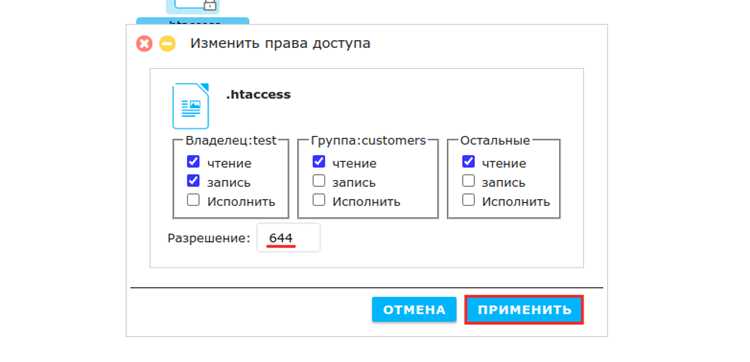
Файл hosts в Windows расположен по пути C:\Windows\System32\drivers\etc\hosts. Для ограничения доступа откройте его с правами администратора через блокнот. Каждая строка с синтаксисом 127.0.0.1 домен перенаправляет запрос на локальный компьютер, фактически блокируя сайт.
Чтобы заблокировать все сайты кроме нужного, создайте список популярных доменов, например www.google.com, www.youtube.com, www.facebook.com, и добавьте перед ними 127.0.0.1. Для разрешенного сайта строки не добавляйте. Это позволит пользователю открывать только выбранный ресурс.
После редактирования сохраните файл и выполните команду ipconfig /flushdns в командной строке, чтобы очистить кэш DNS. Тестирование ограничений проводят через несколько браузеров, чтобы убедиться, что заблокированные сайты не открываются, а выбранный работает корректно.
Использование родительского контроля в Windows для одного сайта
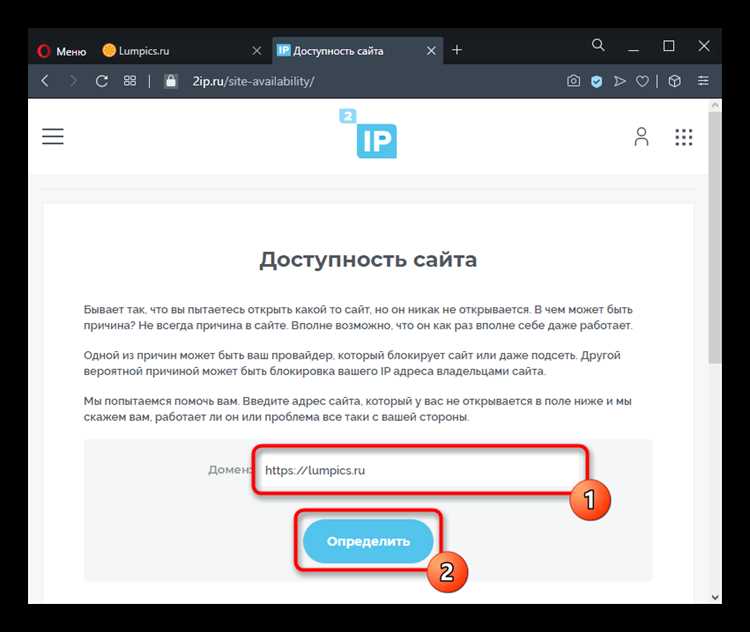
В Windows 10 и 11 настройка родительского контроля осуществляется через учетные записи Microsoft для семьи. Создайте отдельного пользователя для ребенка или сотрудника и добавьте его в семейную группу на сайте account.microsoft.com/family.
В разделе Контроль содержимого выберите Ограничение веб-сайтов и включите опцию Разрешать только определенные сайты. Введите адрес разрешенного ресурса, например www.example.com. Все остальные сайты будут автоматически блокироваться.
Для проверки работы ограничений войдите под созданной учетной записью и попытайтесь открыть заблокированные сайты в разных браузерах. Дополнительно рекомендуется включить отчет о посещениях, чтобы отслеживать попытки доступа к запрещенным ресурсам и убедиться, что ограничения действуют корректно.
Ограничение доступа через маршрутизатор по URL
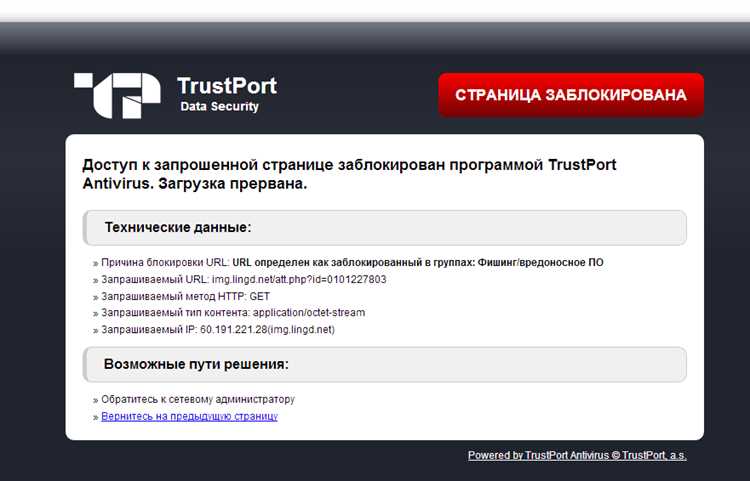
Большинство современных маршрутизаторов поддерживают фильтрацию сайтов по URL. Для настройки войдите в веб-интерфейс роутера, обычно по адресу 192.168.0.1 или 192.168.1.1, используя логин и пароль администратора.
В разделе Контроль доступа или Фильтр URL создайте правило, разрешающее доступ только к одному сайту. Остальные домены можно блокировать глобально или через белый список.
Пример таблицы правил для роутера:
| Домен | Разрешение |
|---|---|
| www.example.com | Разрешен |
| Все остальные | Блокирован |
После сохранения настроек перезагрузите маршрутизатор. Проверку проводите на разных устройствах, подключенных к сети, чтобы убедиться, что разрешенный сайт открывается, а все остальные блокируются.
Настройка прокси-сервера для разрешения только одного домена
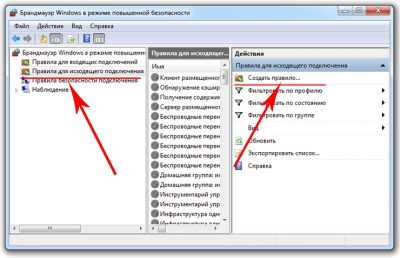
Прокси-сервер позволяет централизованно контролировать доступ к сайтам. Для ограничения до одного домена используйте программные решения типа Squid на Linux или CCProxy на Windows.
В конфигурационном файле Squid добавьте правило acl allowed dstdomain .example.com и затем укажите http_access allow allowed. Все остальные запросы блокируются командой http_access deny all.
Для CCProxy откройте раздел Access Control, создайте Allow List и внесите адрес разрешенного сайта. Включите опцию блокировки всех прочих доменов.
После настройки перезапустите прокси-сервер и настройте на клиентских устройствах использование адреса прокси. Проверяйте работу, открывая разрешенный сайт и несколько других, чтобы убедиться в корректной фильтрации.
Использование расширений браузера для фильтрации сайтов

Расширения браузера позволяют ограничить доступ до конкретного сайта без изменения системных настроек. Для Chrome и Edge подходят Whitelist Manager, BlockSite и Site Blocker. Для Firefox используют LeechBlock NG или BlockSite.
Алгоритм настройки через расширение:
- Установите расширение через официальный магазин браузера.
- Откройте настройки расширения и активируйте режим Разрешить только указанные сайты.
- Добавьте адрес разрешенного сайта, например www.example.com.
- Сохраните изменения и перезапустите браузер.
Рекомендации по проверке работы:
- Попытайтесь открыть несколько заблокированных сайтов, чтобы убедиться, что доступ запрещен.
- Проверьте работу на всех используемых браузерах, если расширение поддерживается только одним из них.
- При необходимости настройте пароль для доступа к параметрам расширения, чтобы ограничить изменение настроек другими пользователями.
Создание отдельного пользователя с ограниченным интернет-доступом

Для ограничения доступа к интернету создайте отдельную учетную запись в Windows через Параметры → Учетные записи → Семья и другие пользователи. Добавьте нового пользователя с типом Стандартный, чтобы исключить административные права.
После создания учетной записи настройте ограничения через родительский контроль или системные политики. В разделе веб-контроля укажите разрешенный сайт и активируйте блокировку всех остальных доменов.
Для проверки доступа войдите под созданной учетной записью и откройте разрешенный сайт. Попытки входа на другие ресурсы должны блокироваться. При необходимости включите отчеты о посещениях, чтобы отслеживать попытки обхода ограничений и убедиться в корректной работе настроек.
Проверка и тестирование работы ограничений на разных устройствах

После настройки ограничений важно проверить их работу на всех устройствах, подключенных к сети: компьютерах, ноутбуках, планшетах и смартфонах. Используйте разные браузеры, чтобы убедиться, что разрешенный сайт открывается, а все остальные блокируются.
Для проверки проведите следующие шаги:
- Откройте разрешенный сайт и убедитесь, что все функции загружаются корректно.
- Попытайтесь открыть несколько заблокированных сайтов, включая как популярные, так и менее известные домены.
- Если используется прокси или маршрутизатор с фильтрацией, проверьте работу ограничений через проводное соединение и Wi-Fi.
- На мобильных устройствах убедитесь, что изменения применяются независимо от используемого приложения или браузера.
В случае обнаружения обхода ограничений обновите список заблокированных сайтов, проверьте настройки прокси и фильтров маршрутизатора, а затем повторите тестирование до полной изоляции сети от нежелательных ресурсов.
Вопрос-ответ:
Можно ли ограничить доступ к интернету только одним сайтом без установки дополнительных программ?
Да, это возможно с помощью встроенных функций Windows и настройки файла hosts. В файле hosts указываются домены, которые нужно заблокировать, через перенаправление на 127.0.0.1. Для разрешенного сайта записи не создаются, что позволяет открывать только выбранный ресурс.
Как настроить маршрутизатор для ограничения всех сайтов, кроме одного?
В веб-интерфейсе маршрутизатора найдите раздел Фильтр URL или Контроль доступа. Создайте правило с разрешением для одного домена и включите блокировку всех остальных. После сохранения настроек перезагрузите маршрутизатор и проверьте работу через разные устройства.
Можно ли использовать расширения браузера для ограничения доступа на мобильных устройствах?
Да, некоторые расширения, такие как BlockSite и LeechBlock NG, имеют версии для мобильных браузеров. Они позволяют создавать белый список сайтов и блокировать все остальные. Для контроля настроек рекомендуется использовать пароль или учетную запись для синхронизации.
Нужен ли отдельный пользователь для ограничения доступа к интернету?
Создание отдельной учетной записи позволяет изолировать настройки и права доступа. Стандартный пользователь не сможет изменять системные фильтры или обходить ограничения, что упрощает контроль разрешенного сайта и предотвращает доступ к заблокированным ресурсам.
Как проверить, что ограничения работают на всех устройствах?
Тестирование проводится на компьютерах, ноутбуках, смартфонах и планшетах. Откройте разрешенный сайт и убедитесь, что он загружается корректно. Попытайтесь зайти на другие ресурсы, чтобы проверить блокировку. Если ограничения не применяются на некоторых устройствах, проверьте настройки прокси, маршрутизатора или расширений браузера.
Можно ли ограничить доступ к интернету только одним сайтом на всех устройствах в домашней сети?
Да, для этого удобнее всего использовать маршрутизатор с фильтрацией по URL или прокси-сервер. В настройках маршрутизатора создается правило, разрешающее доступ только к одному домену, а остальные блокируются. Если применяются прокси-серверы, настраивается белый список из одного сайта, а все остальные запросы блокируются. После внесения изменений проверяйте работу на компьютерах, смартфонах и планшетах, подключенных к сети, чтобы убедиться, что разрешенный сайт открывается, а все остальные — нет.

 Загрузка...