Содержание статьи
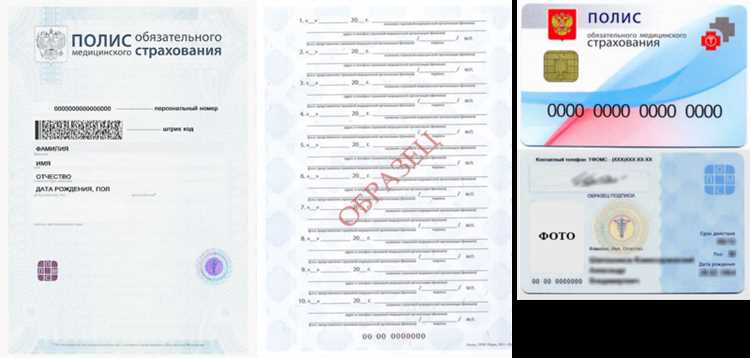
QR код на полисе ОМС содержит цифровую копию документа и позволяет ускорить проверку страхового покрытия в медучреждениях. Он хранит данные о владельце, номере полиса и сроке действия, что сокращает время оформления при посещении клиники.
Для распечатки QR кода потребуется доступ к электронному полису через официальный портал или мобильное приложение страховой компании. Важно убедиться, что версия документа актуальна: устаревший QR код может быть не распознана системой медучреждения.
Процесс печати требует минимальных технических условий: компьютер или смартфон с подключением к интернету и принтер с поддержкой формата A4 или A5. При домашней печати рекомендуется использовать плотную бумагу и разрешение печати не ниже 300 dpi, чтобы QR код корректно считывался сканером.
После распечатки следует проверить код через любое мобильное приложение для чтения QR, чтобы убедиться в корректности данных. Ошибки при печати или повреждения бумаги могут сделать код нечитаемым, что приведет к необходимости повторной распечатки.
Проверка наличия QR кода на полисе ОМС

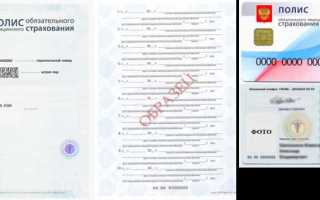
На большинстве современных полисов ОМС QR код располагается на лицевой стороне документа в правом верхнем углу или на оборотной стороне рядом с основными данными страхователя. Для точной идентификации следует внимательно осмотреть следующие элементы:
- Наличие черно-белого квадратного кода размером примерно 2,5 × 2,5 см.
- Присутствие рядом подписи или печати страховой компании.
- Отсутствие повреждений, смазываний или разрывов бумаги в области кода.
Если QR код отсутствует на бумажном полисе, рекомендуется:
- Проверить электронную версию полиса через официальный портал Госуслуг или приложение страховой компании.
- Сравнить номер полиса и ФИО владельца с данными на бумажном документе.
- При необходимости запросить обновленный полис с QR кодом в офисе страховой компании или через личный кабинет на сайте.
Правильная идентификация QR кода на полисе ОМС обеспечивает корректное считывание данных в медицинских учреждениях и предотвращает задержки при оформлении медицинских услуг.
Подготовка устройства для сканирования и печати QR кода
Для корректного сканирования и печати QR кода полиса ОМС необходимо заранее проверить состояние используемого оборудования и программного обеспечения. Основные требования:
- Компьютер или ноутбук с подключением к интернету и актуальной версией браузера для скачивания электронного полиса.
- Мобильное устройство с камерой не менее 8 МП для проверки QR кода перед печатью.
- Принтер с поддержкой формата A4 или A5, минимальное разрешение печати 300 dpi.
- Достаточный уровень чернил или тонера для четкого воспроизведения кода.
Рекомендуется:
- Очистить стекло сканера и проверить, чтобы на камере смартфона не было загрязнений.
- Подключить принтер напрямую к компьютеру или через локальную сеть и выполнить тестовую печать обычного документа, чтобы убедиться в правильной работе устройства.
- Установить приложение для чтения QR кодов на смартфон для проверки корректности кода перед фактической печатью.
Эти действия гарантируют, что распечатанный QR код будет четким, легко сканируемым и соответствует требованиям медицинских учреждений для подтверждения полиса ОМС.
Скачивание электронного полиса с QR кодом
Электронный полис ОМС с QR кодом доступен через официальный портал страховой компании или сайт Госуслуг. Для скачивания потребуется авторизация через учетную запись с подтвержденной личностью.
Пошаговая инструкция:
- Перейти в раздел «Электронные полисы» на портале страховой компании или в личный кабинет на Госуслугах.
- Выбрать актуальный полис и убедиться в совпадении номера полиса, ФИО владельца и даты рождения.
- Нажать кнопку «Скачать PDF» или «Скачать полис с QR кодом».
- Сохранить файл на компьютер или мобильное устройство в отдельную папку для удобного доступа при печати.
При скачивании важно проверить дату обновления документа и наличие QR кода внизу страницы или в правом верхнем углу файла. Это гарантирует, что распечатанная копия будет распознаваться сканерами в медицинских учреждениях без ошибок.
Использование официального портала для получения QR кода

Для получения QR кода полиса ОМС через официальный портал необходимо войти в личный кабинет страховой компании или на Госуслуги с подтвержденной учетной записью. Портал формирует актуальный код с цифровой подписью, который распознается медицинскими учреждениями.
Процесс получения QR кода включает несколько этапов:
- Авторизация в личном кабинете с подтверждением личности через СНИЛС или Госуслуги.
- Выбор раздела «Полисы ОМС» и проверка актуальности данных: номер полиса, ФИО и дата рождения.
- Нажатие кнопки «Сгенерировать QR код» или «Скачать электронный полис с QR кодом».
- Сохранение файла в формате PDF на устройство для последующей проверки и печати.
После генерации QR кода рекомендуется проверить его с помощью любого приложения для сканирования, чтобы убедиться в корректности данных и отсутствии ошибок перед печатью.
Выбор формата и размера QR кода для печати

При подготовке к печати QR кода полиса ОМС важно выбрать подходящий формат и размер, чтобы код считывался без ошибок. Рекомендуется использовать форматы PDF или PNG с разрешением не ниже 300 dpi.
Оптимальные размеры для печати:
- Для полиса формата A4 – код размером 3 × 3 см.
- Для полиса формата A5 – код размером 2,5 × 2,5 см.
При масштабировании QR кода необходимо сохранять пропорции и избегать сжатия по ширине или высоте. Любые искажения могут сделать код нечитаемым для сканеров.
Если планируется печать на офисном принтере с черно-белой печатью, рекомендуется увеличить контрастность изображения и проверить, чтобы линии кода были четкими и непрерывными.
Печать QR кода на домашнем или офисном принтере

Для печати QR кода полиса ОМС используйте принтер с разрешением не ниже 300 dpi, чтобы линии кода оставались четкими и сканируемыми. Перед печатью убедитесь, что бумага формата A4 или A5 гладкая и без заломов.
Откройте файл с QR кодом в формате PDF или PNG и выберите опцию печати без изменения масштаба. Изменение пропорций может привести к искажению кода и проблемам при сканировании.
Установите качество печати на максимальное и отключите режим экономии чернил. Рекомендуется сначала распечатать тестовый лист и проверить QR код через любое мобильное приложение для считывания.
После успешной проверки распечатайте основной документ. Избегайте складок, смятых краев и пятен на бумаге, так как это может сделать код нечитаемым для медицинских сканеров.
Проверка корректности QR кода после распечатки
После печати QR кода полиса ОМС важно убедиться, что код считывается корректно и содержит актуальные данные. Для проверки можно использовать смартфон или планшет с любым приложением для чтения QR кодов.
Основные шаги проверки:
| Этап | Действие | Цель |
|---|---|---|
| 1 | Сканирование QR кода с распечатанного полиса | Проверка читаемости линий и контраста кода |
| 2 | Сравнение данных с электронным полисом | Убедиться, что номер полиса, ФИО владельца и дата рождения совпадают |
| 3 | Проверка срока действия полиса | Подтверждение актуальности документа для медицинских учреждений |
| 4 | Проверка нескольких сканеров при необходимости | Убедиться, что код распознается разными устройствами |
Если код не считывается или данные отличаются, необходимо повторно распечатать полис с корректным QR кодом, соблюдая указанные настройки формата, качества и размера.
Вопрос-ответ:
Как распечатать QR код полиса ОМС через сайт страховой компании?
Для начала нужно зайти на официальный сайт вашей страховой компании. Найдите раздел, связанный с электронными полисами или личным кабинетом. После авторизации выберите опцию «Скачать полис» или «Получить QR код». Обычно код открывается в формате PDF или изображения, которое затем можно распечатать на любом принтере. Важно проверить, чтобы распечатка была четкой, иначе сканирование может не сработать.
Можно ли распечатать QR код полиса ОМС с телефона?
Да, это возможно. Сначала откройте приложение вашей страховой компании или веб-сайт через мобильный браузер. После авторизации найдите раздел электронного полиса и выберите функцию отображения QR кода. Затем используйте функцию «Скачать» или «Сохранить в галерею». Чтобы получить бумажную версию, подключите телефон к принтеру через Wi-Fi или передайте файл на компьютер и распечатайте его оттуда.
Что делать, если QR код полиса ОМС не сканируется после распечатки?
Проблема может быть в качестве печати или повреждении бумаги. Убедитесь, что принтер использовал достаточное количество чернил, а изображение кода не размыто. Если код слишком маленький, увеличьте размер при печати. Иногда помогает распечатка на другом принтере или с использованием формата PDF. Если после этого код все равно не считывается, обратитесь в страховую компанию для получения нового QR кода.
Можно ли использовать распечатанный QR код полиса ОМС вместо пластикового полиса?
Да, распечатанный QR код имеет ту же юридическую силу, что и пластиковый полис, если он предоставлен официально через сайт или приложение страховой компании. Медицинские учреждения могут считывать код для подтверждения страхового покрытия. Однако важно хранить распечатку в чистом и целостном виде, чтобы информация оставалась читаемой для сканеров.
Нужно ли регистрироваться в личном кабинете для распечатки QR кода полиса ОМС?
Да, регистрация или авторизация в личном кабинете страховой компании обычно обязательна. Это необходимо для подтверждения личности владельца полиса и безопасности данных. После входа в личный кабинет вы сможете скачать PDF с QR кодом и распечатать его. Без авторизации доступ к коду ограничен, чтобы предотвратить мошенничество и защитить персональные данные.

 Загрузка...