Содержание статьи

Перенос книги с компьютера на телефон требует учета формата файла. Наиболее распространенные форматы для чтения на мобильных устройствах – EPUB, MOBI и PDF. Устройства Android поддерживают все три формата через сторонние приложения, тогда как iPhone лучше работают с EPUB и PDF через приложения типа Apple Books или сторонние читалки.
Для передачи файлов напрямую используется USB-кабель. Подключив телефон к компьютеру, необходимо выбрать режим передачи файлов и скопировать книгу в папку, доступную для чтения приложением. На устройствах с ограничением доступа к файловой системе рекомендуется использовать облачные хранилища или специализированные приложения.
Облачные сервисы, такие как Google Drive, Dropbox или iCloud, позволяют быстро перемещать книги без проводов. После загрузки файла в облако достаточно открыть приложение на телефоне и сохранить книгу в локальное хранилище для удобного чтения без подключения к интернету.
Электронная почта – альтернативный способ, особенно при работе с небольшими файлами. Отправив книгу на свой почтовый ящик, можно открыть вложение через мобильное приложение и сохранить его в папку для чтения.
Выбор формата книги для мобильного чтения

Выбор правильного формата книги определяет совместимость с устройством и удобство чтения. Основные форматы для мобильных устройств:
- EPUB – стандарт для большинства читалок, поддерживает изменение шрифта, закладки и аннотации. Рекомендуется для iPhone и Android через приложения Apple Books, Moon+ Reader или Aldiko.
- MOBI – формат, оптимизированный для Kindle. На Android и iPhone его можно открыть только через сторонние приложения типа Kindle или конвертировать в EPUB.
- PDF – сохраняет исходное оформление страницы, подходит для документов с графикой и таблицами. Для маленьких экранов необходимо масштабирование, лучше использовать Adobe Acrobat Reader или Foxit.
- TXT – простой текстовый формат, не поддерживает оформление, минимальные требования к памяти и совместимость со всеми устройствами.
Перед переносом книги важно проверить:
- Поддержку формата выбранным приложением для чтения на телефоне.
- Размер файла – PDF и книги с большим количеством графики занимают больше памяти.
- Возможность конвертации – для несовместимых форматов можно использовать Calibre или онлайн-конвертеры.
Использование USB-кабеля для прямой передачи файлов
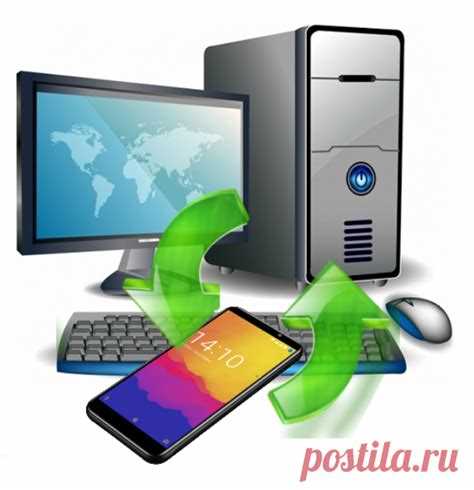
Для переноса книги с компьютера на телефон с помощью USB-кабеля необходимо использовать кабель, поддерживающий передачу данных, а не только зарядку. На Android подключение происходит через порт USB-C или micro-USB, на iPhone – через Lightning.
После подключения телефона к компьютеру следует выбрать режим передачи файлов или MTP на Android. На iPhone открывается iTunes или Finder (macOS), где устройство отображается как доступное для синхронизации файлов.
Для переноса книги необходимо:
- Открыть папку с книгой на компьютере.
- Скопировать файл в папку Documents или Books на телефоне, доступную выбранному приложению для чтения.
- Отключить телефон безопасным способом, чтобы избежать повреждения файла.
Файлы форматов EPUB, MOBI и PDF лучше помещать в отдельные папки по типу, чтобы приложение для чтения быстро их находило. Для крупных PDF рекомендуется сначала проверить открытие на телефоне, так как обработка больших файлов может занимать несколько секунд.
Передача книги через облачные хранилища
Облачные хранилища позволяют перемещать книги на телефон без использования кабеля. Основные сервисы – Google Drive, Dropbox, OneDrive и iCloud. Для загрузки достаточно создать аккаунт, если его нет, и поместить файл книги в выбранную папку.
После загрузки файла на компьютер:
| Шаг | Действие | Примечание |
|---|---|---|
| 1 | Открыть облачное хранилище на телефоне | Установить официальное приложение сервиса или открыть через браузер |
| 2 | Найти загруженную книгу | Проверить, что файл полностью синхронизирован |
| 3 | Сохранить в локальное хранилище | Для чтения без интернета поместить файл в папку приложения для книг |
Рекомендуется использовать папки с названием Books или Чтение, чтобы приложение сразу находило новые файлы. Для PDF больших размеров стоит проверить скорость загрузки и убедиться, что приложение поддерживает просмотр документа без задержек.
Отправка книги на телефон по электронной почте
Отправка книги на телефон через электронную почту удобна для небольших файлов. Поддерживаются форматы EPUB, MOBI и PDF. Ограничения зависят от почтового сервиса – Gmail и Outlook позволяют прикреплять файлы размером до 25 МБ, Яндекс.Почта – до 30 МБ.
Для передачи книги выполните следующие действия:
- Создайте новое письмо на компьютере и прикрепите файл книги.
- Отправьте письмо на адрес, к которому привязан телефон.
- На телефоне откройте почтовое приложение и найдите отправленное письмо.
- Скачайте вложение и сохраните в папку Documents или Books приложения для чтения.
Если файл превышает лимит почтового сервиса, рекомендуется использовать архивирование в ZIP или RAR с последующей отправкой. После скачивания на телефон архив можно распаковать через мобильные приложения для работы с файлами.
Синхронизация через специализированные приложения для чтения
Синхронизация книг между компьютером и телефоном через специализированные приложения для чтения позволяет упростить процесс переноса и обеспечить доступ к книге на разных устройствах. Основные приложения для синхронизации – Kindle, Google Play Books, Moon+ Reader и Aldiko.
Для синхронизации через эти приложения необходимо выполнить следующие шаги:
- Установить выбранное приложение для чтения на телефон и создать учетную запись, если это требуется.
- Загрузить приложение на компьютер (например, Kindle или Google Play Books) и добавить книгу в библиотеку через официальный сайт или программное обеспечение.
- На телефоне войти в тот же аккаунт и синхронизировать библиотеку. Книга автоматически появится в списке доступных для чтения.
Важное преимущество синхронизации через такие приложения – это возможность не только переноса книги, но и сохранение прогресса чтения, закладок и аннотаций на разных устройствах. Также, для приложений типа Moon+ Reader, можно вручную добавить книгу в папку для синхронизации через облачные сервисы (Google Drive, Dropbox).
Для iPhone лучше всего подходит iCloud для синхронизации с приложениями Apple Books, а для Android – синхронизация через Google Play Books или сторонние читалки с облачной поддержкой.
Преобразование формата книги для совместимости с устройством
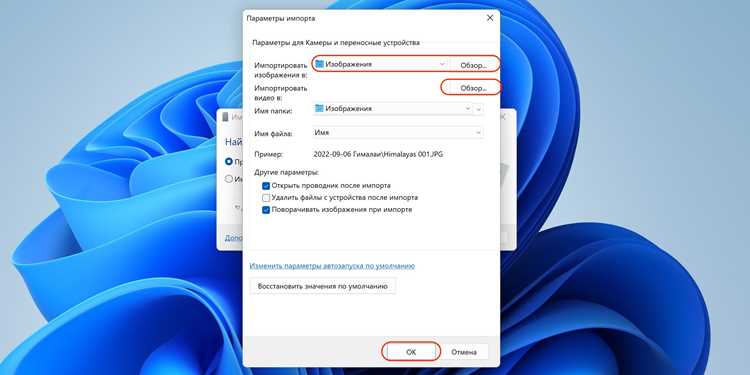
Иногда файл книги может быть несовместим с приложением для чтения на вашем телефоне. Для решения этой проблемы нужно преобразовать формат книги в подходящий для устройства. Наиболее удобный инструмент для этого – Calibre, бесплатное приложение, которое поддерживает большинство форматов и позволяет конвертировать книги между ними.
Процесс преобразования включает несколько шагов:
- Скачайте и установите Calibre на компьютер.
- Добавьте книгу в библиотеку Calibre, выбрав Добавить книги.
- После добавления книги выберите файл и нажмите Преобразовать книги.
- В открывшемся окне выберите формат, в который нужно преобразовать книгу (например, EPUB для большинства Android и iPhone, MOBI для Kindle).
- Нажмите OK, чтобы начать процесс конвертации.
После преобразования файл можно передать на телефон через USB-кабель, облачное хранилище или электронную почту, в зависимости от предпочтений.
Важно учитывать, что некоторые форматы, такие как PDF, могут иметь проблемы с отображением на маленьких экранах. Для таких случаев рекомендуется использовать конвертацию в EPUB, который адаптируется под размер экрана и позволяет изменить шрифт.
Настройка приложений для чтения на телефоне
После переноса книги на телефон необходимо настроить приложение для чтения, чтобы обеспечить удобное отображение и быстрый доступ к файлам. Наиболее распространенные приложения – Moon+ Reader, Aldiko, Kindle и Apple Books.
Основные параметры настройки включают:
- Выбор папки для хранения книг. Рекомендуется создать отдельную папку Books или Чтение, чтобы приложение автоматически индексировало новые файлы.
- Настройка шрифта и размера текста для комфортного чтения на экране выбранного размера.
- Включение ночного режима или регулировки яркости для снижения нагрузки на глаза.
- Синхронизация с облаком или учетной записью, если приложение поддерживает хранение прогресса чтения и закладок на нескольких устройствах.
- Проверка поддержки форматов. Некоторые приложения требуют конвертации файлов в EPUB или MOBI для корректного отображения.
После настройки приложения рекомендуется открыть несколько страниц книги, чтобы убедиться в корректной работе всех функций, включая закладки, перелистывание и поиск по тексту.
Проверка целостности и открытие книги на устройстве
После переноса книги на телефон необходимо убедиться, что файл полностью сохранился и корректно отображается в приложении для чтения. Это позволит избежать проблем с пропущенными страницами, отсутствием иллюстраций или нарушением форматирования.
Пошаговая проверка:
- Откройте приложение для чтения и найдите файл книги в библиотеке или папке хранения.
- Перелистайте несколько страниц в начале, середине и конце книги, чтобы убедиться, что текст отображается правильно.
- Проверьте наличие всех графических элементов и таблиц, если книга содержит иллюстрации или схемы.
- Используйте поиск по ключевым словам, чтобы проверить полноту текста и корректность символов.
- Создайте закладки или отметьте текущую страницу для контроля синхронизации прогресса чтения.
Если книга не открывается или отображается с ошибками:
- Проверьте формат файла и при необходимости конвертируйте его через Calibre в совместимый формат.
- Повторно скопируйте файл с компьютера или загрузите его из облачного хранилища.
- Обновите приложение для чтения до последней версии, чтобы обеспечить поддержку актуальных форматов EPUB, MOBI или PDF.
Тщательная проверка гарантирует, что книга будет доступна для чтения без сбоев и потерь информации.
Вопрос-ответ:
Какой формат книги лучше всего использовать для чтения на телефоне?
На большинстве Android-устройств удобно использовать формат EPUB, который поддерживает изменение шрифта и закладки. Для Kindle предпочтителен MOBI, а PDF подходит для книг с иллюстрациями и таблицами, но может требовать масштабирования на маленьких экранах.
Можно ли передать книгу на телефон без кабеля?
Да, существуют несколько способов: через облачные хранилища (Google Drive, Dropbox, iCloud), отправку по электронной почте, а также синхронизацию через приложения для чтения, например Kindle или Google Play Books. Эти методы позволяют получить доступ к файлу без физического подключения к компьютеру.
Как правильно использовать USB-кабель для переноса книги?
Подключите телефон к компьютеру с помощью кабеля, поддерживающего передачу данных. На Android выберите режим MTP или «Передача файлов», на iPhone используйте iTunes или Finder. Скопируйте книгу в папку Books или Documents приложения для чтения и безопасно отключите устройство после завершения передачи.
Что делать, если книга не открывается на телефоне после переноса?
Сначала проверьте формат файла и совместимость с приложением для чтения. При необходимости преобразуйте книгу через Calibre в EPUB или MOBI. Также убедитесь, что приложение обновлено до последней версии и файл был скопирован полностью без повреждений.
Как синхронизировать книги между компьютером и телефоном через приложения для чтения?
Установите приложение на телефон и создайте учетную запись. Добавьте книгу на компьютер через официальное ПО или сайт сервиса, например Kindle или Google Play Books. На телефоне войдите в тот же аккаунт и выполните синхронизацию библиотеки — книга появится в списке доступных для чтения, с сохранением закладок и прогресса.
Как перенести книги с компьютера на телефон, чтобы они открывались во всех приложениях для чтения?
Сначала проверьте формат файла: для Android и iPhone чаще всего подходят EPUB и PDF, а для Kindle — MOBI. Если формат несовместим, используйте Calibre для конвертации. Для переноса можно использовать USB-кабель, облачные хранилища или электронную почту. После передачи откройте книгу в приложении и проверьте отображение текста и графики. При необходимости создайте отдельную папку для книг, чтобы приложение могло быстро найти новые файлы и корректно индексировать их.

 Загрузка...