Содержание статьи
Google reCAPTCHA защищает веб-ресурсы от автоматических ботов, анализируя поведение пользователей и взаимодействие с элементами страницы. Система использует алгоритмы машинного обучения для распознавания подозрительных действий, включая многократные запросы с одного IP, нестандартные движения мыши и скорость ввода данных.
Существует несколько видов reCAPTCHA: v2 Checkbox, где пользователи подтверждают «Я не робот»; Invisible reCAPTCHA, которая выполняет проверку автоматически; и reCAPTCHA v3, присваивающая пользователю оценку риска от 0 до 1. Выбор зависит от типа сайта и предполагаемой нагрузки на формы.
Для подключения необходимо зарегистрировать сайт в панели Google reCAPTCHA и получить Site Key и Secret Key. Site Key вставляется в код страницы, а Secret Key используется на сервере для проверки валидности ответов, что предотвращает обход защиты через поддельные запросы.
Использование reCAPTCHA требует точной интеграции с формами регистрации, обратной связи или оплаты. Ошибки в обработке ответов могут привести к блокировке легитимных пользователей или пропуску ботов. Рекомендуется настраивать уведомления о неудачных проверках и вести логирование для анализа подозрительных действий.
Google reCAPTCHA: принцип работы и использование на сайте
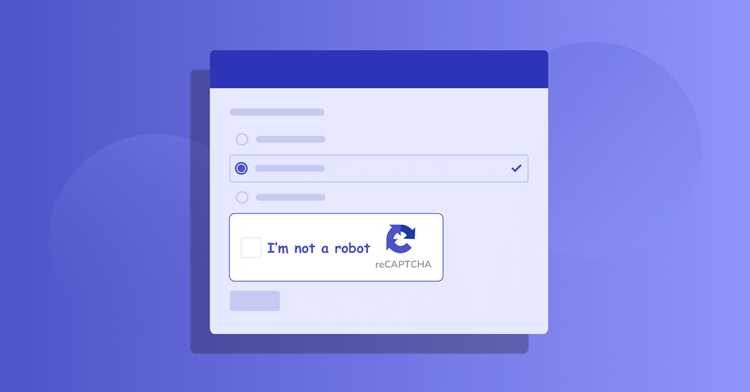
reCAPTCHA v2 требует от пользователя нажатия на чекбокс «Я не робот», при необходимости добавляя тест с изображениями. Invisible reCAPTCHA и v3 работают в фоне, автоматически оценивая поведение и присваивая баллы от 0 до 1, где 0 – высокий риск, а 1 – низкий. Эти показатели позволяют серверу принимать решения о дальнейшей обработке формы, например, блокировать сомнительные запросы или требовать дополнительную проверку.
Для внедрения нужно зарегистрировать сайт на платформе Google reCAPTCHA и получить Site Key для фронтенда и Secret Key для проверки на сервере. Site Key вставляется в форму, а Secret Key используется для отправки POST-запросов к API Google для подтверждения валидности ответа пользователя. Это предотвращает подделку запросов и обход защиты ботами.
При настройке важно корректно обрабатывать ответы сервера: проверять статус проверки и значение оценки риска, вести логирование неудачных попыток и при необходимости применять пороговые значения для блокировки. Для сайтов с высокой нагрузкой рекомендуется комбинировать reCAPTCHA с ограничением скорости запросов и системой мониторинга подозрительной активности.
Как выбрать подходящий тип reCAPTCHA для сайта
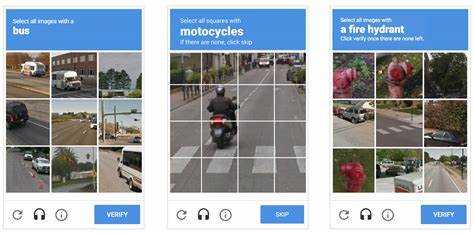
Выбор типа reCAPTCHA зависит от сложности сайта и пользовательского опыта. reCAPTCHA v2 Checkbox подходит для страниц с формами регистрации или обратной связи, где требуется явное подтверждение от пользователя. Она минимизирует риск пропуска ботов, но добавляет один шаг для посетителя.
Invisible reCAPTCHA интегрируется на страницы без отображения чекбокса и активируется автоматически при отправке формы. Этот вариант снижает трение для пользователя, но требует внимательной настройки проверки на сервере и анализа поведения, чтобы блокировать подозрительные действия.
reCAPTCHA v3 работает полностью скрыто, присваивая пользователю оценку риска от 0 до 1. Подходит для сайтов с высокой посещаемостью и множеством форм, где важно автоматически фильтровать подозрительные запросы. Для эффективного использования необходимо задать пороговое значение, выше которого действия будут разрешены, и вести логирование для анализа ложных срабатываний.
При выборе типа reCAPTCHA учитывайте тип контента, интенсивность трафика и вероятность атак ботов. На страницах с платежами или конфиденциальными данными рекомендуется использовать v2 или комбинацию v3 с дополнительной проверкой, чтобы снизить риск автоматических действий без ухудшения пользовательского опыта.
Регистрация сайта и получение ключей reCAPTCHA
Для подключения reCAPTCHA посетите https://www.google.com/recaptcha/admin и создайте новый проект. Укажите домен сайта без протокола, выберите тип reCAPTCHA и при необходимости добавьте адрес электронной почты для уведомлений о проблемах с проверками.
После регистрации будут сгенерированы два ключа: Site Key для вставки на страницы сайта и Secret Key для серверной проверки ответов. Site Key размещается в HTML-коде формы, а Secret Key используется для отправки POST-запросов к API Google, подтверждающих валидность действий пользователя.
Рекомендуется хранить Secret Key в закрытых конфигурационных файлах или переменных окружения, чтобы исключить возможность его утечки. При смене домена или обновлении структуры сайта ключи нужно регенерировать и корректно интегрировать, чтобы reCAPTCHA продолжала защищать формы без ошибок.
Интеграция reCAPTCHA на страницы с формами
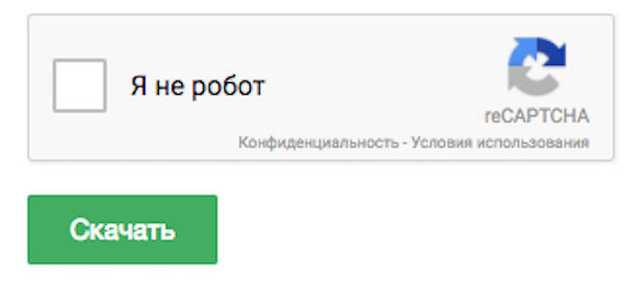
Для подключения reCAPTCHA к форме вставьте Site Key в HTML-код и подключите скрипт Google API:
<script src=»https://www.google.com/recaptcha/api.js»></script>
Для reCAPTCHA v2 Checkbox добавьте элемент:
<div class=»g-recaptcha» data-sitekey=»ВАШ_SITE_KEY»></div>
Для Invisible reCAPTCHA назначьте кнопку отправки формы:
<button class=»g-recaptcha» data-sitekey=»ВАШ_SITE_KEY» data-callback=»onSubmit»>Отправить</button>
На сервере необходимо проверять ответ пользователя с помощью Secret Key. Пример таблицы для интеграции и обработки форм:
| Этап | Действие | Код / Настройка |
|---|---|---|
| 1 | Подключение API | <script src=»https://www.google.com/recaptcha/api.js»></script> |
| 2 | Добавление виджета в форму | <div class=»g-recaptcha» data-sitekey=»ВАШ_SITE_KEY»></div> |
| 3 | Обработка на сервере | POST-запрос к https://www.google.com/recaptcha/api/siteverify с Secret Key |
| 4 | Проверка статуса | Проверка поля success и оценка риска для v3 |
| 5 | Ответ пользователю | Разрешение или блокировка отправки формы |
Важно проверять корректность ключей и домена, использовать HTTPS и вести логирование неудачных проверок для анализа подозрительных действий.
Настройка защиты от спама и подозрительных действий
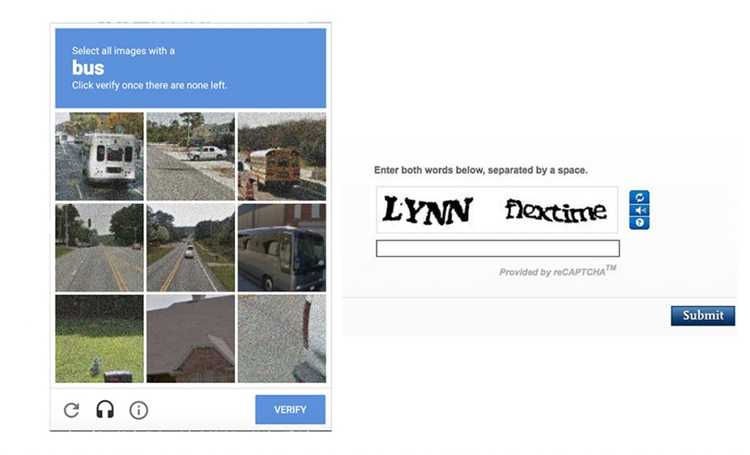
Для снижения количества спама необходимо корректно настроить reCAPTCHA на всех формах сайта. Используйте v3 для автоматической оценки риска и задайте пороговое значение, выше которого действия будут считаться безопасными. Для страниц с критически важными формами, такими как регистрация или оплата, рекомендуется комбинировать v3 с дополнительной проверкой через v2 или Invisible reCAPTCHA.
Следует вести логирование всех проверок, включая поле score, IP-адрес и временные метки. Это позволяет выявлять подозрительные паттерны, например, многократные попытки отправки формы с одного IP или резкие изменения скорости ввода данных.
Для повышения защиты включите ограничения частоты запросов и настройте уведомления о подозрительных действиях. Если оценка риска пользователя ниже установленного порога, блокируйте отправку формы или требуйте дополнительное подтверждение через повторную reCAPTCHA. Такие меры предотвращают обход защиты ботами и минимизируют ложные срабатывания для легитимных пользователей.
Регулярно анализируйте отчёты Google reCAPTCHA, чтобы корректировать пороговые значения и выявлять новые схемы атак. Настройка фильтров по географическим регионам и IP позволяет дополнительно ограничить активность автоматических скриптов.
Проверка и обработка ответов reCAPTCHA на сервере
После отправки формы сервер получает поле g-recaptcha-response от пользователя. Для проверки подлинности необходимо отправить POST-запрос к https://www.google.com/recaptcha/api/siteverify, передав Secret Key и полученный ответ.
Ответ API содержит поле success, указывающее, прошёл ли пользователь проверку, и, для v3, поле score с оценкой риска от 0 до 1. Сервер должен использовать эти данные для принятия решения: разрешить обработку формы, запросить повторную проверку или заблокировать отправку.
Рекомендуется проверять IP-адрес отправителя и временные метки для выявления подозрительной активности. При использовании v3 задавайте пороговое значение score в зависимости от уровня риска для конкретной формы. Например, для регистрационных форм порог можно установить на 0.5, а для страниц с оплатой – 0.7.
Важно вести логирование всех проверок, включая success, score, IP и timestamp. Это позволяет выявлять закономерности автоматических атак и корректировать пороговые значения без блокировки легитимных пользователей.
Анализ работы reCAPTCHA через отчёты и логи
Для оценки эффективности reCAPTCHA используйте отчёты в панели Google и серверные логи. Они позволяют выявлять подозрительные действия и корректировать настройки защиты.
Рекомендуется отслеживать следующие показатели:
- Количество успешных и неудачных проверок (success и score для v3)
- IP-адреса с высокой частотой запросов
- Временные интервалы между отправками форм
- Типы форм с наибольшим количеством подозрительных действий
На основе этих данных можно:
- Корректировать пороговые значения score для v3, чтобы снизить риск ложных срабатываний.
- Блокировать IP или регионы с высокой активностью автоматических скриптов.
- Настраивать уведомления о частых неудачных проверках для оперативного реагирования.
- Определять формы, требующие усиленной защиты через комбинацию v2 и v3.
Регулярный анализ логов позволяет своевременно выявлять новые схемы атак, оптимизировать защиту и поддерживать баланс между удобством для пользователей и надёжностью блокировки ботов.
Вопрос-ответ:
Что такое Google reCAPTCHA и как она защищает сайт?
Google reCAPTCHA — это система защиты от автоматических ботов. Она анализирует поведение посетителя на странице, включая движения мыши, скорость ввода данных и последовательность действий. На основе этих параметров reCAPTCHA определяет, является ли пользователь человеком, и предотвращает автоматическую отправку форм.
Какие виды reCAPTCHA существуют и как выбрать подходящий для сайта?
Существует несколько типов reCAPTCHA: v2 Checkbox, Invisible reCAPTCHA и v3. v2 Checkbox требует от пользователя явного подтверждения «Я не робот» и подходит для стандартных форм. Invisible reCAPTCHA работает без отображения элементов, активируясь при отправке формы. v3 присваивает оценку риска от 0 до 1 и позволяет автоматически фильтровать подозрительные действия. Выбор зависит от типа страниц, частоты обращений и уровня риска спама.
Как правильно интегрировать reCAPTCHA на форму сайта?
Для интеграции необходимо подключить скрипт Google API и добавить виджет с Site Key в HTML-код формы. На сервере нужно проверять ответ пользователя с помощью Secret Key через API Google. Серверная проверка включает поле success и, для v3, оценку score. На основе этих данных можно разрешить отправку формы, запросить повторную проверку или блокировать действия.
Как настроить пороговое значение для reCAPTCHA v3 и что учитывать при этом?
Для v3 система присваивает пользователю оценку риска от 0 до 1. Пороговое значение определяет, какие действия считать безопасными. Например, для регистрационных форм можно установить порог 0.5, а для страниц с оплатой — 0.7. При настройке важно анализировать логи и IP-адреса, чтобы минимизировать ложные блокировки легитимных пользователей и своевременно выявлять автоматические атаки.
Какие инструменты анализа работы reCAPTCHA можно использовать?
Google предоставляет панель с отчётами о проверках, где отображается количество успешных и неудачных попыток, IP-адреса и оценка риска для v3. На сервере рекомендуется вести логирование всех проверок, включая success, score, IP и временные метки. Эти данные помогают выявлять подозрительные шаблоны, корректировать пороговые значения и настраивать блокировку или дополнительную проверку для определённых форм.

 Загрузка...